
Huion Note 実機レビュー│アナログが即デジタル化、PCで「板タブ」にもなる2-in-1スマートノート

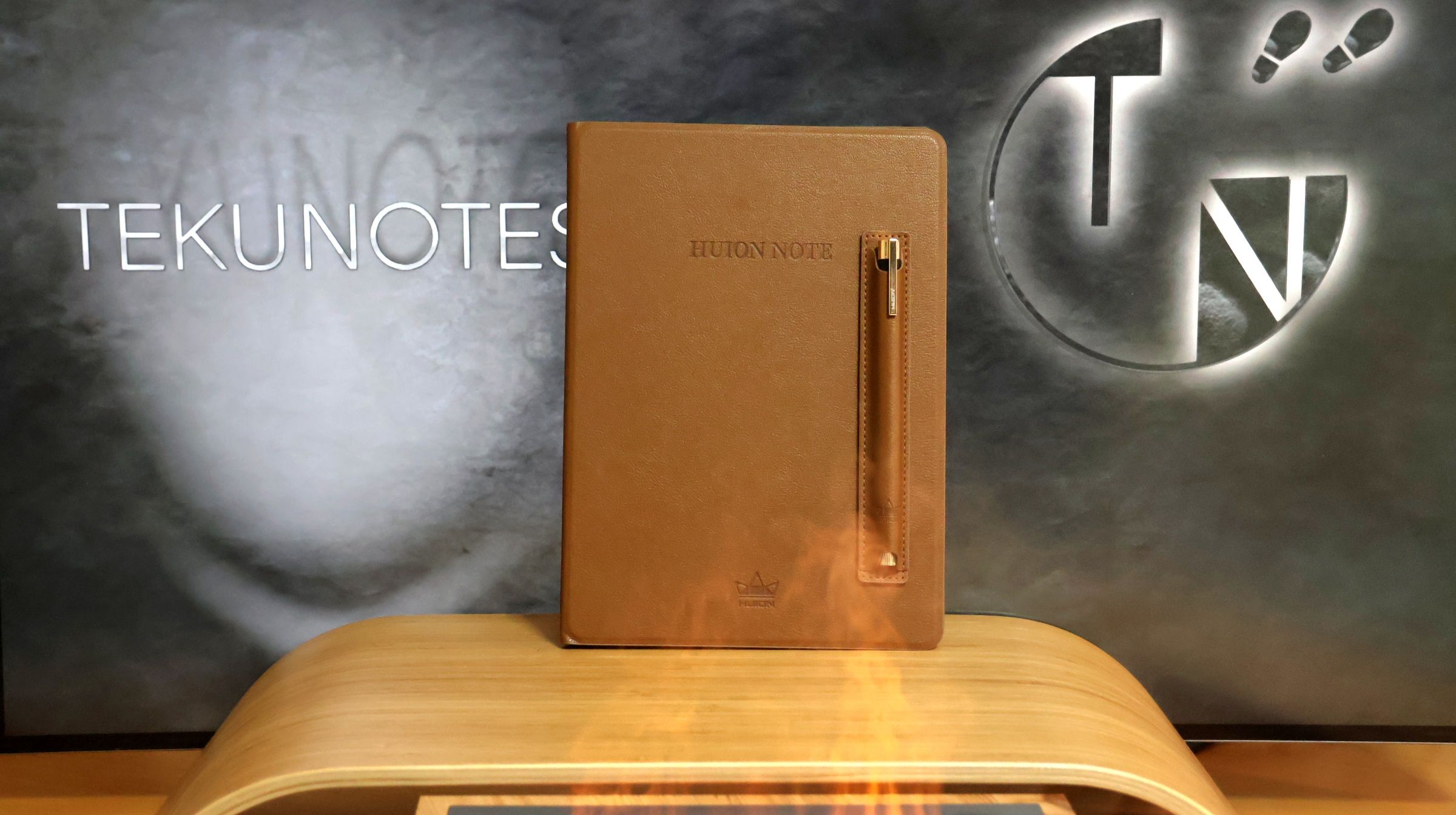
紙のA5ノートに書いたメモが、瞬時にデジタル化される。まるで魔法のような体験を、驚くほど手頃な価格で実現するデバイスが登場しました。Huion Noteは、アナログの「書く快感」とデジタルの「無限の可能性」を、一台で実現するスマートノートです。
しかし、Huion Noteの真価はそれだけではありません。PCに接続すれば、プロユースにも耐えうる高精度な「ペンタブレット(板タブ)」へと変貌する「2-in-1」デバイスでもあるのです。
このガジェット、結論から言えば「紙のノートも、PCでのデジタル作業も、どちらも妥協したくない」と考える、特に学生やクリエイティブ職の人々におすすめ。ただし、その真価を100%引き出すには、すべてのユーザーが知っておくべき「ある一つの“お作法”」が必要でした。
その全てを、この実機レビューで解説します。

 ポチップ
ポチップ
Huion Note の主な特徴
PC接続ペンタブ機能
(1台2役)
PC/Macに接続し、本格ペンタブ。8192レベル筆圧検知でイラストにも最適。
市販A5ノートで
経済的
市販A5ノートやコピー用紙で使用可能。高価な専用紙は不要!
市販のペン先でOK
付属ペンは国際規格に対応。市販の替え芯にすると書き心地アップ。
Huion Note (X10) の技術的な基盤を見ていきます。
スペック表で特に注目すべきは「筆圧8192レベル」と「Bluetooth 5.0」です。
まず、8192レベルの筆圧検知は、単なるノートテイキングには明らかにオーバースペックです。これは、Huionが本質的に「描画」デバイスの会社であることの強力な証拠であり、この製品の設計思想が「ノートが取れるペンタブレット」にもなっているんです。
次に、Bluetooth 5.0は、ノートを閉じると自動切断される省電力設計と組み合わされています。「必要な時だけ高速接続する」という実用的なワークフローは、約18時間というバッテリー持続時間と合わせて、日々の使い勝手に直結します。
パッケージと付属品
Huion Noteは、白を基調としたシンプルなデザインの箱で届きます。ノートとは思えない高級感です。開封すると、以下の内容物が丁寧に収められています。
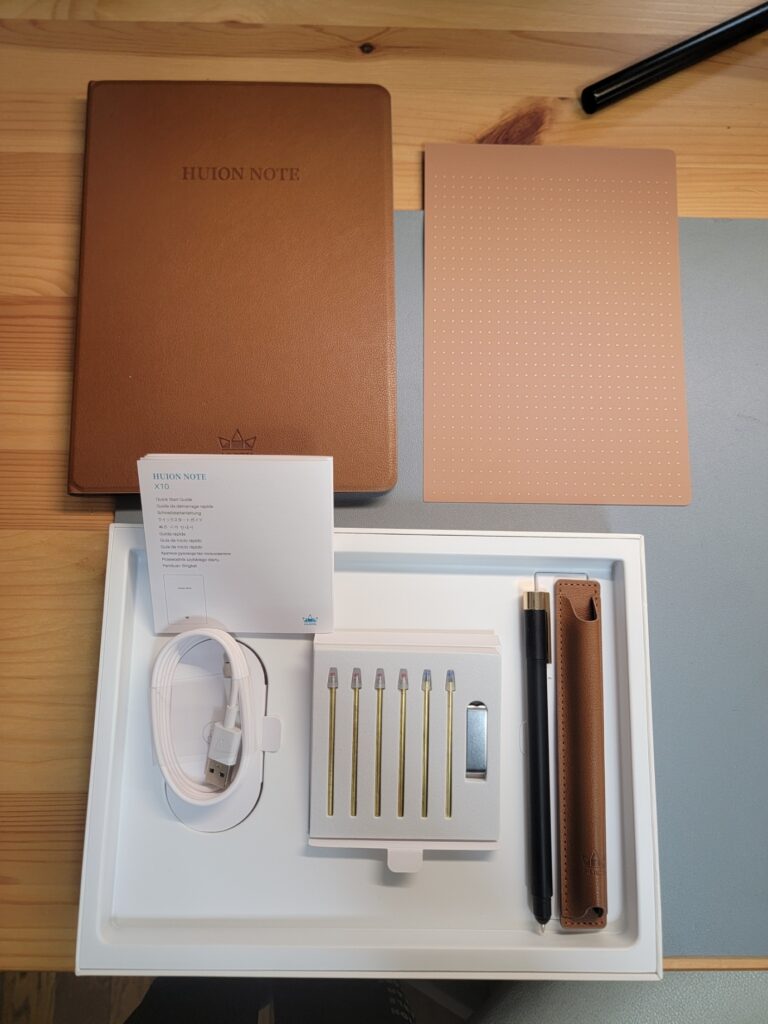
- Huion Note本体
- タブレット表面カバー(PCモード用)
- メモ用紙(A5ノート、50ページ)
- ペン(Huion Scribo Pen 2 PW320)
- 磁気ペンスリーブ
- USB-C – USB-A ケーブル
- ペン先クリップ
- 替芯(ボールペンリフィル x4)
- 替芯(プラスチックペン先 x2)
- クイックスタートガイド
ここで注目すべきは、替芯が豊富に(合計6本)付属している点です。これは、メーカーが「ノートモード(ボールペン)」と「ペンタブモード(プラスチックペン)」の切り替え(芯の交換)を、ユーザーが積極的に行うことを想定している証拠と言えます。
デザインと外観
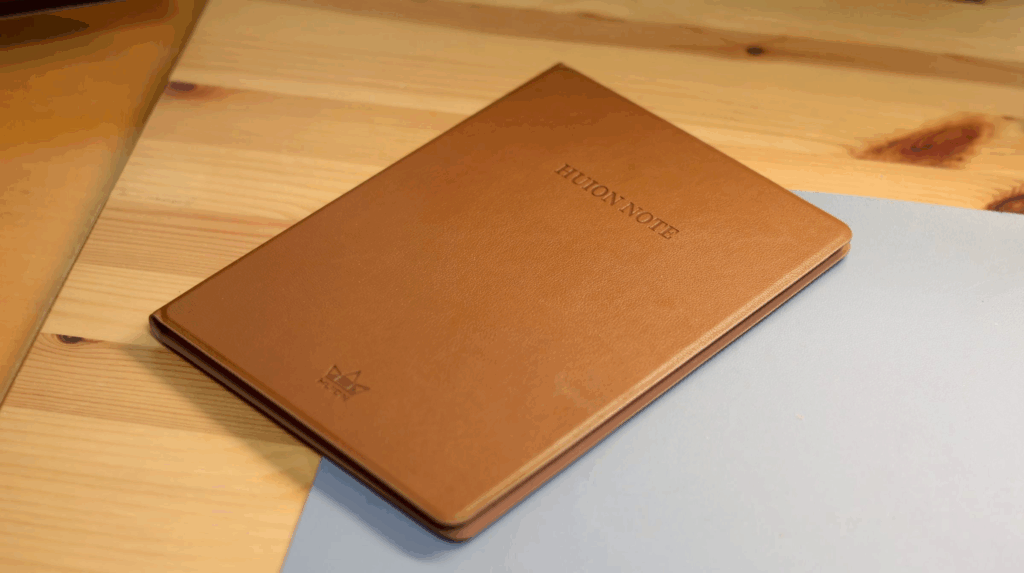
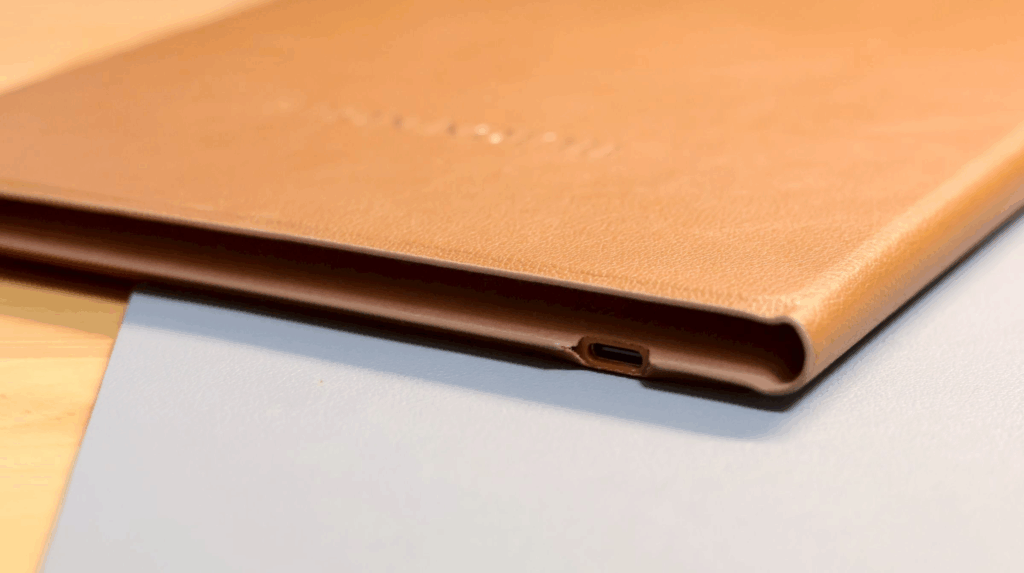
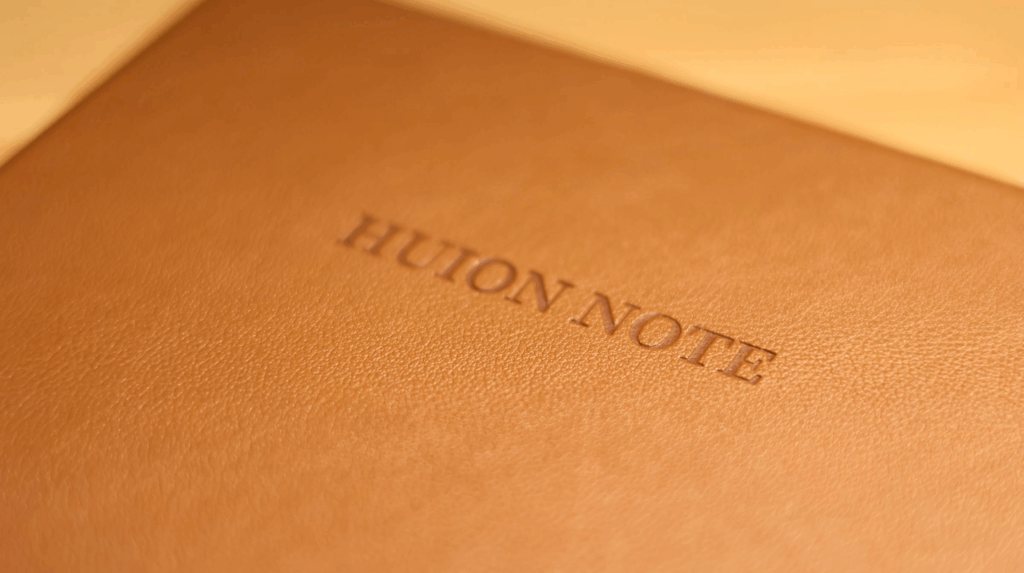

本体は、手触りの良いブラウンのPUレザーで覆われており、一見すると高級なA5ノートカバーそのものです。安っぽさはなく、カフェや会議室で広げても周囲から浮くことはないでしょう。
A5サイズ(厚さ15.3mm)は、ビジネスバッグやバックパックにすっきりと収まります。
433グラムの重さがあるので、実際に持ち運んでみるといつものノートの3倍くらいの重さに感じられます。
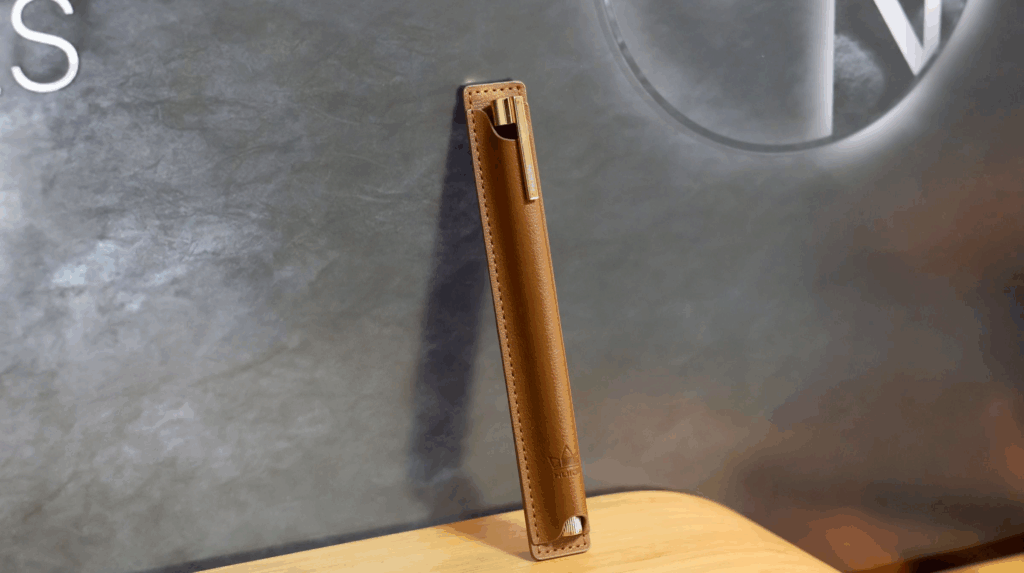

一方、付属のペン(PW320)のデザインと質感については、意見が分かれるかもしれません。バッテリー不要の電磁誘導方式を採用している点は評価できますが、その構造が書き心地に影響を与えています。
海外のライター視点のレビューでは、このペンが「安っぽい」「持ちにくい」という評価が見られました。その理由は、(1)グリップがなく滑りやすい、(2)電子部品が後部に集中しているため重心が上にある(トップヘビー)ということですが実際はどうなのでしょうか?
①グリップがなく滑りやすい?
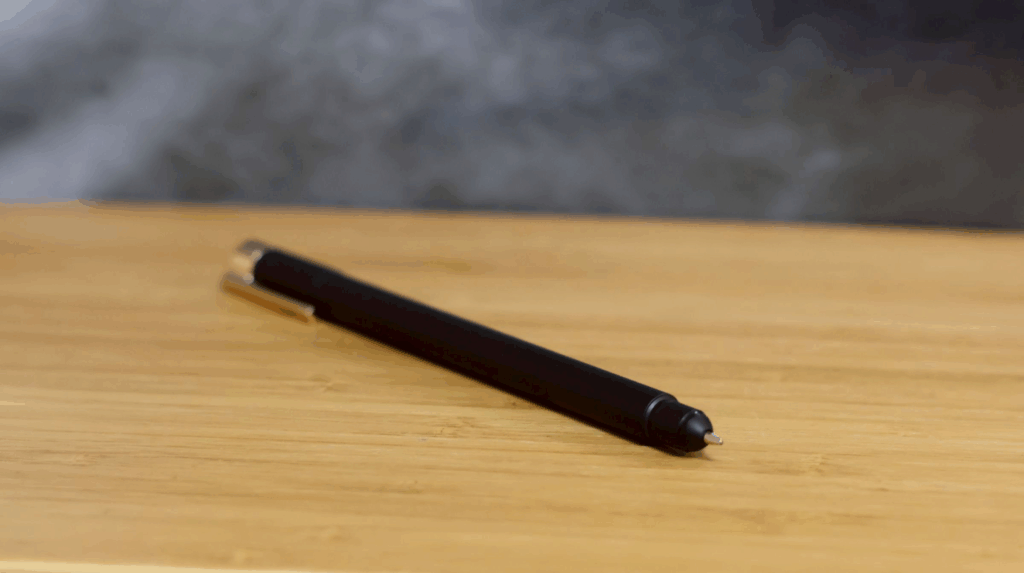
ペンの質感が、サラとしたプラスチックで、形も円柱そのものになっています。素材や形ともにグリップ感はありません。バッテリーがなくて軽いので重さによる疲れは感じられませんが、フィット感がないという点での指の疲れは感じることがありました。
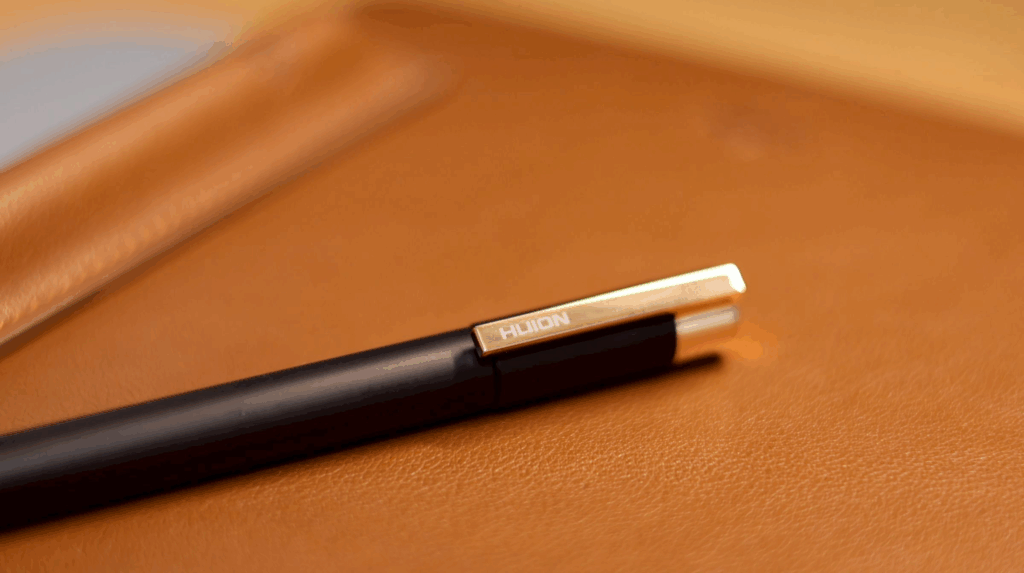
また、ペンの安っぽさについてはたしかに黒と金両方の部分でプラスチック感は否めません。フェイクレザーの質感がいい反面比較すると安っぽく感じてしまうという部分もありますね。
②重心が上に寄っている?
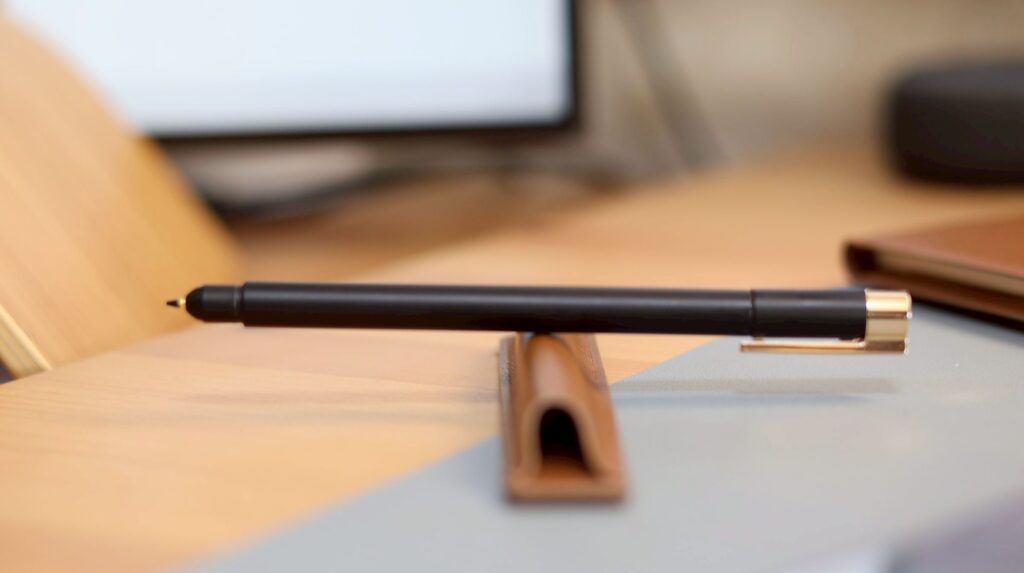
実際使っていて特にその点は感じなかったのですが、簡単に重心を見てみました。ほとんど真ん中で維持できているので重心については特に問題ありません。
ポチップ
アプリはオフラインでも同期できて多機能だけど
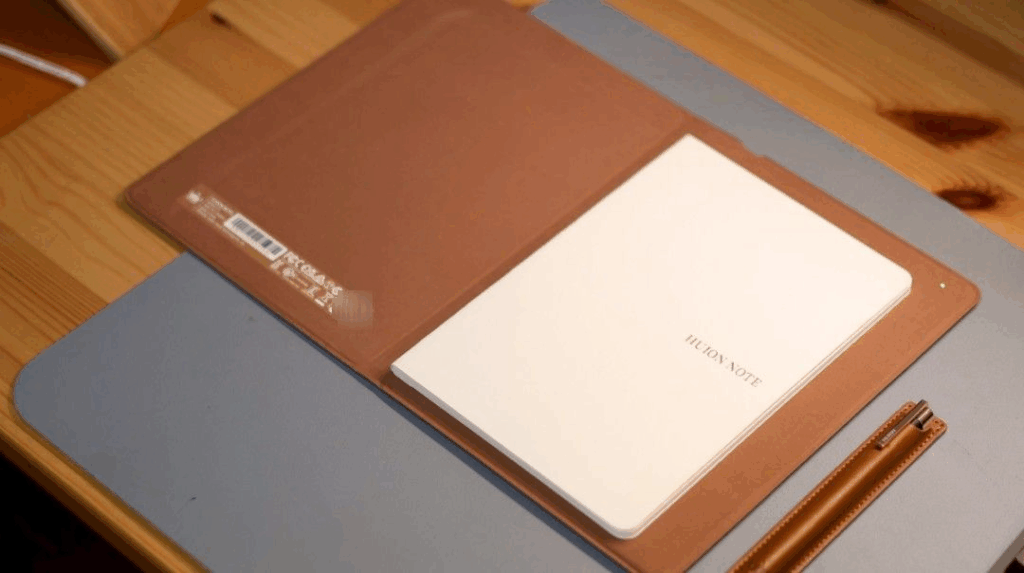
オフラインの同期がめちゃくちゃ便利。
Huion Noteはオフラインでも50ページ分の同期に対応しています。
紙のデジタルノートのメリットが一番発揮できる場所でもあるのではないでしょうか?
例えば、大学や仕事の会議など、スマホを出すわけにはいかないときありますよね。そんなときにHuion Noteを開いてパパっとメモメモ。会議が終わった後にスマホで同期すればさっき紙に描いた内容がすぐにデジタルに!これでいつでもどこでも見返せますね。
アプリの編集機能
「Huion Note App」には、取り込んだ手書きデータを後から編集するためのツールが一通り揃っています。
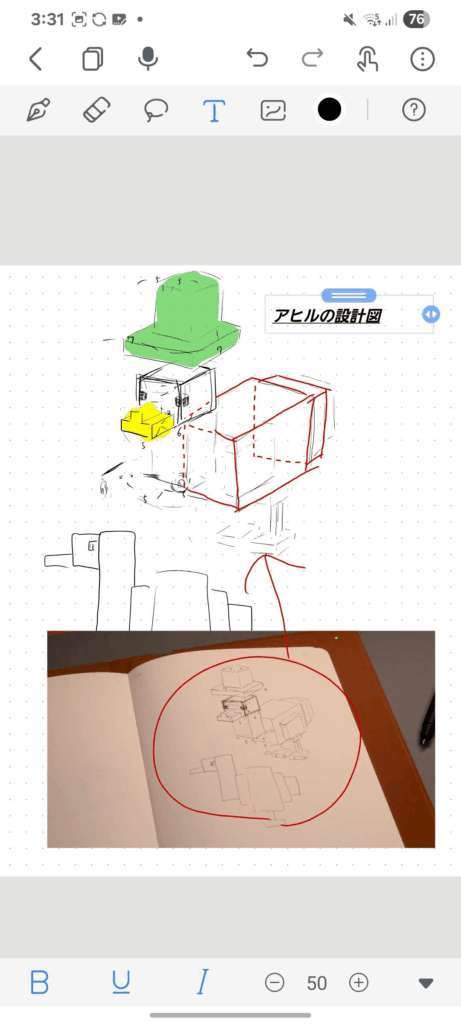
蛍光ペン、消しゴム(ストローク単位での消去も可能)、投げ縄ツール(書いた内容を囲んで移動・拡大縮小)などが搭載されており、デジタルノートとして十分な機能を持っています。
さらに画像やテキストも追加できるので、あとから授業の資料などを添付することなんかもできます。
特にユニークなのが「録音とメモの同期機能」です。大学の講義や重要な会議で録音を開始すると、その音声と「どのタイミングで、どの文字を書いたか」が紐付けられます。後からノートの特定の部分をタップすると、その文字を書いていた瞬間の音声を再生できるため、聞き逃しを防ぐのに絶大な効果を発揮します。
タイムラプス機能が使える!
オンラインではなくオフラインの時でもタイムラプス機能で描いたものを映像にすることができるんです!
今回はオフライン同期で Mrs.GREEN APPLEの『君を知らない』という曲の歌詞を描いてタイムラプス機能を使って再生してみました。タイムラプスは3・4・5倍から選択することができます。(下の動画は3倍)
注意点2つ!
ただ実際に使用してみて注意点が2つほどあります。
オンライン接続状態で同期できないときが!
オンライン状態でスマホに接続し、Huion Noteのアプリを開いている状態では問題なくリアルタイムに同期されるのですが、そこでほかのアプリを開いたり画面を消してしまうと、Bluetoothはつながっているけどアプリの接続が消えてしまうことがあり、同期が止まってしまうことがあります!
そのため、オンライン状態で使用したいときはアプリを開きながらHuion Noteに書き込んでください。
紙のズレや、浮き、筆圧に注意!
これは文字を書くときはそんなに問題ではありませんが、細かい設計図や特に繊細な絵を描く場合は、書いている途中に紙がずれたり、紙が浮いていたり、筆圧が薄すぎる(なでるように描く場合)ときにHuion Noteで認識してくれないときがあります。
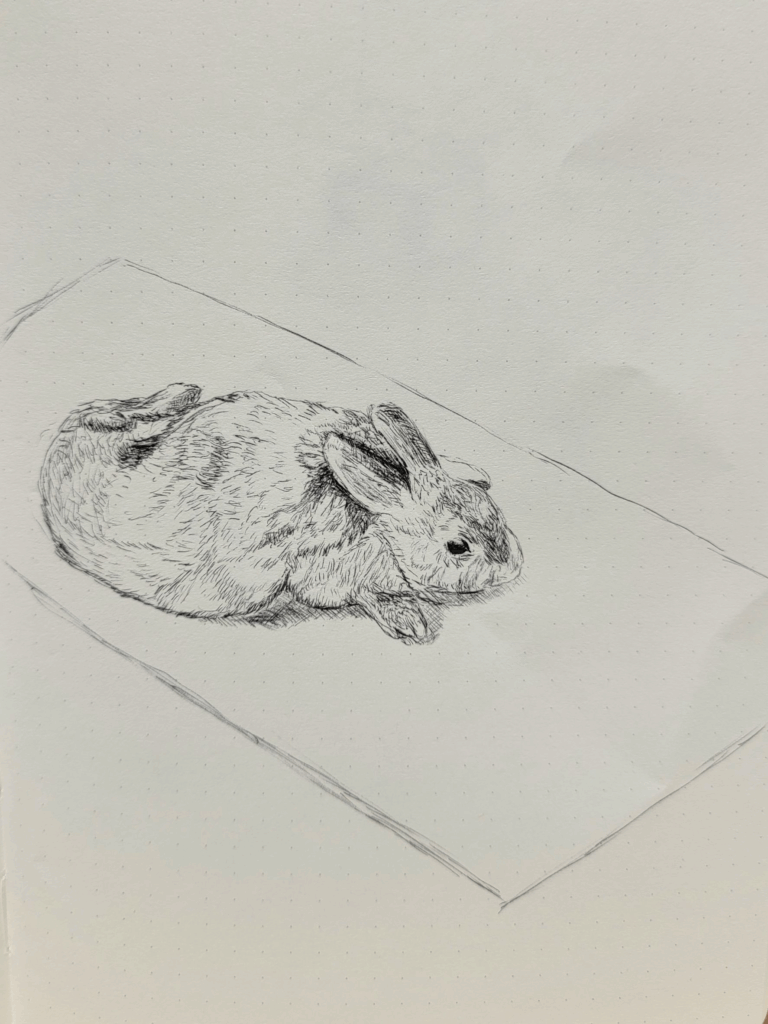
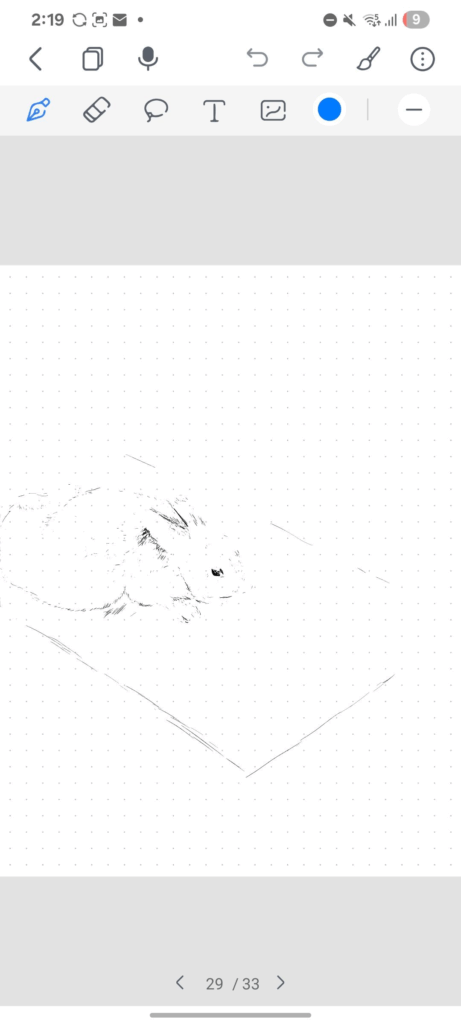
ウサギを描いたのですが、ほとんどが撫でるようなタッチだったため、ノート特有の紙の浮きも相まってほとんど認識されず残念な結果に、、!
紙の浮きを抑えて、センサーの上の直接紙を置いて筆圧感度を上げることで抑えることはできます。
【徹底検証】Huion Note の「2つの顔」と「2つの弱点」
強み①│PCと接続すれば「ペンタブレット」になる
これこそがHuionの本領発揮であり、Wacom Bamboo Slateのような単機能のスマートノートに対する最大の差別化要因です。Huion Noteは、PCやMacに接続することで、8192レベルの筆圧検知を持つ本格的な「ペンタブレット(板タブ)」に変身します。
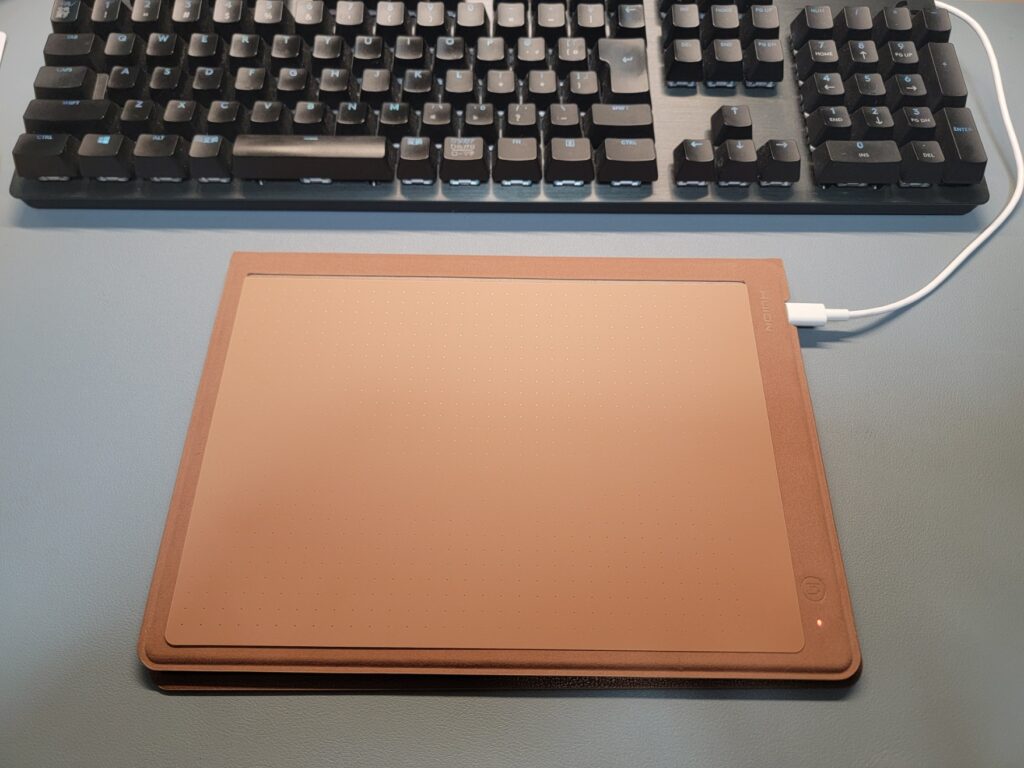
手順は以下の通りです。
- 紙のA5ノートを取り外します。
- 代わりに、付属の「タブレット表面カバー」を本体にセットします。
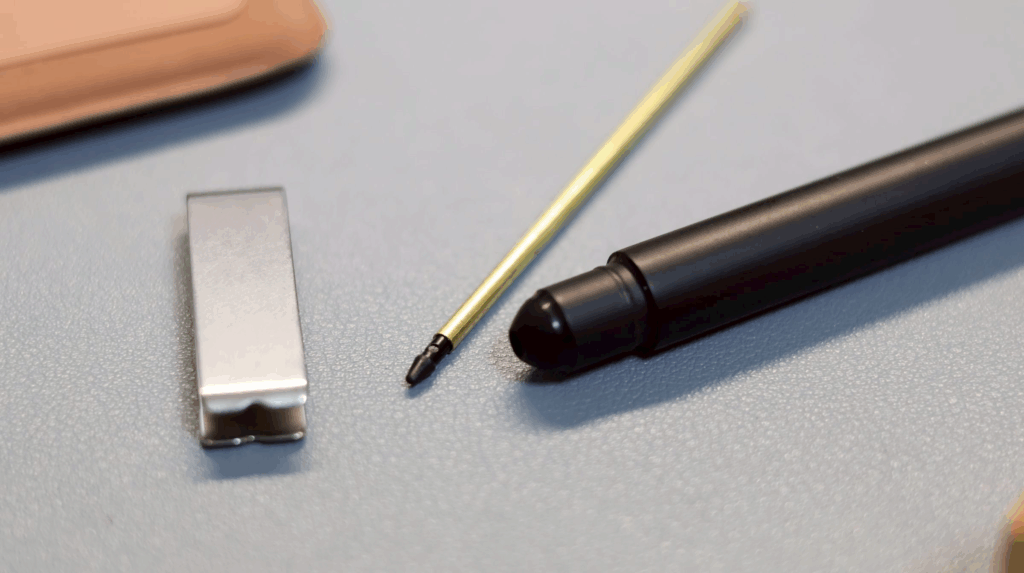
- ペンの芯を「ボールペン」から「プラスチックペン先」に、付属のクリップを使って交換します。
- PC/MacにHuionの公式サイトから専用ドライバ「Driver-Huion Note」をダウンロードし、インストールします。
- USB-Cケーブル(またはBluetooth)でPCとHuion Noteを接続します。
たったこれだけで、Huion NoteはA5サイズのペンタブレットとして認識されます。イラスト制作ソフト(Clip Studio PaintやPhotoshop)での描画はもちろん、オンライン会議のホワイトボードに直接書き込むといった用途にも完璧に対応します。
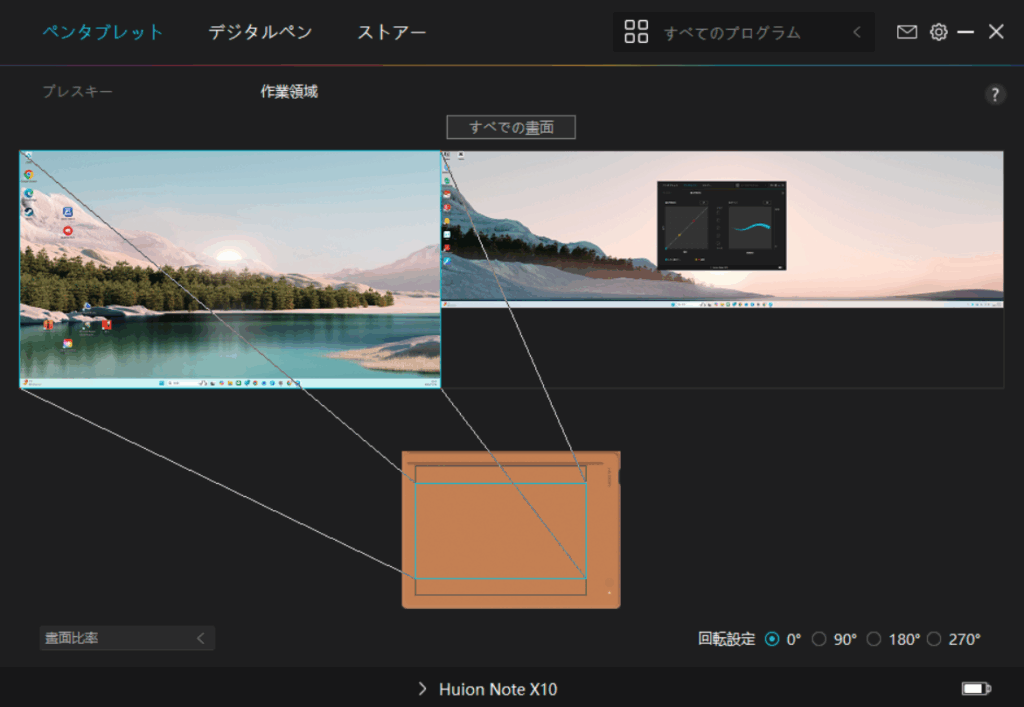
普通のペンタブのように使用することができて、感度や遅延などは気にならずに使用することができました。
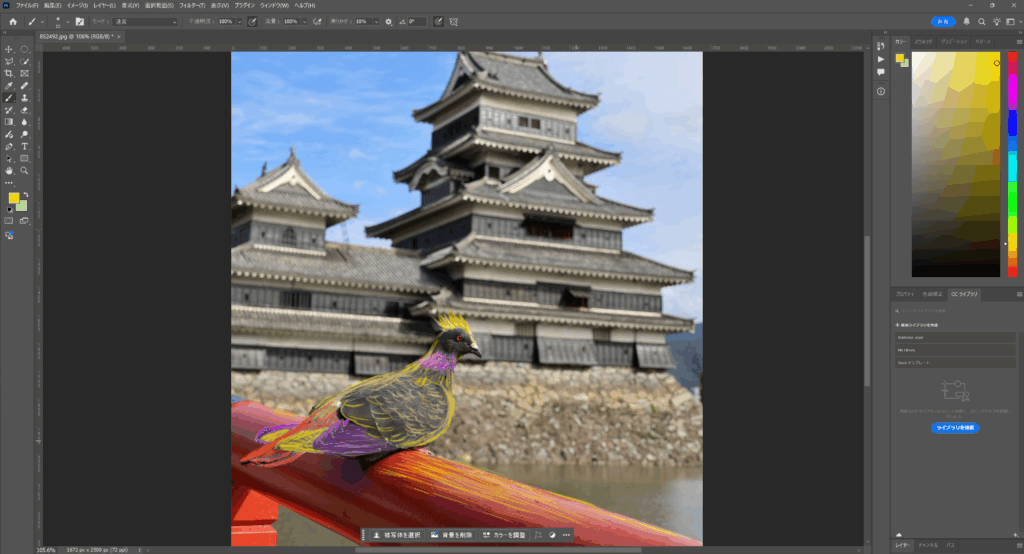
PhotoShopで鳩に落書きをしてみました笑
筆圧によって濃度や太さが変得ることができるので、自然な筆のようにも書くことができます。
強み②│市販のA5ノートが使える「経済性」
Huion Noteのもう一つの強力なアドバンテージは「紙の自由」です。
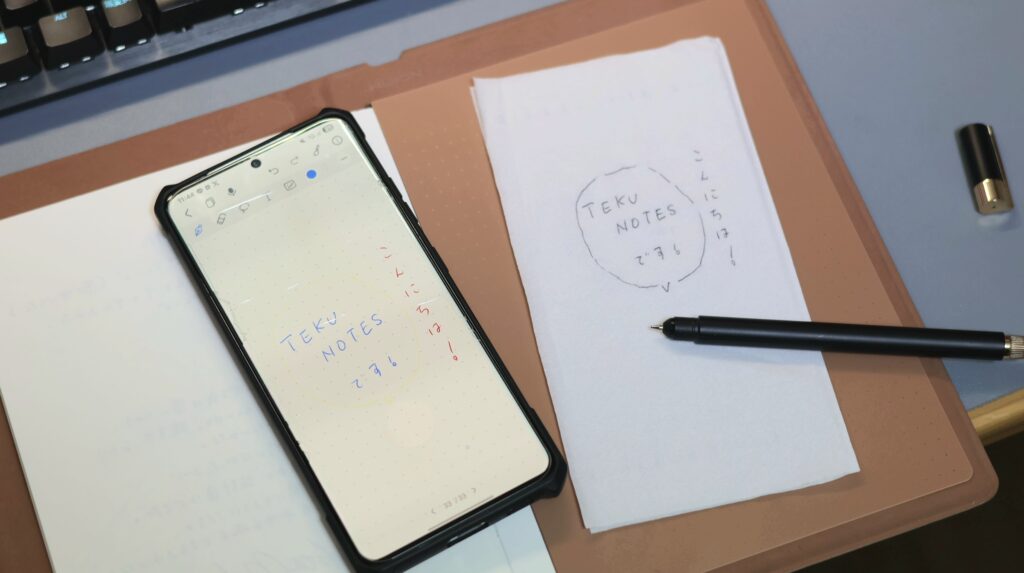
このようそこらへんの紙でもチラシでもHUION NOTEの上に置けばもうデジタルノートです。
例えば、競合の代表格である「Moleskine スマートライティングセット」は、独自技術のために特殊なドットが印刷された高価な専用ノート(スマートノートブック)しか使えません。これは、使い続ける限り「専用紙」という消耗品コストがかかり続けることを意味します。
一方、Huion Noteは「厚さ10mm以内」という条件さえ満たせば、市販のあらゆるA5ノートが使用可能です。コクヨのCampusノート、マルマンのニーモシネなど、あなたが普段から愛用しているノートをそのままスマートノート化できます。
HUION NOTEの購入費用だけで、ランニングコストがほぼゼロ。これは、特にノート消費の激しい学生にとって決定的な購入理由となるでしょう。
弱み①│手書き文字の「テキスト化(OCR)」ができない
ここからは、購入前に必ず知っておくべき「弱点」です。Huion Noteの「アキレス腱」とも言えるのが、OCR機能の不在です。
公式サイトでは「仕事の効率が一気にアップします」と謳われていますが、ビジネスシーンで最も求められる「手書きメモを、検索可能なテキストデータ(活字)に変換する」機能が、専用アプリ「Huion Note App」にネイティブ搭載されていません。
評判を調査してみても「テキスト化できないなら、一体何の意味があるんだ?」とまで厳しく指摘されています。アナログで書いた内容が「手書きの画像(ベクターPDF)」として共有できるだけでは、議事録の作成や資料化には不十分です。
ただし、回避策は存在します。Huion Noteアプリからノートを「Google Keep」や「フォト」を使うと、OCR機能(画像からのテキスト抽出)が使えるので、ひと手間かければテキスト化は可能です。
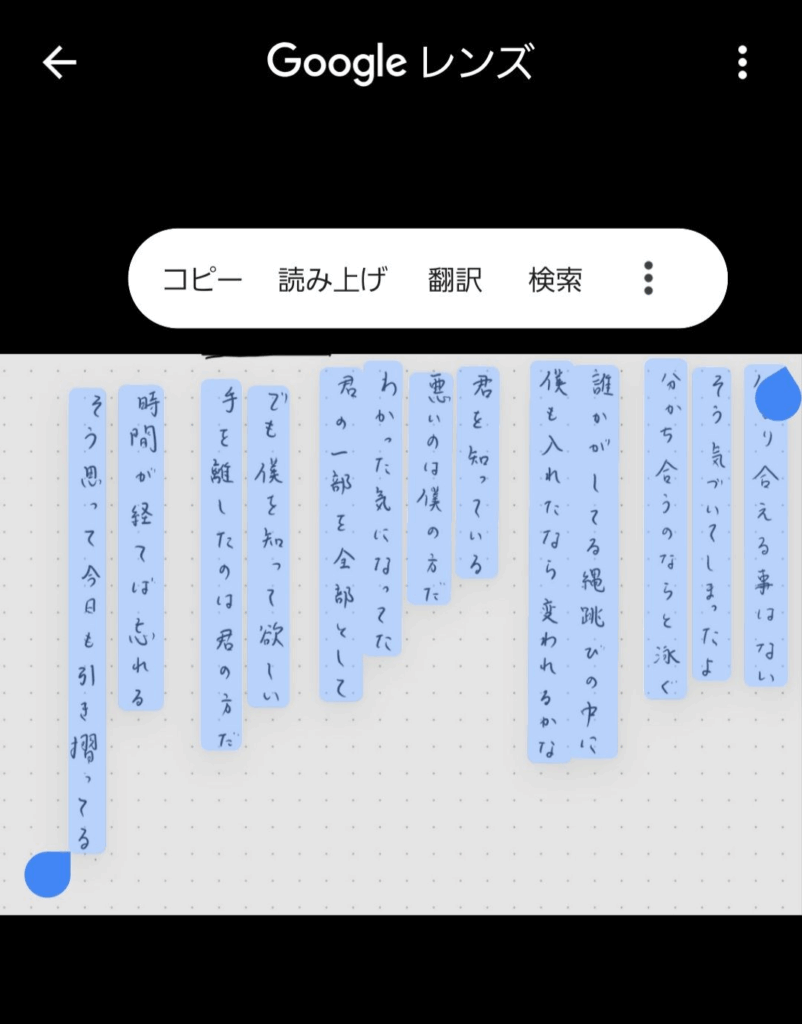
とはいえ、アプリ内で完結しないため、「議事録のテキスト化」がメインのビジネスマンには、物足りずですね。
弱み②│付属ペンの「書き心地」
そして、本製品最大の弱点が、この「付属ペンの書き心地」です。
その理由は、付属のボールペンリフィル(芯)の品質にあります。紙の上での滑りが遅いため、非常に筆記ストレスが高いのです。
日本って文房具大国で高性能な書き心地のよいペン、ジェットストリームなんかそうですよね。そんな製品と比較するとやはり書き心地は劣ります。文字を書く際にすらすらっという高性能ペンの書き心地をしっていれば物足りなさを感じるかもしれません。
ポチップ
でも!ここに解決策発見「Huion Note 替芯」
では、Huion Noteは「書き心地が悪いデバイス」として諦めるしかないのでしょうか?
いいえ、ここに解決策があります。
では、どうすればいいのか? 答えは「市販の“最高”の芯に交換すればいい」のです。
Huion Noteのペン(PW320)に採用されているリフィルは、国際規格の「D1規格」です。
D1規格とは、LAMY(ラミー)やZebra(ゼブラ)のSharbo X(シャーボX)など、多くの高級多機能ペンで採用されている、世界標準の短い替芯規格です。
つまり、Amazonや文房具店で、数百円で売られている以下の高性能なD1リフィルに、誰でも簡単に交換可能ということです。
 ポチップ
ポチップ
芯の交換方法は、付属のクリップで古い芯を強く挟んで引き抜き、新しいD1リフィルを差し込むだけです。
この「D1リフィルへの換装」こそが、Huion Noteのポテンシャルを100%引き出すための「必須作業」です。付属の芯がダメなら、世界最高峰のJetstreamを使えば良い。これがHuion Noteの正しい“お作法”です。
競合製品との比較
Huion Noteのユニークな立ち位置を理解するため、市場の主要な競合製品と比較します。比較軸は「PCモードの有無」「専用紙の要否」「OCRの有無」「価格」です。
| 項目 | Huion Note | Wacom Bamboo Slate (Small) | Moleskine Smart Writing Set |
| PCペンタブモード | あり | なし | なし |
| 専用紙 | 不要(市販A5ノートOK) | 不要(任意の紙OK) | 必要(専用ノート) |
| アプリ内OCR | なし | あり(Wacom Inkspace) | あり(Moleskine Notes App) |
| 筆圧検知 | 8192レベル | 非公開(あり) | 非公開(あり) |
| 初期価格帯 | 約1.3万円 | 約1.5万円 | 約3万円〜 |
| 消耗品コスト | ほぼゼロ(市販ノート) | ほぼゼロ | 高(専用ノート) |
この比較表から、Huion Noteがいかに特異な製品であるかがわかります。
Wacomは「OCR」が強い反面、「PCモード」がありません。Moleskineは「ブランド」と「OCR」はありますが、「専用紙」が必要で高コストです。
Huion Noteは、競合が持たない「PCペンタブモード」と「市販紙の経済性」という強力な武器を持ちながら、「OCR」というビジネスマン向けの機能を戦略的に(あるいはHuionのDNAとして)捨てています。
Huion Note レビューまとめ
HUION NOTE
メリット
- デジタルノートにもペンタブにもなる
- 専用の紙は不要で追加コストなし!
- オフライン同期が便利!
- 電源はノートの開閉だから省電力
- ペン先は市販のものでもOK!
デメリット
- アプリに「OCR機能」がない
- ペンの書き心地はいまいち
- オンライン状態でスマホを閉じていると同期できていないときがある
- 大学の講義ノート(図解や数式)とPCでのレポート作成を両立したい学生(ノートはアナログで取り、PCモードでレポートに使う図表を作成する、という流れが1台で完結)
- アイデアスケッチと、PCでのデザイン作業をシームレスにつなげたいクリエイター(A5ノートでラフスケッチを描き、即座にPCモードで続きの作業に入れる)
- ノートとペンタブレットを別々に購入・携帯したくない、コストパフォーマンス重視の人(2台分の機能を1台の価格で手に入れたい人)
- (必須条件)D1リフィルに自分で交換する「カスタマイズ」を楽しめるガジェット好き
Huion Noteは、「アナログノートのデジタル化」と「PCペンタブレット」という、本来2台のデバイスが必要な機能をA5サイズに凝縮した、野心的かつ強力な「2-in-1デバイス」です。
アプリに関しては、Huionの「アーティスト向けDNA」が色濃く反映されているみたいで、「ライター向け」の機能(OCR)と、「筆記具」としてのペン品質(付属の芯)が十分でないなどのデメリットはありました。また、アプリに関しても接続状態でアプリを閉じてしまうとうまく同期できていない場合もあったので注意が必要です。
しかし、最大の弱点である「ペンの書き心地」は、数百円のジェットストリームなどの替え芯に交換で劇的に、それこそ別物のように改善します。
「OCR機能は不要。それよりも、大好きな市販のA5ノートを使い続けたいし、PCで板タブとしても使いたい」
こんなニーズに応えられるデバイスは、現状、Huion Note以外に存在しません。
この「一手間」を許容できるガジェット好きには、Huion Note、おすすめですよ。
ポチップ
| 項目 | スペック |
| 製品名 | Huion Note (X10) |
| 本体サイズ | 249.5 x 170.8 x 15.3 mm |
| 筆記領域 | A5サイズ |
| 筆圧検知 | 8192レベル |
| 接続 | Bluetooth 5.0 |
| バッテリー容量 | 1300mAh(約18時間駆動) |
| オフラインストレージ | 最大50ページ |
| 対応ノート | 厚さ10mmまでのA5ノート |
| ペン | PW320(バッテリー不要) |
| 同梱物 | 本体、カバー、A5ノート、ペン、替芯(ボールペンx4, プラx2)、磁気ペンスリーブ、USB-Cケーブル、ペン先クリップ 他 |
| 価格 | 約1万4000円 |
コメント