
【レビュー】サンワのエルゴノミクスマウス「400-MAWBS228BK」高速スクロールや多機能ボタンで5000円台!

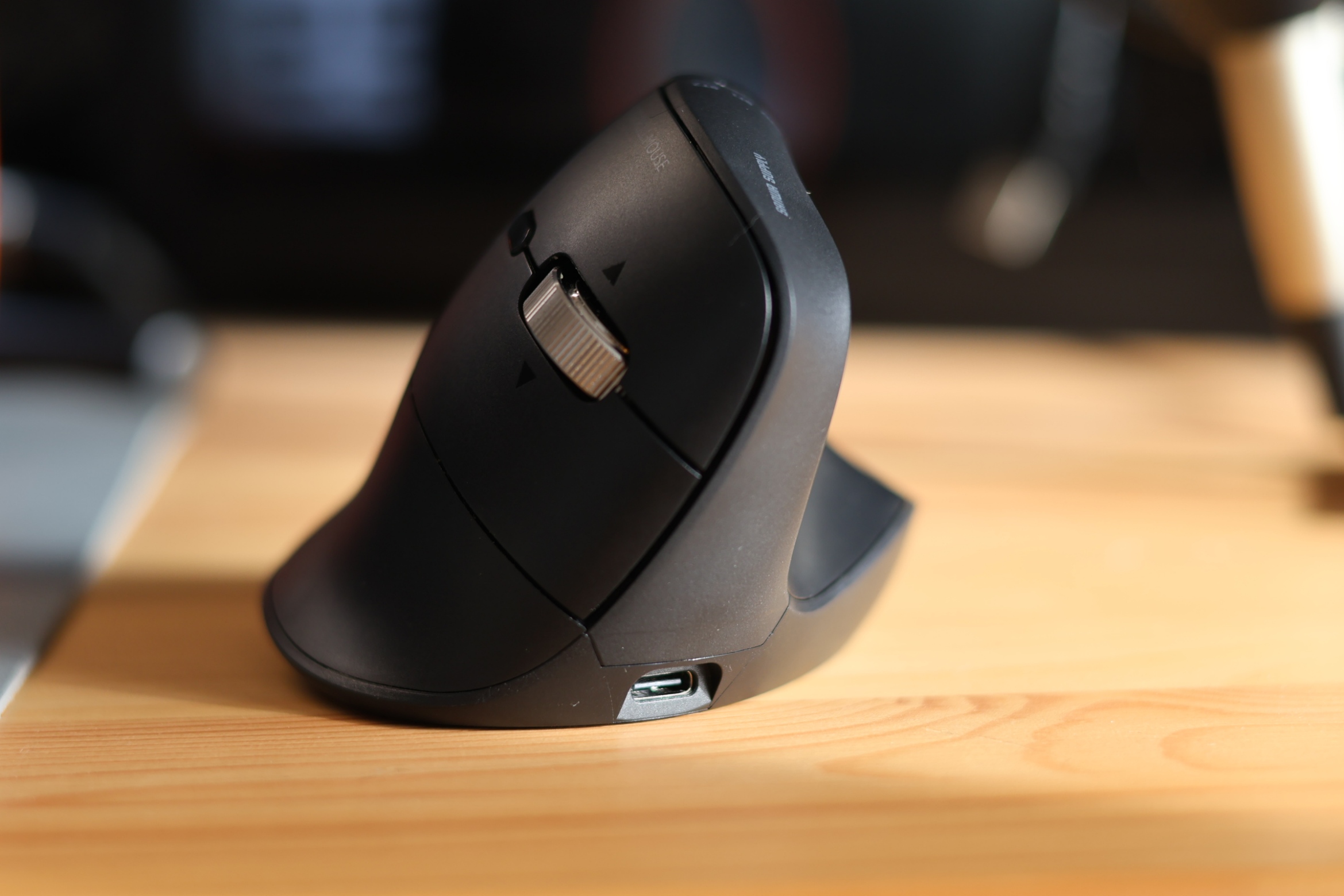
長時間のPC作業で手首の痛みに悩んでいるけれど、作業効率は落としたくない。そんなオフィスワーカーやクリエイターの切実な願いに応えるのが、サンワダイレクトの「400-MAWBS228BK」です。
この製品が注目されている最大の理由は、物理的な高速スクロール機能を、手首に優しい垂直型のボディに搭載、さらに横スクロールやボタンの割り当て機能など盛りだくさんで5000円台というこの価格だからでしょう。
さて、スペック上盛りだくさんなこのマウス、実力はどうなのか、、これから徹底レビューしていきます。

 ポチップ
ポチップ
握りやすいエルゴノミクス設計
手首をひねらない垂直形状で、長時間のデスクワークでも腱鞘炎リスクを軽減
物理高速スクロール
ホイールをはじくと、数千行のExcelも一瞬で移動で作業効率UP!
クリック静音設計
左右クリックと2つのカスタム静音ボタンで深夜や会議中でも響かない
3台マルチ接続
Windows、Mac、iPadなど最大3台をワンタッチ切替。複数デバイス操作がこれ1台で完結。
【レビュー】サンワダイレクト「400-MAWBS228BK」を2か月使ってみた
エルゴノミクスは確かに疲れにくい
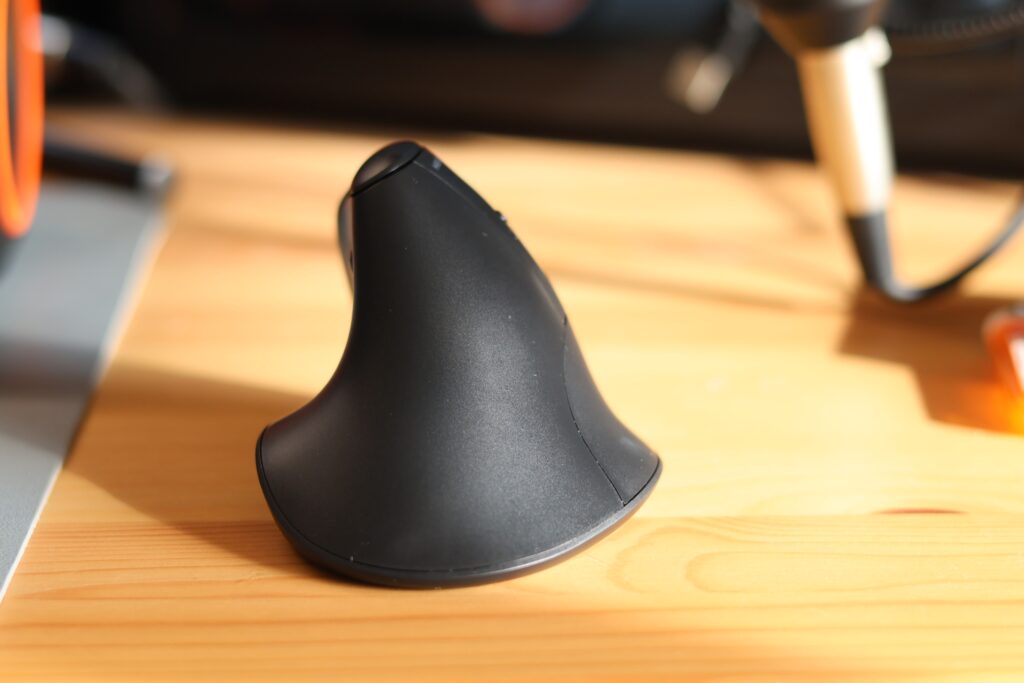
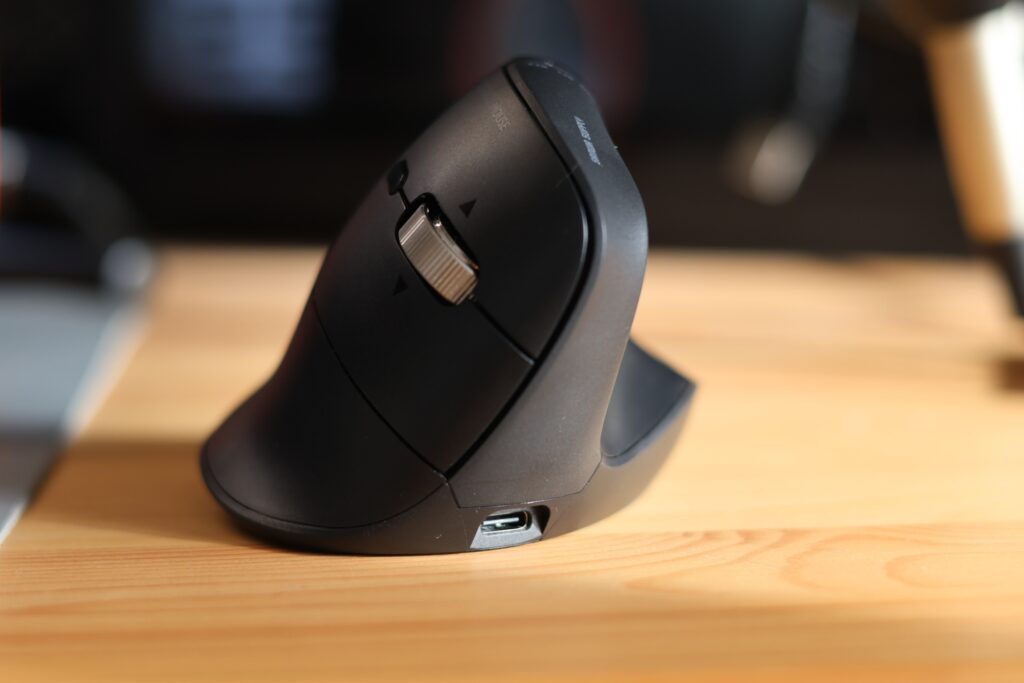
見るからに普通ではないデザイン、芸術作品なのかと思ってしまいます。
でもこれある意味、人間の手に合った持ちやすさを設計した”芸術”なんです。
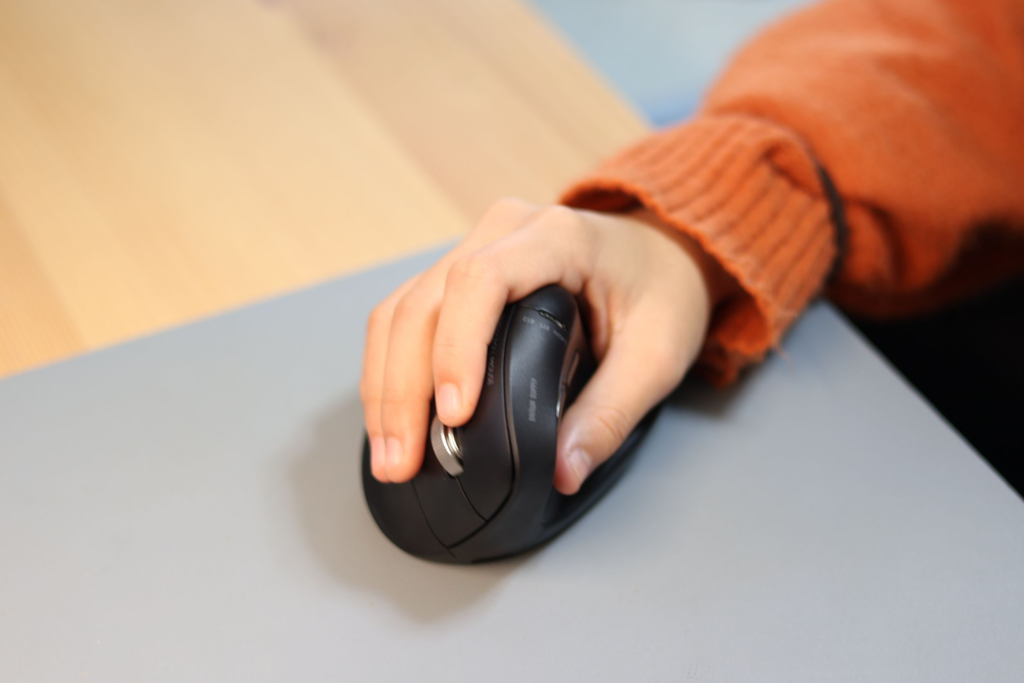
持ってみるとこんな感じ。ほかのマウスと持ち方を比べてみましょう。
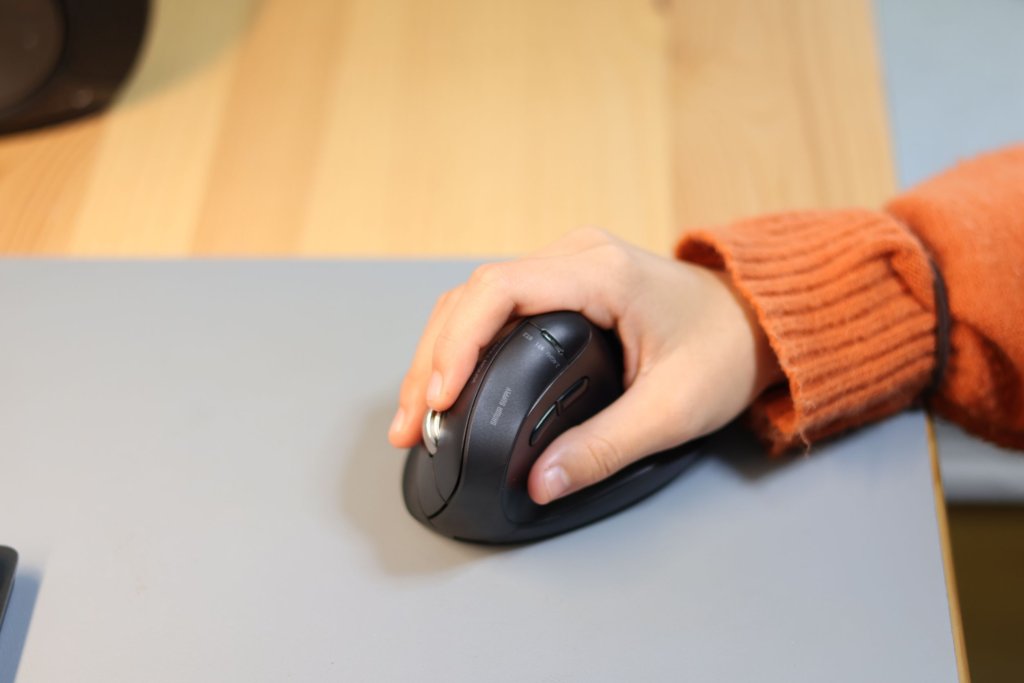
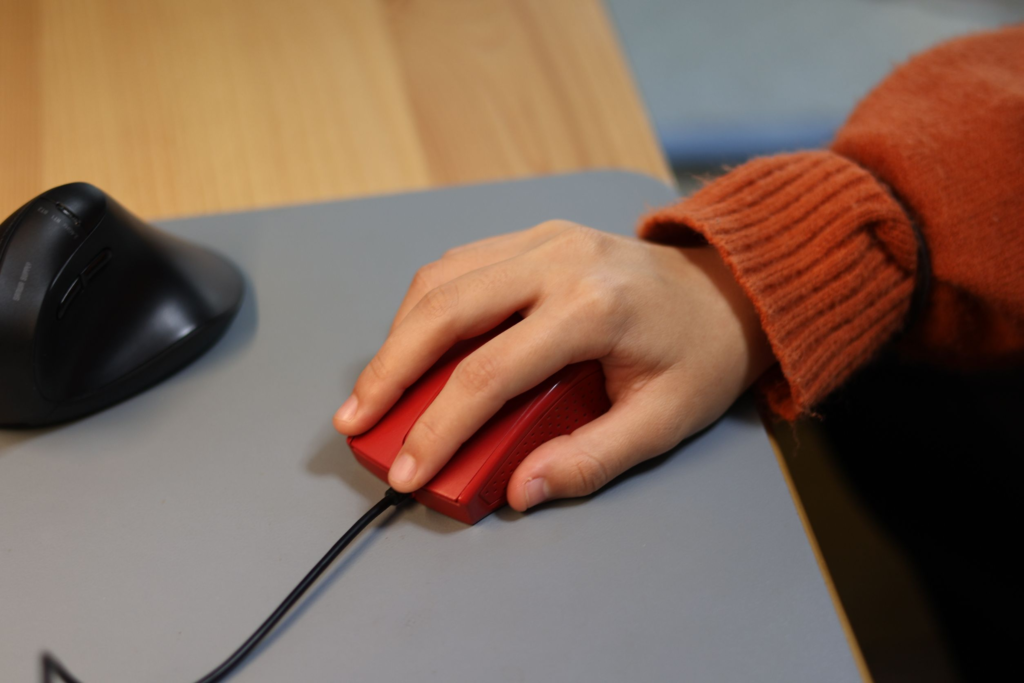
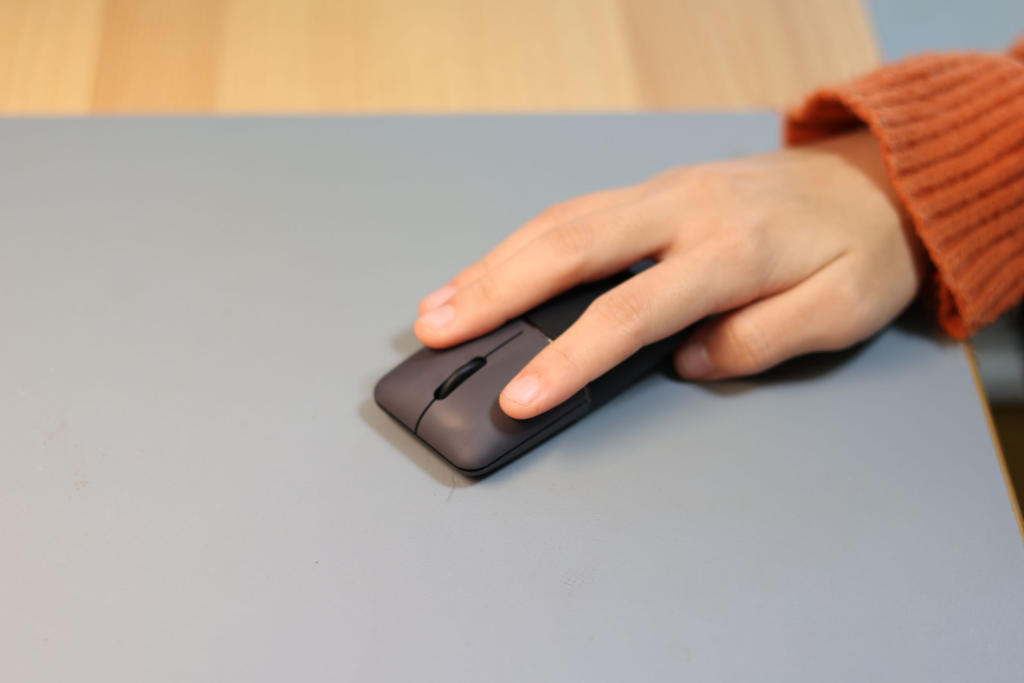
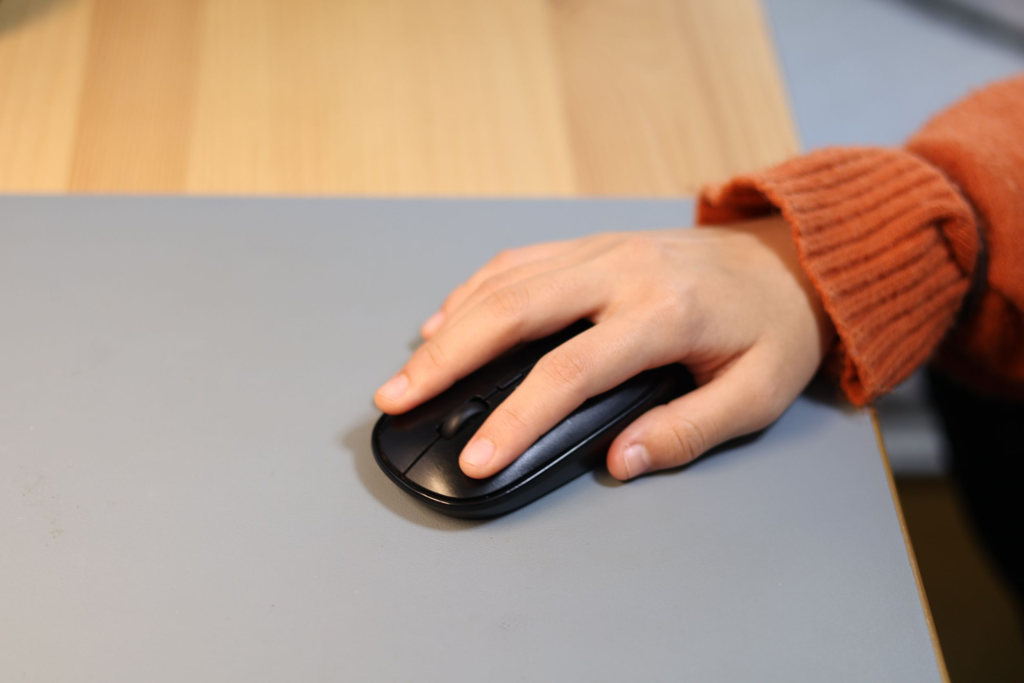
普通のマウスを持つときと比べて手首を自然に伸ばした状態で持つことができます。この状態だと長時間操作していても手首が自然な状態なので疲れにくいんです。
 よったん
よったんロードバイクと同じで疲れにくい形状が考えられているよ
使いにくい場面はここだった。
ただやはり形状が独特なので、慣れるのに時間がかかる方もいるかもしれませんね。また僕が実際に使用した時の印象で、手首を動かさない範囲での操作はとてもやりやすいのですが、大きくマウスを動かす際やデザインなどでコマかな操作をする場合に使いにくさを感じました。
上の動画をご覧いただくとわかりやすいですが、手のひらの腹を机についた状態でマウスを右に動かすと、手のひらの腹の部分や小指など机に付いている部分がマウス下に巻き込まれるように引っかかる場合があって右に大きく移動しにくい状態になるんですね。
手のひらをできるだけつかないようにマウスを持つことでこのデメリットを解消できるのですが、そうすると机についてる手首だけでマウスを動かすことになり、次は細かな操作をするのが難しい(力が少し入ってしまう)ということになります。
よったん手首だけで支えると細かい操作が難しいのは、
例えばペンを持つとき、ペン先に近いほど細かく書きやすく遠いほど書くのが難しくなるのと同じイメージ
これは人にもよると思いますし、僕の場合ある程度は慣れたので他のマウスよりこっちを使いたいと思います。もし使っている方がいればコメント欄に感想をください!
ポチップ
アルミ製ホイールによる高速スクロールの操作感
はい、動画を見るとわかる通り、一度指をはじいてスクロールするだけで、TEKUNOTESの記事が一番下まで余裕でスクロールされます!
一般的な安価なマウスとは異なり、アルミ合金の削り出しのような金属パーツが採用されています。ゴム製ホイールのような経年劣化によるベタつきの心配もありません。ホイール手前のボタンで以下のモードを切り替えられます。
- 高速モード(フリー・スピンモード)指で弾くと抵抗なく回転し続けます。物理的な回転運動と画面スクロールが連動するため、直感的な操作が可能です。長いExcelシートやWebサイトの閲覧で、指の反復運動から解放されますし、止めたいなら物理的に止めたらピタッと止まってくれます。
- ラチェットモード(クリック・トゥ・クリックモード)「カチ、カチ」という明確なノッチ感が生まれ、スライド送りなど正確な操作が必要な場面で威力を発揮します。
制御精度(ブレーキ性能)について
高速スクロールは「止まり具合」が重要です。本機はアルミホイール自体に適度な重さがあるため回転が安定しており、指先で軽く触れてブレーキをかけた際の挙動も素直です。
少しスクロールしたいときは普通のマウスと同じようにスクロールしても少しはじくようなスクロールでも思った通りに動いてくれる印象です。
よったん数千行のデータも一瞬で移動でき、止めたい場所でピタッと止まる操作感は一度味わうと病みつきになります。
横スクロールもできるんです
ホイールでスクロールといえば当たり前に縦ですよね、トラックボールマウスなんかは横にもコロコロ移動させることができると思いますが、この見た目でも横に移動できてしまうんです。
縦スクロールの場合は普通にホイールを回しますが、横の際はホイールを左右にカチッと倒すことで移動させることができます。左右に移動するのは高速スクロールではありませんが、スプレッドシートやExcelなどでの作業をよくする人には結構便利な機能です!
真夜中でも使える「完全静音」の実力
「静音マウス」の多くは左右クリックのみが静音で、サイドボタンなどがうるさい場合があります。しかし、400-MAWBS228BKは「サイレント」仕様です。
サイレント仕様
- 左右クリック
- 2つの割り当てボタン
カチッとなる
- 接続切り替えボタン
- デスクトップを表示させるボタン
- マウスの左右スクロール(特にチカッという音がする)
- 左右クリック「カチッ」という高音は排除され、「コト、コト」という低い音のみが伝わります。図書館でも使えるレベルです。
- サイドボタン(進む・戻る)ここが静音化されている点は非常に重要です。ストロークは深めで、確実な入力感があります。
- ただカチッとなるボタンもあります。普段あまり使わないボタンが多いです。
深夜の静寂に包まれた部屋で使用しても、サイレント仕様であればクリック音が全く気にならないほどの高い静粛性ですね。通話中でも安心して操作できます。
マルチペアリングとMac対応の利便性
会社支給のWindows PCと個人のMacBookやiPadを併用する現代のワークスタイルにも対応します。底面のスイッチではなく、マウスを握ったまま親指で操作できる側面ボタンで最大3台のデバイスを切り替えられます。
- 接続チャンネル
- チャンネル1 (2.4GHz) | 白色LED | USBレシーバー使用、遅延少
- チャンネル2 (Bluetooth) | 青色LED
- チャンネル3 (Bluetooth) | 緑色LED
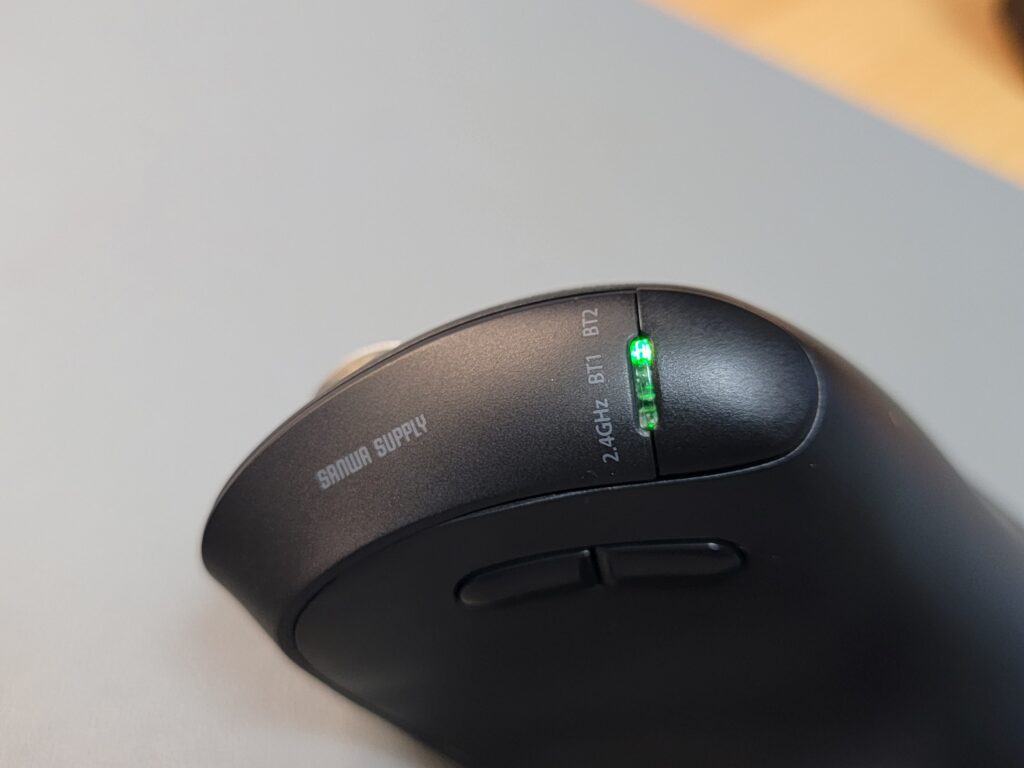
時間がたつと消灯します
多くの製品が底面に切り替えスイッチを配置する中、握ったまま切り替えられる設計は非常に実用的です。また、MacやiPadでも「戻る/進む」ボタンが標準で動作するため、専用ソフトを入れられない環境でも安心です。
切り替えボタンを押してから1秒足らずで接続先が切り替わり、思考を中断することなくスムーズに作業を継続できました。
専用ソフトで3つのボタンが割り当てられます
サンワダイレクト製マウスの一部機種には専用ソフトが公開されています。
400-MAWBS228BKでは3つのボタンを好きな操作で割り当てることができます。
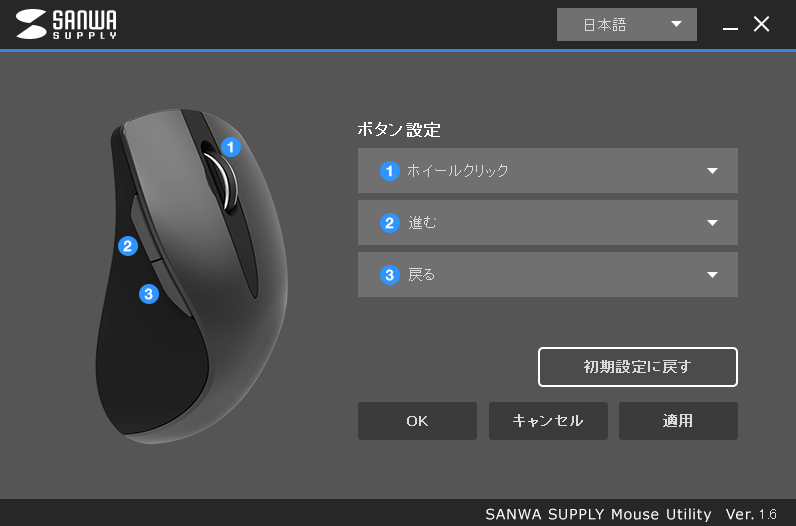
ソフトを入れなくても、初期設定で進むや戻るなどが割り当てられているのでそのままでいい人はソフトを入れる必要はありません。
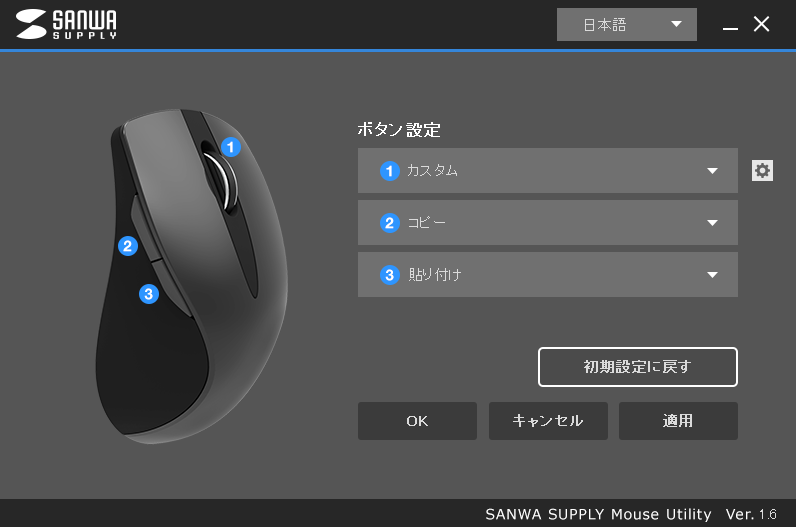
僕のおすすめは、②と③でコピーとペーストに設定ですね。結構コピペの作業が多い人にはおすすめ!
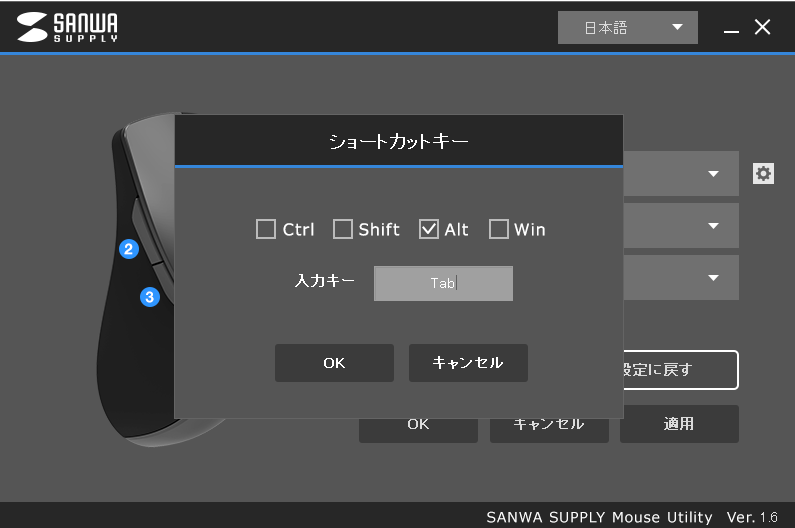
ショートカットキーはカスタムで2つ以上のキーを同時押しするカスタムにも対応しています。Ctrl + Shift + Zのような3つのキーを同時押しなんてのも割り当てることができます。
アプリの機能はシンプル
ハードウェアの完成度は高いものの、ソフトウェア面では競合のLogicoolに分があります。
Logicool製品のような、アプリごとにボタン設定を自動で切り替えたり、異なるPC間でカーソルを行き来させる機能(Flow)はありません。サンワサプライのソフトは基本的なボタン割り当て変更に留まります。「操作そのものを自動化したい」というパワーユーザーには物足りないかも?
ポチップ
ライバル機との比較(買うべきはどっち?)
最大の対抗馬「Logicool Lift」と比較し、価格差に見合う価値があるかを判定します。
| 比較項目 | サンワ 400-MAWBS228BK | ロジクール LIFT |
| 価格 | 約5,480円 | 約8,600円〜 |
| スクロール | 物理切替・イナーシャル | SmartWheel (速度感応) |
| 質感・ビルド | プラ+ラバー+アルミ | 高密度ラバー+プラスチック |
| 静音性 | 基本操作は静音 | 静音 |
| ソフト・機能 | 基本機能のみ | Logi Options+ / Flow対応 |
| 電源 | USB-C充電式 | 単3乾電池 (最大24ヶ月) |
| サイズ | 平均〜大きめ | S/Mサイズ展開あり |
- サンワ 400-MAWBS228BKを選ぶべき人
「コスパ」と「物理的な高速スクロール」を最優先する人。 - Logicool Liftを選ぶべき人
PC間のデータ移動機能(Flow)が必要な人、手が小さい人、乾電池式で長寿命を求める人。
まとめ:400-MAWBS228BK はどんな人におすすめ?
ポチップ
点数評価
メリット
- 物理的な「高速スクロール」を搭載
- 基本操作のボタンが静音設計
- USB-C充電!
- この多機能で5000円台!
デメリット
- 専用ソフトの機能は限定的、高度な自動化はできない
- 細かい作業や大きなマウスの移動はやや不向き
よくある質問コーナー
- 充電の持ちは?
-
毎日五時間ほど使っていますが1ヶ月程度は持ちます。USB-Cで充電しながら使用できるため、急な電池切れでも作業が止まることはありません。
あなたのおすすめ記事
-
 【PR】ORICO「AP3」をレビュー!USB-C 20W対応のUSB電源タップを実際に使ってみた
 -
 【実機レビュー】1万円台前半で買える8インチ格安タブレットを徹底検証!FPD タブレット 8.4インチ(CP08-J1)
 -
 【実機レビュー】超コンパクトで軽量モバイルモニターなら飛行機でも使える「JN-MD-iET105FP」JAPANNEXT
 -
 【実機レビュー】モニター下のデッドスペースを有効活用できるモニター見つけました。「JN-MD-IPST101WHD」JAPANNEXT
 -
 【失敗しない】AiPods現行3モデル徹底比較!1台持ちならPro3、2台持ちなら?
 -
 【実機レビュー】ORICO iFolder Go 1TB を徹底検証!スマホにも繋がるオシャレ外付けポータブルSSDは買いか?
 -
 【実機レビュー】JN-MD-IPST784を徹底検証。7.8インチ縦長タッチモニターの使い道、メリットデメリットを解説!JAPANNEXT
 -
 【実機レビュー】サンワダイレクト 400-SKB082│3台切替可能の薄型フルサイズキーボードの使い勝手を徹底検証
コメント