
【検証レビュー】24インチ4Kモニターは意味ないのか?最新モニター「JN-IPS238U-HSPC6-W」白色を使ってみた。JAPANNEXT

2026年、モニター選びの常識が変わりつつあります。これまでは「4Kなら27インチ以上」が定石でしたが、今ひそかに注目を集めているのが、23.8インチの4Kモニター。
「画面が小さすぎて文字が見えないのでは?」「結局スケーリング(拡大表示)するならフルHDで十分じゃない?」
そんな迷いを抱える方にこそ知ってほしいのが、JAPANNEXTの最新モデル「JN-IPS238U-HSPC6-W」。実はこのサイズ、MacBookユーザーや「机の上が狭いけれど画質に妥協したくない」層にとって、最適解なのでは?と思います。

 ポチップ
ポチップ
「24インチの4Kモニターは意味ない」という意見のわけ
100%表示では文字がめっちゃ小さい
23.8インチ4Kモニターの画素ピッチ(ドットピッチ)は約0.137mmです 。これは、以下の比較表の通り、極めて微細な値です。
| モニター規格 | 解像度 | 画素ピッチ | 画素密度 (PPI) |
| 23.8インチ フルHD | 1920 x 1080 | 約0.274mm | 92 PPI |
| 27インチ 4K | 3840 x 2160 | 約0.155mm | 163 PPI |
| 23.8インチ 4K | 3840 x 2160 | 約0.137mm | 185 PPI |
23.8インチ4Kの画素ピッチはフルHDのほぼ半分であり、物理的な1ピクセルの面積は4分の1。OSの表示スケールを100%(等倍)に設定した場合、理論上の表示領域はフルHDの4倍に広がりますが、同時に文字の物理的な大きさも半分になります。一般的な視聴距離(50〜60cm)において、このスケール設定のまま文字を判読するのは目が疲れてしまいます。
スケーリング設定すると作業領域がフルHDと変わらない?
「スケーリング(拡大表示)を使うなら4Kの意味がない」となるかもしれませんが、これは表示できる情報の「量」のみの話です。
例えば、Windowsで200%のスケーリングを適用した場合、デスクトップ上のアイコンや文字の大きさはフルHD(1920×1080)相当になります 。ここで「情報の量」は確かにフルHDと変わりませんが、決定的な違いは表示の「質」にあります。4Kパネルでの200%スケーリングは、1つの論理ピクセルを4つの物理ピクセルで描画するため、斜め線や曲線の「ジャギー(階段状のギザギザ)」がなくなります。
実際にExcelなどで作業をするとき、縮小していくと急に文字が細くなって見にくくなった経験ありませんか?
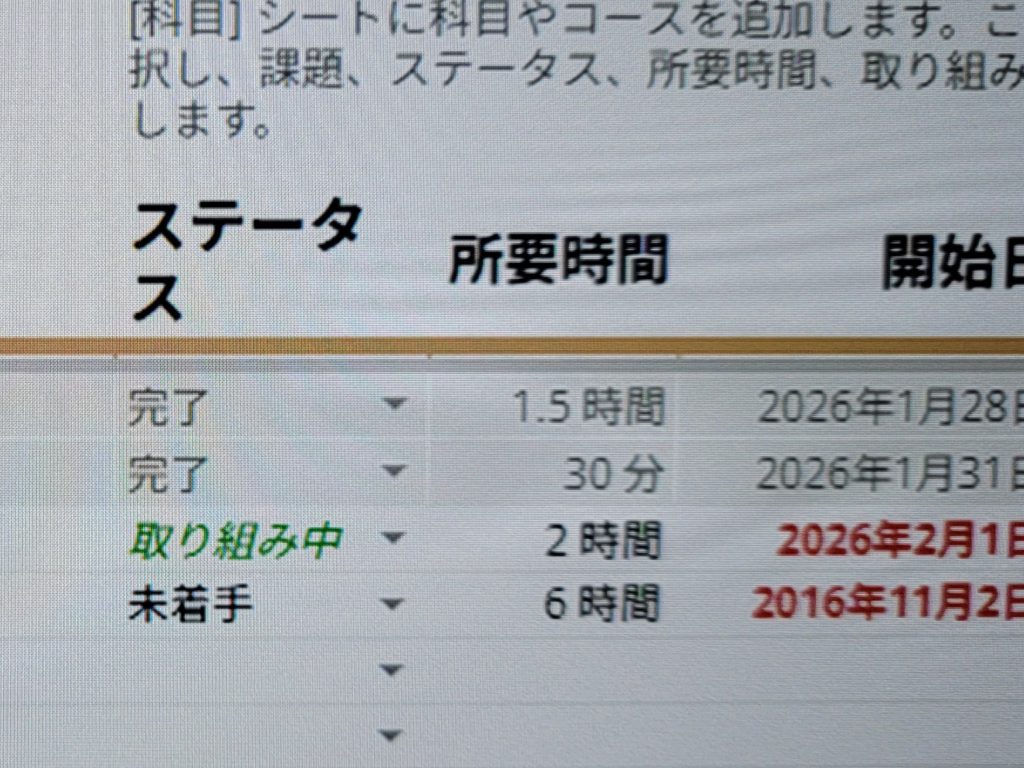
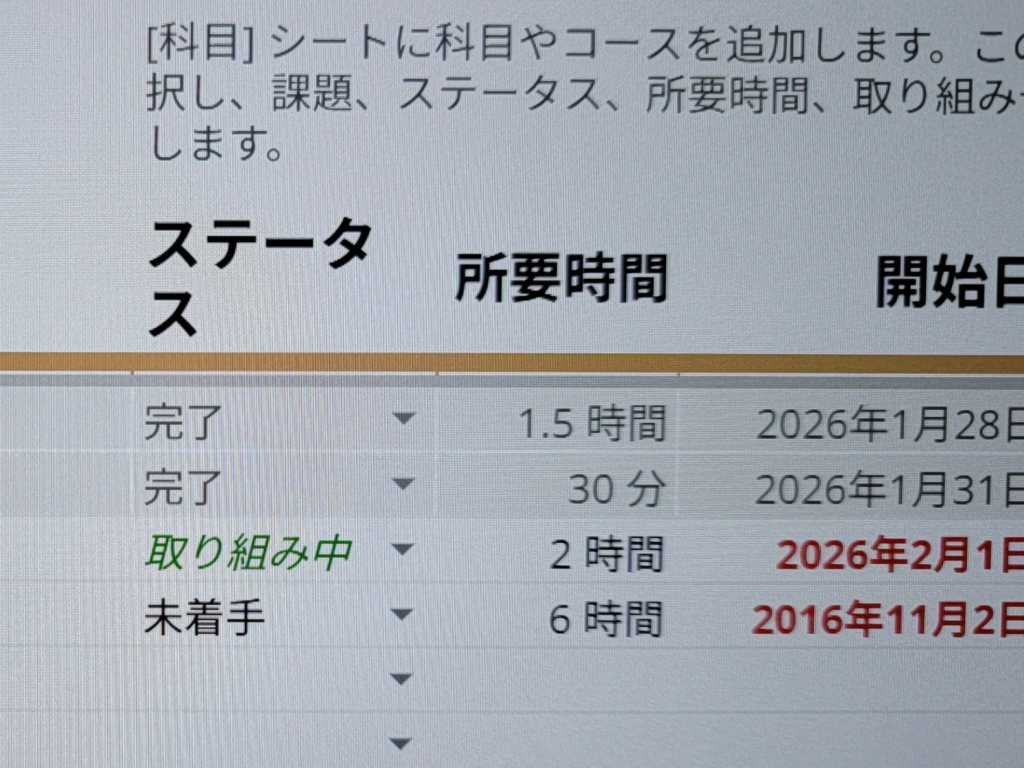
実際に見比べると、24インチのモニターでも明らかに画質に差が出ます。特に左下の「着」の字などが、FHDのほうが文字がつぶれてしまっていますが4Kはちゃんと表示出来ています。
このように同じ作業領域だとしても、表示の「精細度」を高めるための4Kパネルということがお分かりいいただけたのではないでしょうか。100%表示で広さを稼ぐのではなく、スケーリングを前提として「印刷物のような滑らかさ」を得ることこそが、高画素密度モニターなんです。
24インチ4Kは市場に少ない
主要モニターメーカーからの24インチ4Kのラインナップはかなりニッチです。
 ポチップ
ポチップ
- Dell: かつて「P2415Q」という人気モデルがありましたが、約10年前に登場したモデルであり、最新のUSB-C給電などのトレンドからは取り残されています。
- LG: 「24UD58-B」がエントリー向けとして存在しますが、スタンドの調整機能(昇降・ピボット)が省かれていたり、USB-C入力を備えていなかったりと、機能面での妥協が見られます。
メーカーが量産を避ける背景には、コストパフォーマンスの逆転現象があります。27インチ4Kパネルは世界的に需要が高く生産ラインが最適化されているため、安価に製造可能です。一方で、23.8インチで4Kの画素密度を実現するパネルは、製造難易度が高く、部材コストが27インチと同等か、それ以上になるケースも珍しくないようです。そのため、量販店で同じくらいの値段なら「サイズが大きい方が価値がある」という消費心理に抗えず、多くのメーカーがこのサイズから撤退しているようです。
ただ今回ご紹介するJAPANNEXTからは4K 24インチモニターが複数ラインナップされています!後ほどその中の最新機種である「JN-IPS238U-HSPC6-W」をレビューします。
ポチップ
 ポチップ
ポチップ
24インチの4Kだからこそおすすめな人はMacBookユーザーやクリエイター
でも、ある人にとっては24インチ4Kは「これ以外に代替品がない」ほどの理想的なスペックでもあるんです。
Macbookユーザー│MacのRetinaディスプレイに最も近い画素密度
MacBookユーザーが24インチ4Kを選ぶ最大の理由は、Appleの「Retina」表示との整合性です。
- MacBook Pro 14インチ: 約254 PPI(画素密度)
- Studio Display (27インチ5K): 約218 PPI
- 27インチ 4K モニター: 約163 PPI
- 23.8インチ 4K モニター: 約185 PPI
macOSは画素密度が低いモニターに接続すると、文字が滲んだり、UIのサイズが不自然に大きくなったりするケースがあります。27インチ4K(163 PPI)よりも、23.8インチ4K(185 PPI)の方がMacBook 本体の高密度な表示に近く、モニターを交互に見るときの違和感も少なくなります。
185 PPIという数値は、macOSにおいて「1920×1080 (HiDPI)」表示をした際に、わりといい画素密度ということです。
机の奥行きがポイント│60センチなら24インチが最適
あなたが使っている机のサイズを測ってみてください!奥行き60cm・幅100cm程度のデスクなら27インチモニターはちょっとでかすぎるかも。画面の両端を確認するために首を左右に振る動作が必要で、これが肩こりや疲労の原因となります。
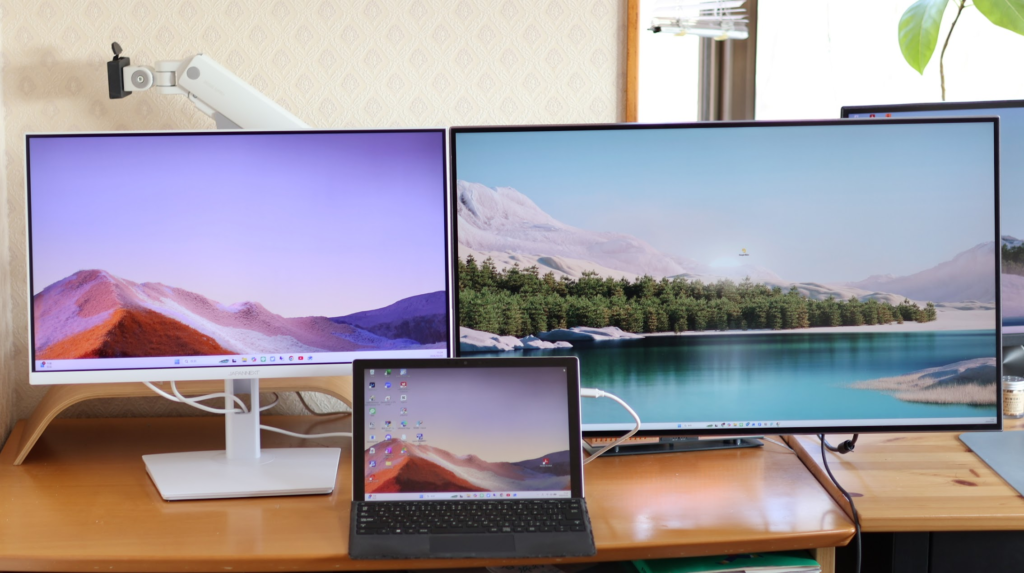
一方、横幅約54cmの24インチサイズは、顔から50cm程度の距離で画面全体が自然に視野に収まるくらいのサイズです。
サイズは家電量販店でどのくらいの距離だと問題ないか確認してみるといいよ
JAPANNEXT JN-IPS238U-HSPC6-W レビュー
2026年現在、最新の24インチ4Kモニターの一つがJAPANNEXTの「JN-IPS238U-HSPC6-W」です。
今回はJAPANNEXT様よりお借りしましたので、24インチの4Kモニターは意味がないのか徹底レビューしていきましょう。
ポチップ
JN-IPS238U-HSPC6-W の外観をレビュー
唯一無二の「白×4K×24インチ」
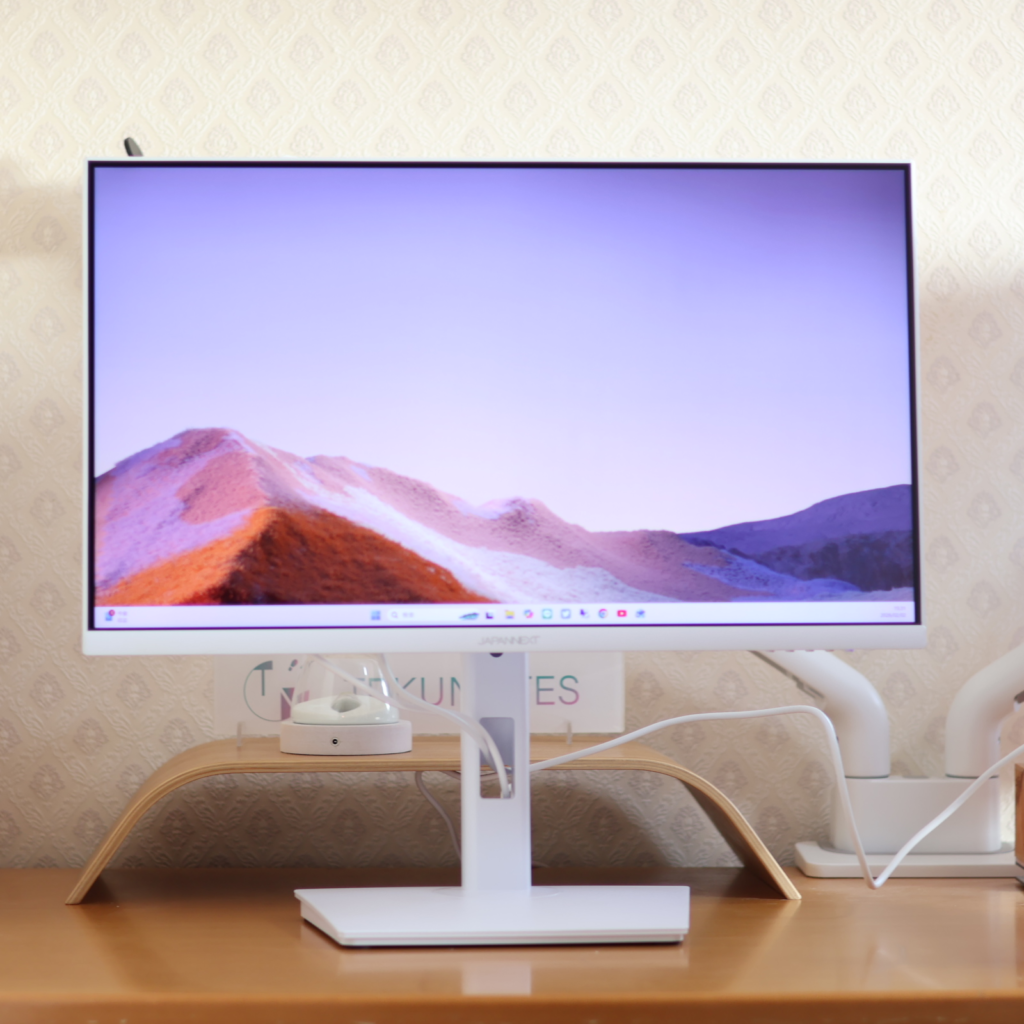
JN-IPS238U-HSPC6-Wは、完全白統一のモニターに仕上がっています。
ベゼル、スタンド、さらには付属のHDMI/USB-Cケーブル、電源アダプターに至るまで全てがホワイトで統一。
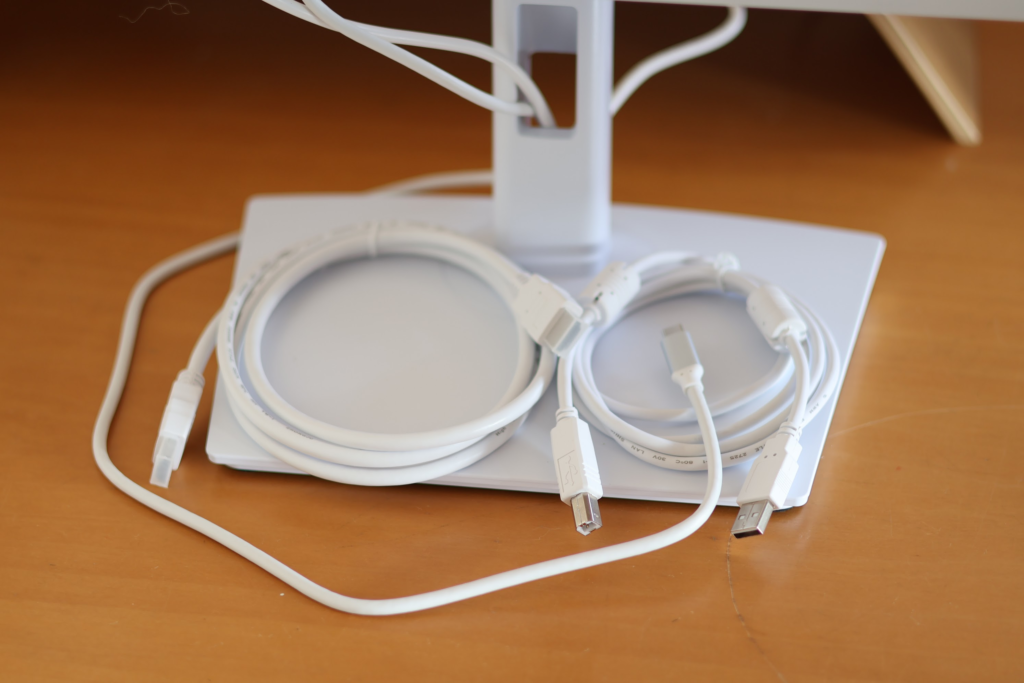
特に65Wの映像出力に対応したType-Cケーブルはシルバーと白のデザインで高級感があります。
背面デザインはシンプルで特徴的!
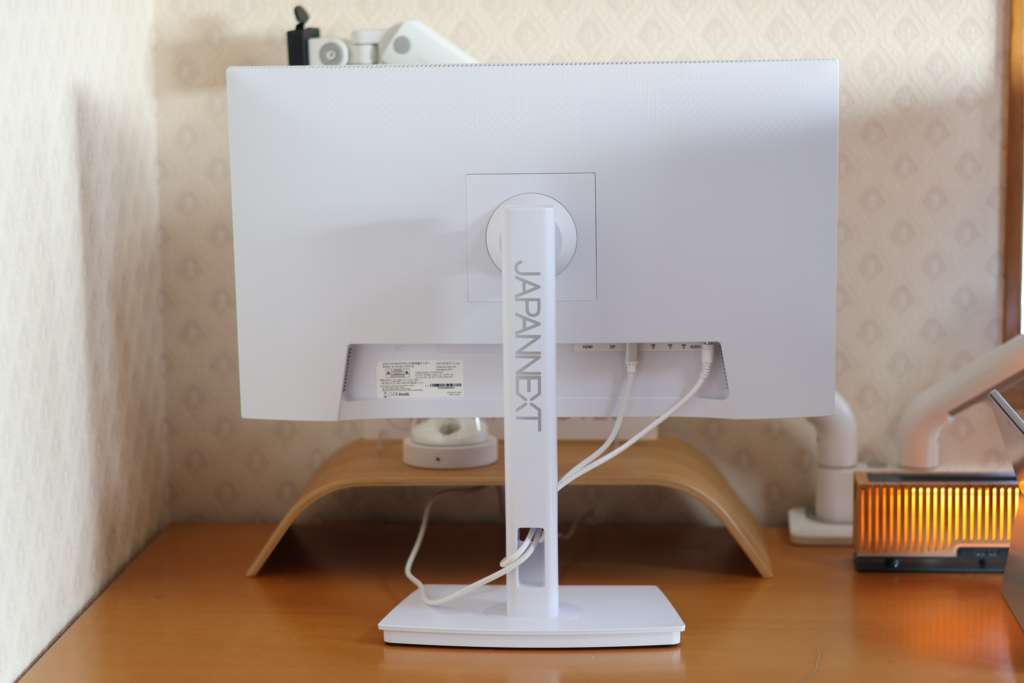
さて、背面を見てみると、ロゴがモニターではなくスタンドに印字されていました!
無駄なデザインは省いてシルバーのロゴを縦に。僕的にこのデザイン結構好みです。
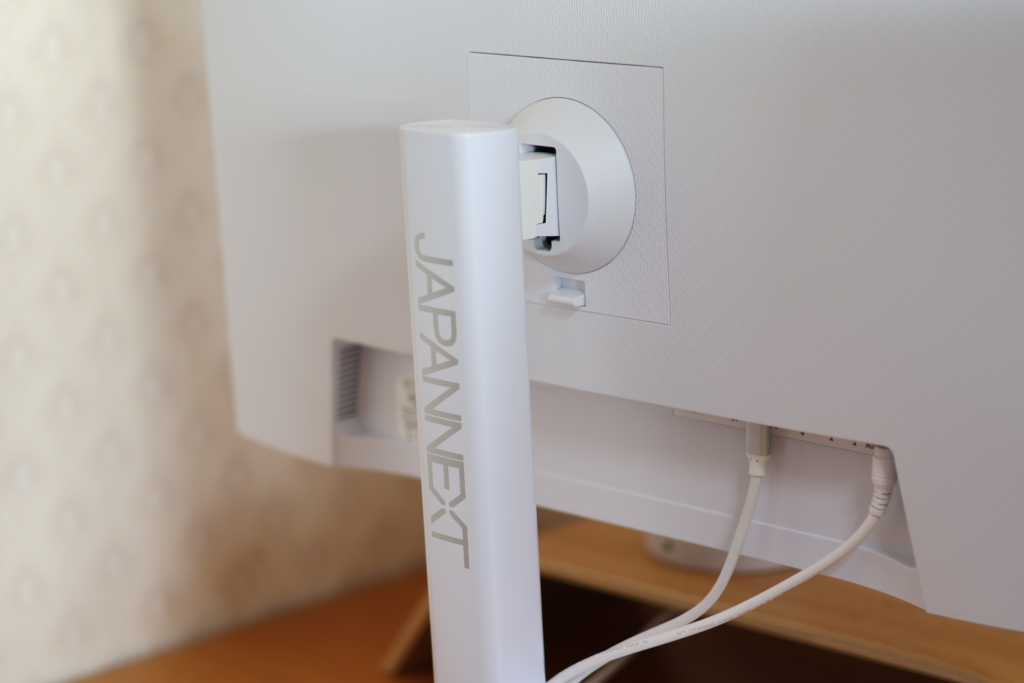
背面はつるつるではなく、ウェーブのテクスチャが刻まれています。さらさらとしていて安っぽさがありません。これ、4万円ですけどね。
激薄フレームを採用!幅なんと5.5ミリ
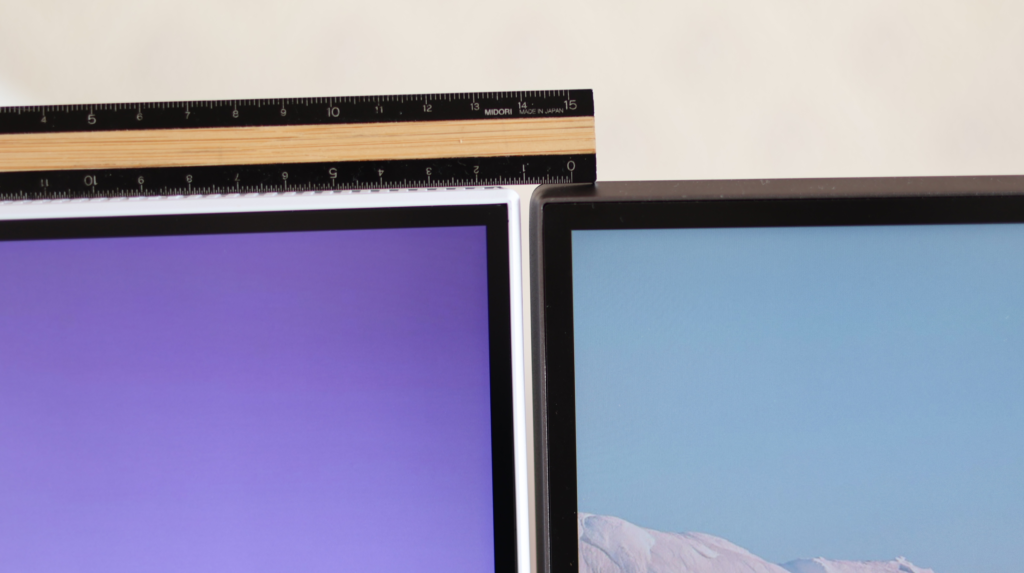
JN-IPS238U-HSPC6-Wのフレームは、ベゼル幅1ミリ・画面非表示幅4.5ミリの合計5.5ミリ!
ベゼルが白色で黒の部分は4.5ミリなのでより細く見えます。できるだけコンパクトに大画面が楽しめます。
スタンド性能をレビュー│高さ調整に回転に全部入り!
チルト(角度調整)
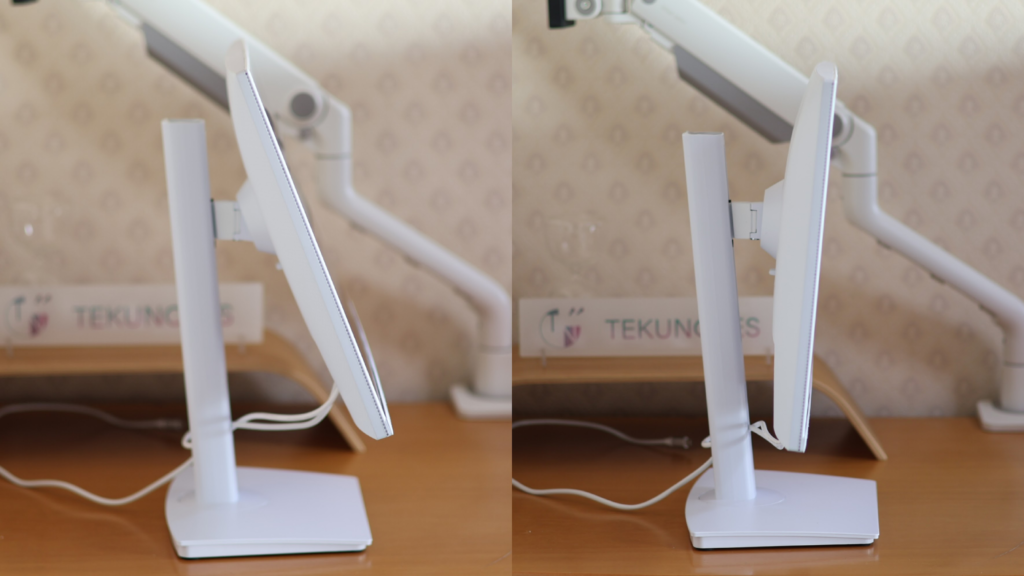
画面を上に15度、下に5度の範囲で傾けることができます。照明の映り込みを避けたり、座高に合わせて見やすい角度にしたりと、基本的ながらも重要な機能です。
スイーベル(首振り)
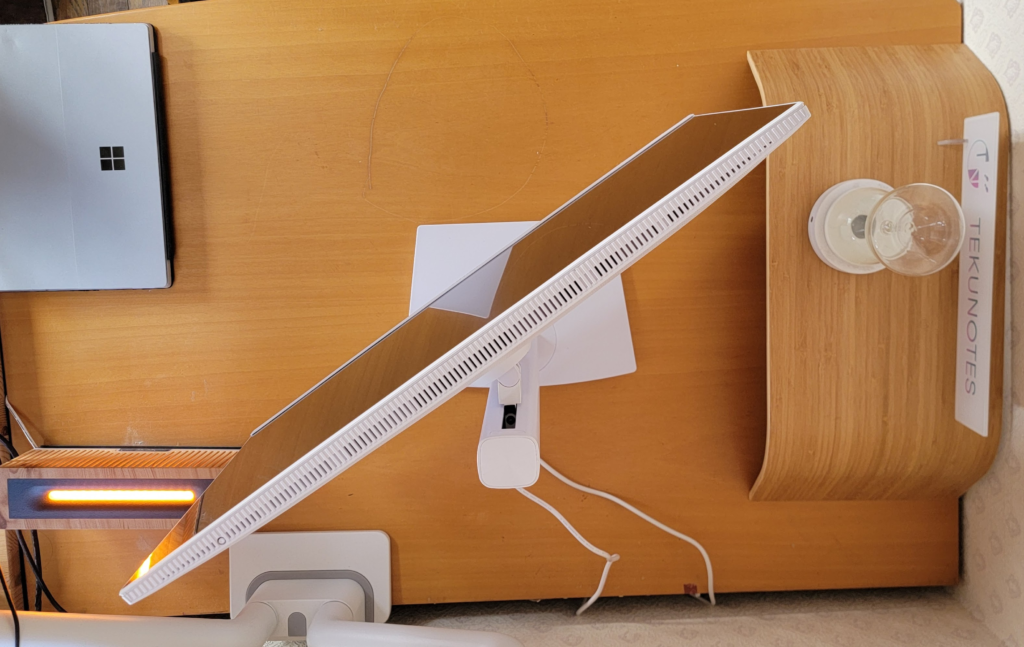
スタンドの台座を動かすことなく、画面を左右にそれぞれ35度ずつ振ることができます。対面に座る同僚に画面を見せたり、サブモニターとの角度を微調整したりする際に非常に便利です。
ピボット(回転)
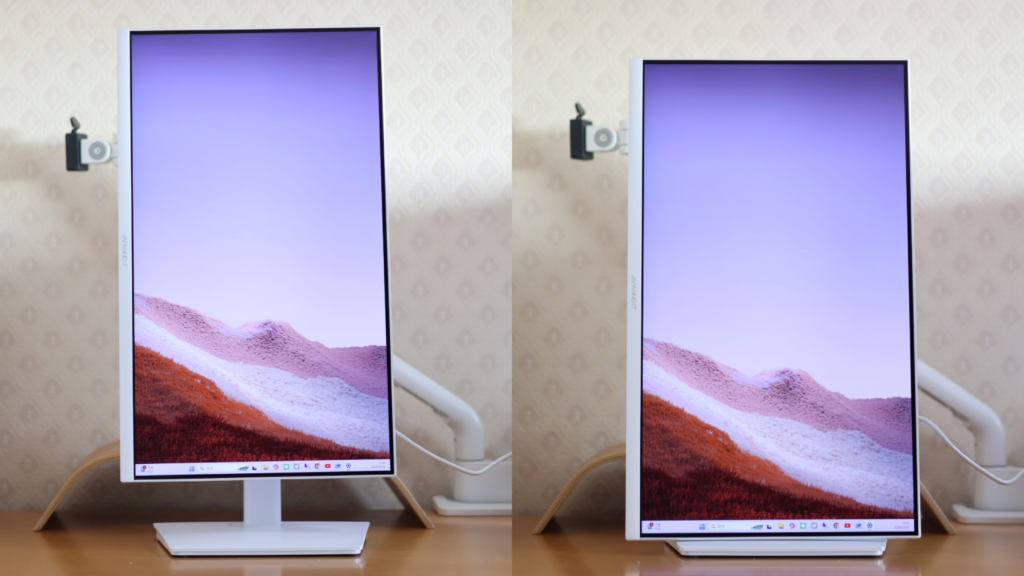
画面を時計回りに90度回転させ、縦長の表示に切り替えることができます。Webサイトの閲覧、プログラミングのコーディング、A4文書の編集など、縦に長いコンテンツを扱う際に絶大な効果を発揮します。
これらの機能を組み合わせることで、あらゆるユーザーが自身の体格や作業環境に最適化された、エルゴノミックなワークスペースを構築できます。
さらに、縦回転ができるモニターでも時計回りのみ90度しか回せない機種もある中、上の写真のようにこのモニターは左右どちらにも90度回転させることができます。これだとサブモニターとしてメインモニターの隣に並べるとき、左右どちらにおいてもフレームレスの恩恵を受けることができるんですよね。
高さ調整(昇降)
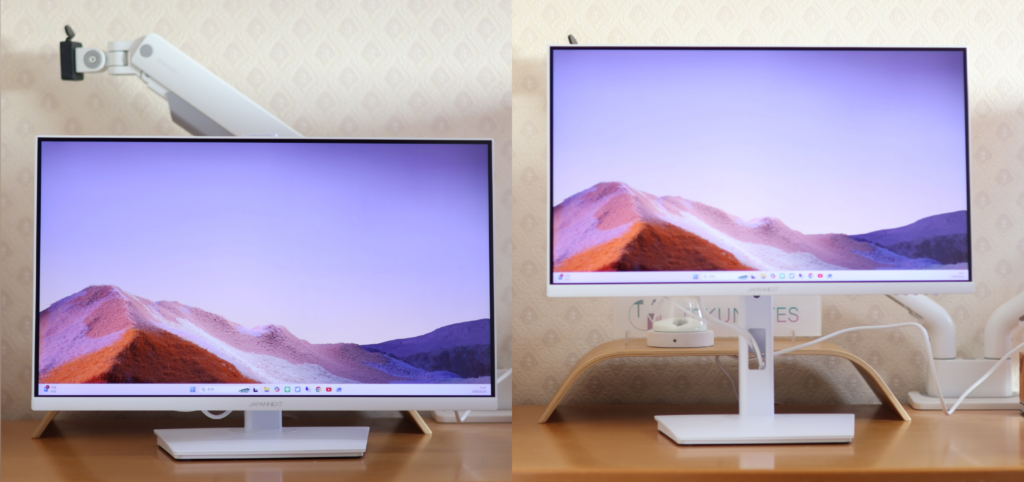
最大117mmの範囲で、画面の高さを自由に変更できます。目線の高さに正確に合わせることで、首や肩への負担を軽減し、正しい姿勢を保つことができます。
また、縦回転した状態でもこのように少し変えることもできました。
ポチップ
USB-C 65W給電:ケーブル1本でデスクを極限までシンプルに
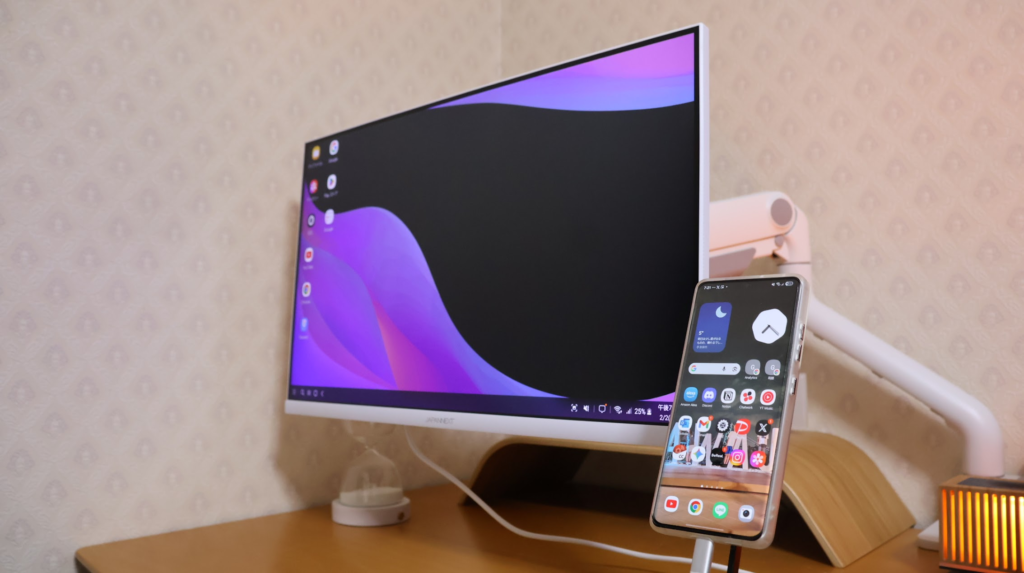
最大65WのPower Deliveryに対応したUSB-Cポートを搭載しています 。 MacBook AirやPro、最近の映像出力対応のWindowsノートPC、さらには対応のスマホでも、USB-Cケーブル1本を繋ぐだけで「4K映像出力」「PCへの給電」「モニター側のUSBハブ利用」が同時に行えます。
特にGalaxyなど、デスクトップモードのようなものがあるスマホだとType-Cケーブルでつなげるだけでパソコンみたいに使えます!
IPSパネルの品質が高い気がする│sRGB100%・DCI-P3 99%
画質面でも妥協はありません。IPS(ADS)パネルを採用し、上下左右178度の広視野角を実現しています 。色域はsRGB 100%、DCI-P3 99%、Adobe RGB 92%をカバーしており、写真編集や動画制作などのクリエイティブ用途にも十分対応可能です。
実際に比較してみました。
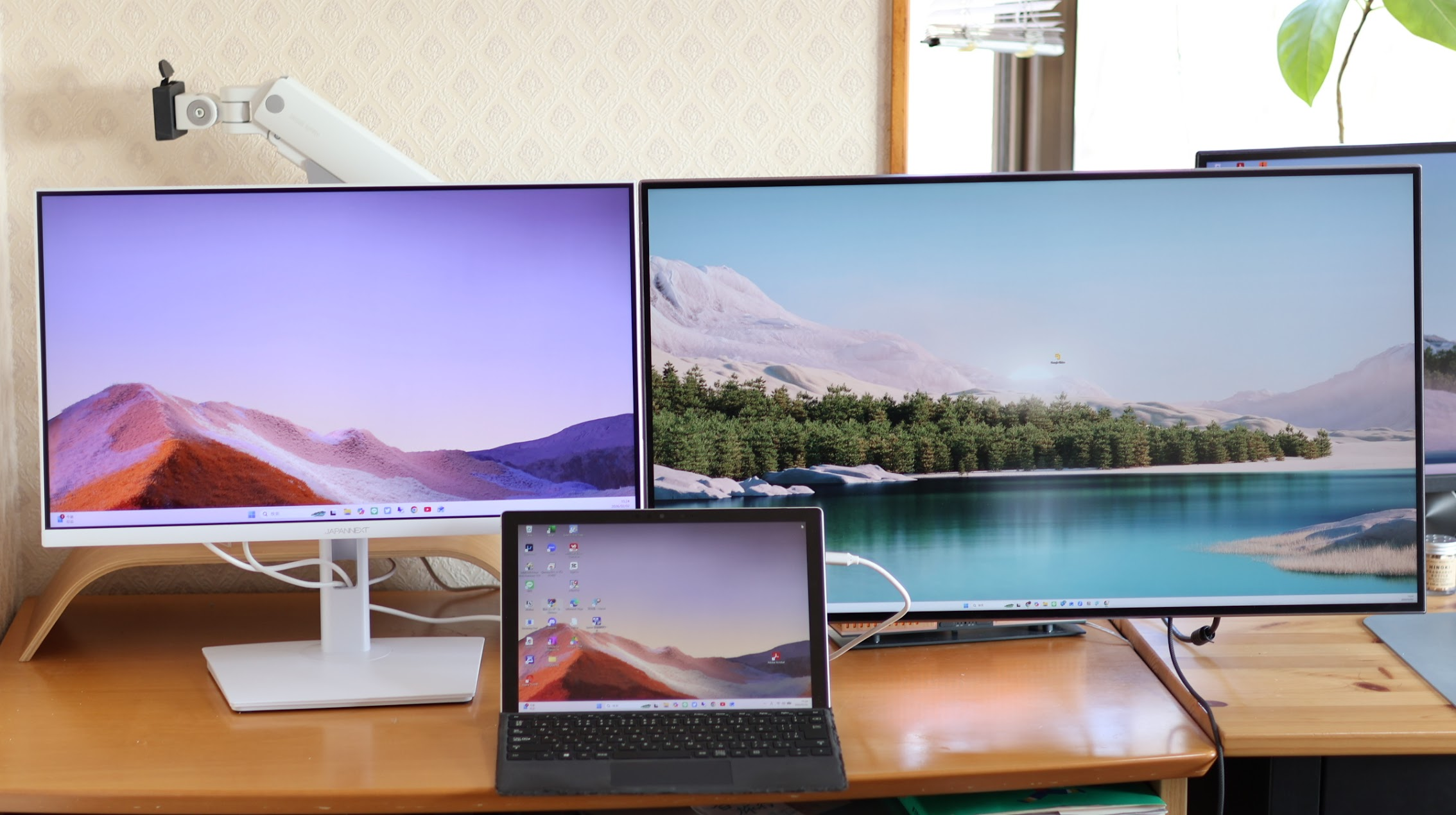
左上(本機 JN-IPS238U-HSPC6-W)・右上(32インチ4K/JN-IB315UR4FL-C65W-HSP)・下(Surface Pro7)
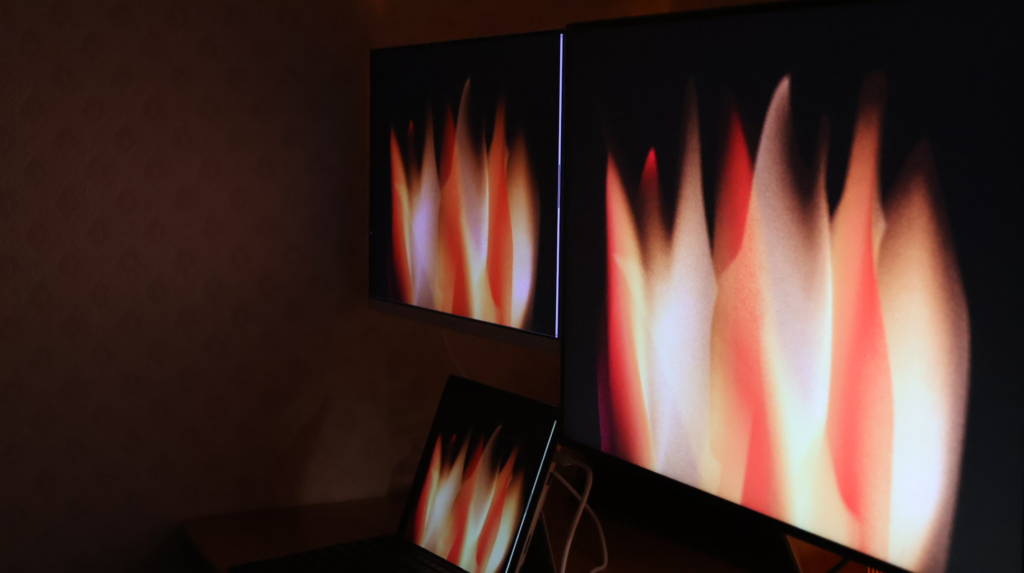
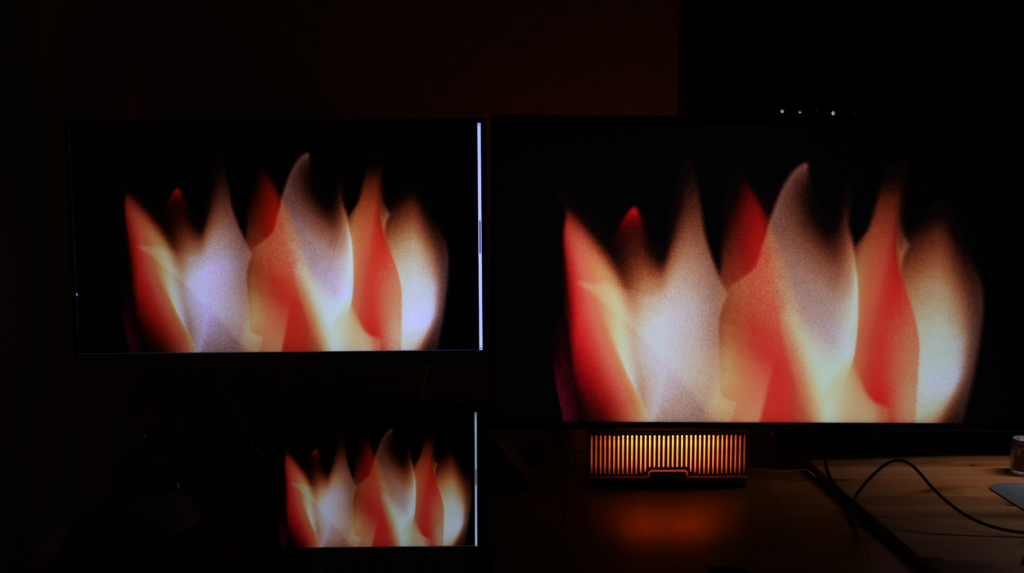
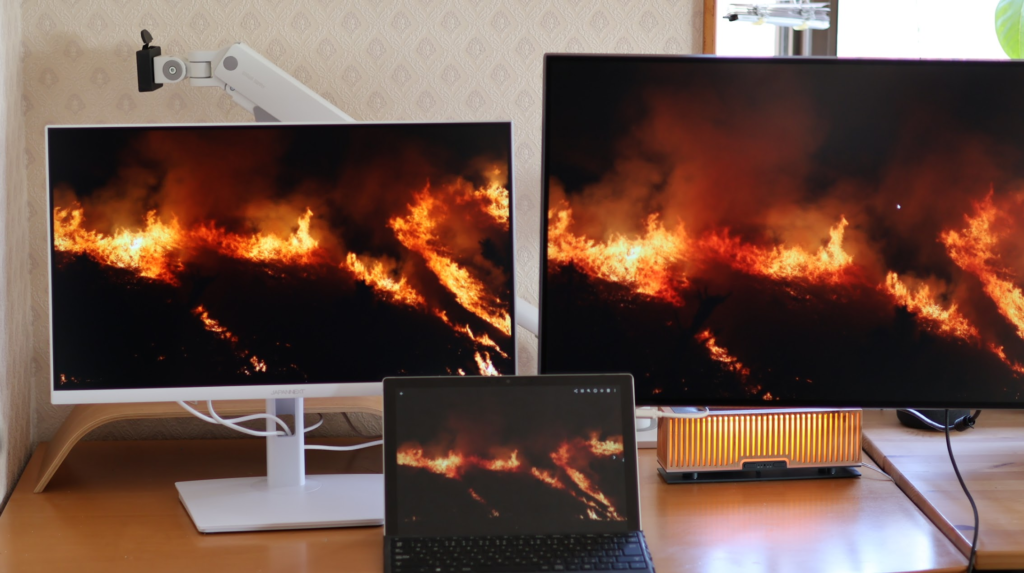
とはいっても写真だと違いがわかりづらい。。この中で画面の発色性能がもっともよいのがSurface Pro7です。とはいっても見比べてみて大きな違いは感じませんでした。特に斜めから見た際に性能の低いモニターだと色の見た目が変わったり白っぽくなったりするのですが、ほとんどなりません。
黒の発色も全然悪くないです。はっきりと写っている印象です。
ということで文句なしの性能ではないでしょうか。
競合比較│ライバル機とJN-IPS238U-HSPC6-W、どっちを買うべき?
Dell、LGの旧世代4Kモデルとのスペック比較表
| 項目 | JAPANNEXT JN-IPS238U-HSPC6-W | LG 24UD58-B | Dell P2415Q |
|
Amazon
|  Amazon
|
Amazon
| |
| USB-C給電 | 対応 (65W) | 非対応 | 非対応 |
| KVM機能 | あり | なし | なし |
| スタンド調整 | 昇降・スイーベル・ピボット | チルトのみ | 昇降・ピボット |
| 筐体色 | ホワイト | ブラック | ブラック/シルバー |
| 市場価格 | 3万後半〜4万円台前半 | 約2万円 | 生産終了(中古のみ) 3万円弱 |
ポチップ
MacBookユーザーは「WQHDモニター」を選ばないほうがいい?
24インチWQHD(2560×1440)は「4Kより文字が読みやすい」ということでちょうどいいバランスで人気のモニターです。でもMacユーザーにとってはHiDPI表示が利用できず、文字がボケるか、表示領域が極端に狭くなるかのデメリットになってしまいます。
まとめ│24インチ4Kは「意味ない」ことない!
「24インチ4Kは意味がない」というのは、解像度と画面サイズの関係と表示される情報の「量」だけで測っていた場合のお話。JAPANNEXT JN-IPS238U-HSPC6-Wを実際に使ってみて、デスクスペースにおいて、同じ情報量の表示であっても、表示の「質」を極限まで高めることで目の疲れや生産性アップにつながるのではないでしょうか。
- MacBookとの完璧な調和
- 文字の”ジャギー”をなくす圧倒的精細感
- USB-C給電によるケーブル1本で接続!
これらを4万円前後で実現できる本機は、省スペースと高性能を両立したいならこれ一択でしょう。
ポチップ
3万円で買える廉価版(スタンド性能を削った)モデルもあります!
ポチップ
コメント