
【4種類】JAPANNEXTのモバイルディスプレイの立て方を解説!縦置きできるモデルはどれ?

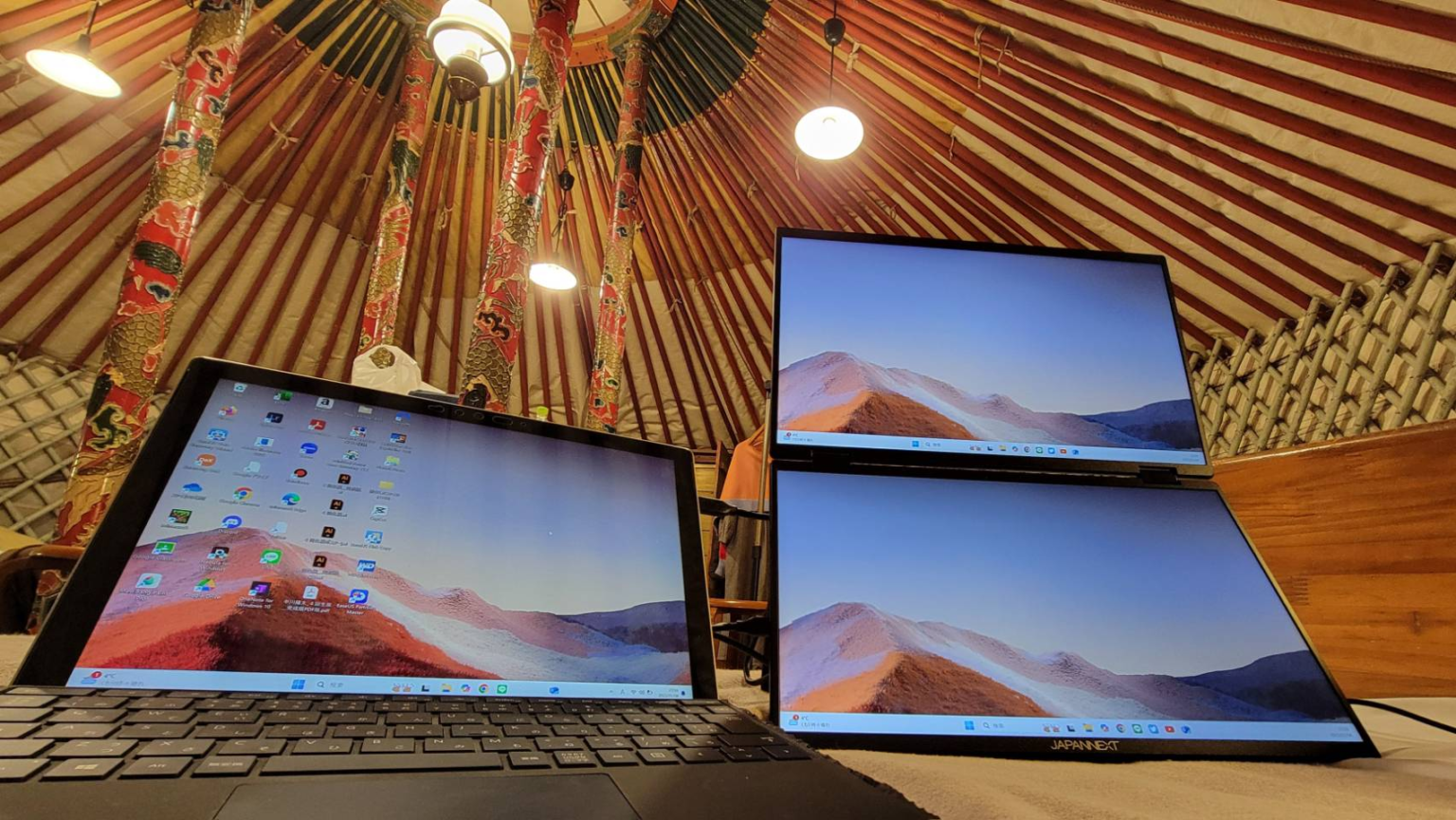
JAPANNEXTのモバイルディスプレイって、実はモデルごとに「どう立たせるか」が全然違ったりします。で、これが意外と、使い心地を左右する大事なポイントだったりするんですよね。
「なんだかグラグラして落ち着かないな……」と困っている人や、これから買おうと思っている人のために、最新モデルがどうやって自立しているのか、その仕組みを分かりやすく整理してみました。
安定感を出すためのちょっとしたコツや、縦に置くときにハマりやすい落とし穴についても触れています。自分の使い方にぴったりのスタイルを見つけるための、ちょっとした参考にしてもらえると嬉しいです。
JAPANNEXTの「立て方」は3世代で劇的に進化した
JAPANNEXTのモバイルモニター、ここ2~3年で「立たせ方」の進化が結構進みました。
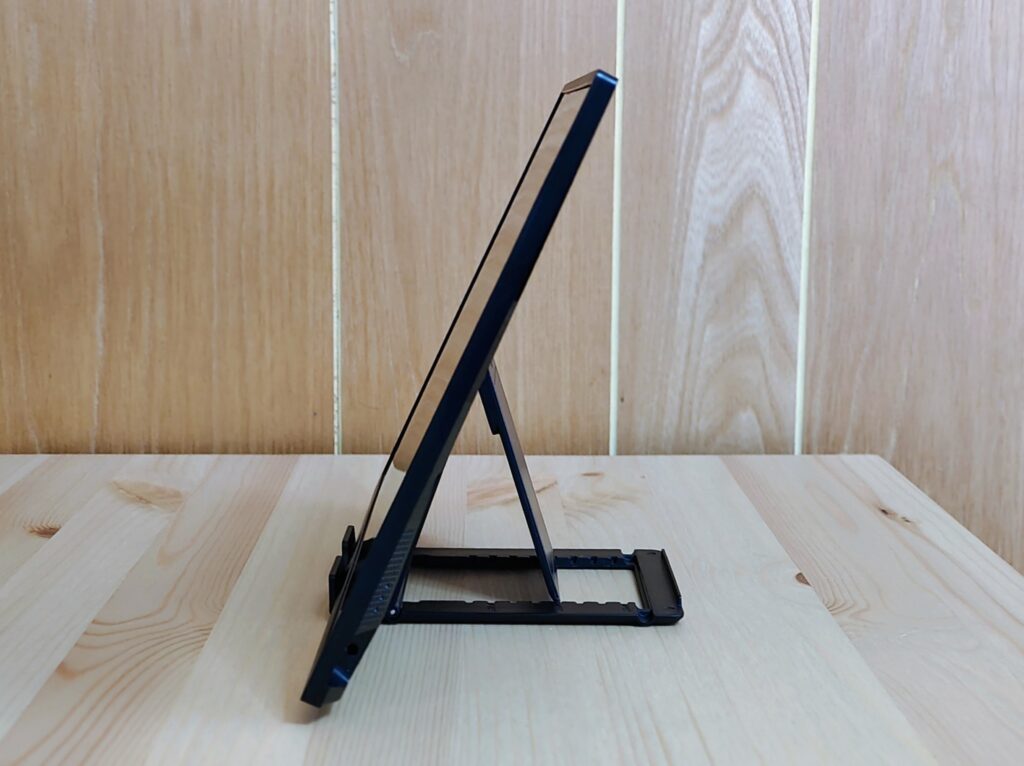
このような初期の別で持ち運ぶスタンドは今のラインナップでは見られません。
今のラインナップは、大きく分けて3つの進化系があります。 軽さ重視でフットワークの軽い「カバー兼用型」、本体内蔵の「背面スタンド型」、これにも支えが片側と両側の2種類あります。
そして「えっ、変形するの?」と言いたくなるような、2枚の画面を折りたたんで自立させる「デュアル画面型」。
それぞれにメリットとデメリットがあります。それぞれのスタンド、どんな人にとっておすすめなのかを解説します。
| スタンド種類 | メリット | デメリット |
| スマートケース(カバー兼用)型 | 保護にもなりカバーいらずでコンパクト | 滑りやすい 角度調整は限定的 |
| 背面キックスタンド内蔵型 (片側) | 角度調整が自由 縦置き対応モデルあり | 画面タッチの安定性△ |
| 背面キックスタンド内蔵型 (両側) | 角度調整が自由 安定性抜群 | 特になし |
| デュアル(2画面)型 | 安定性抜群 | コスト高 |
【徹底解剖】4つの設置スタイルとメリット・デメリット
モデルを選ぶ際、画面の綺麗さと同じくらい重要なのが「どう自立するか」です。それぞれの構造が持つ特性を詳しく見ていきましょう。
スマートケース(カバー兼用)型|軽さと薄さの代償
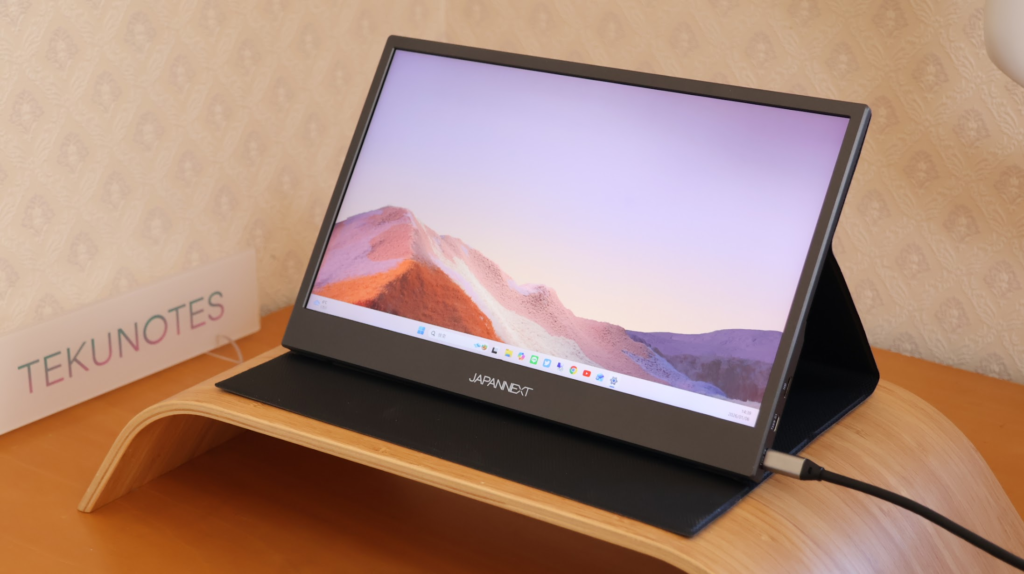
スマートケース型は、磁石で吸着するカバーを三角形に折りたたみ、その溝にディスプレイを引っ掛けて固定します。最大のメリットは、何と言っても「軽さ」です。使用しない時は画面を保護し、使う時はそのままスタンドになるため、荷物を最小限に抑えられます。
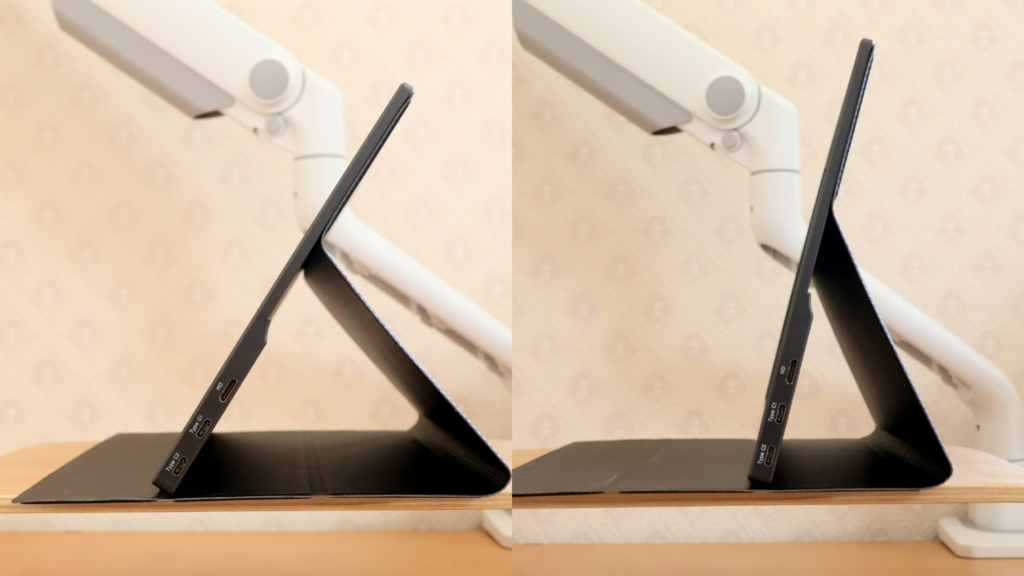
しかし、この構造には弱点もあります。溝が浅いため、タイピングの振動や電車の揺れで固定が外れ、モニターがパタンと倒れてしまうことがあります。特に光沢のあるテーブルでは滑りやすく、注意が必要です。
この滑りやすさを解消する具体的な方法として、100円ショップでも手に入る 耐震ジェルマット の活用がおすすめです。ポリウレタン製の透明なジェルマットを、カバーの底面やモニターの接地角に小さく切って貼るだけで、摩擦力が飛躍的に高まり、ガラス面でもびくともしなくなります。また、メッシュ状の 滑り止めシート をカバー全体の下に敷くことも、揺れに強い環境を作るための効果的な対策です。
【片側】背面キックスタンド内蔵型
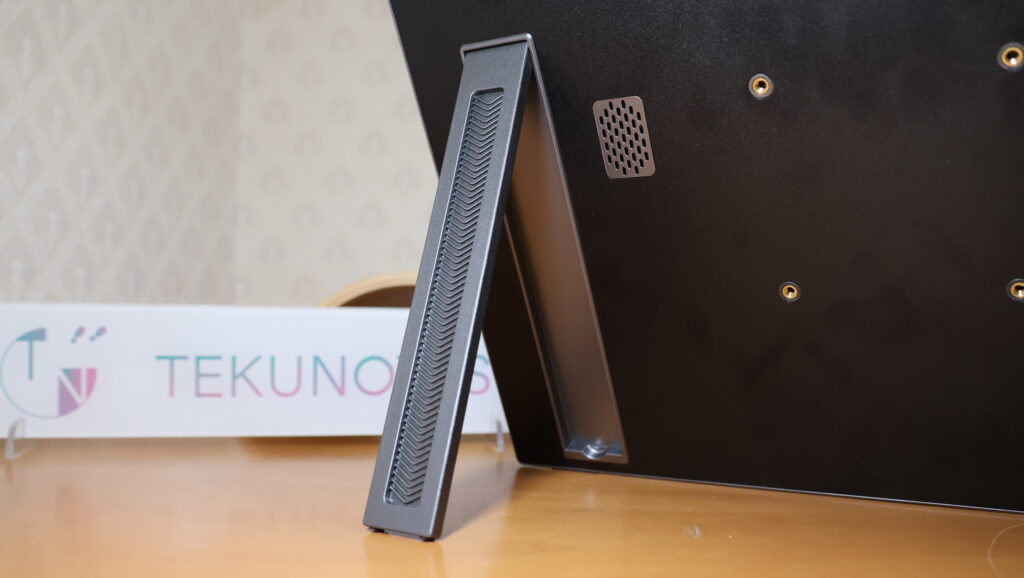
最新の JN-MD-IPS133WU-T などに採用されているのが、このキックスタンド型です。本体背面にノートPCのSurfaceのような堅牢なスタンドが組み込まれており、カバーを使わずに自立します。
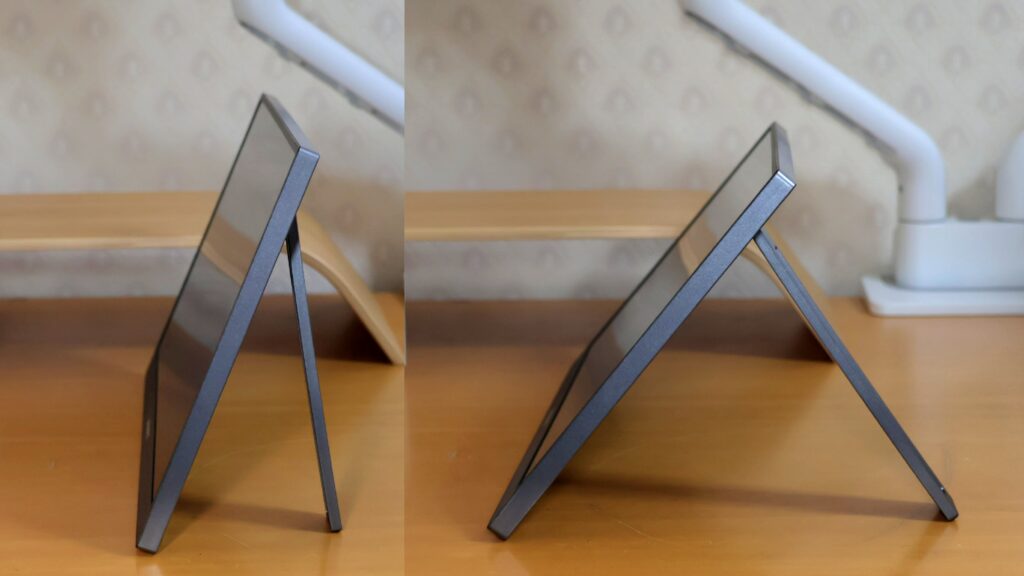
このスタイルの恩恵は、無段階の角度調整 が可能である点です。垂直に近い角度から、ペン入力がしやすい寝かせた角度まで、ミリ単位で調整できます。また、端子類が背面側に配置されているモデルが多く、接続したケーブルがスタンドの裏に隠れるため、デスク周りが非常にスッキリして見えます。
約600gという軽量設計ながら、設置面積が小さくて済むため、カフェのカウンター席などの奥行きがない場所でも使えるのが強みです。
ただこの片側スタンドにはデメリットもあり、画面タッチができるモニターの場合、スタンドがついていない側の画面をタッチすると安定性が悪く倒れてしまいます。
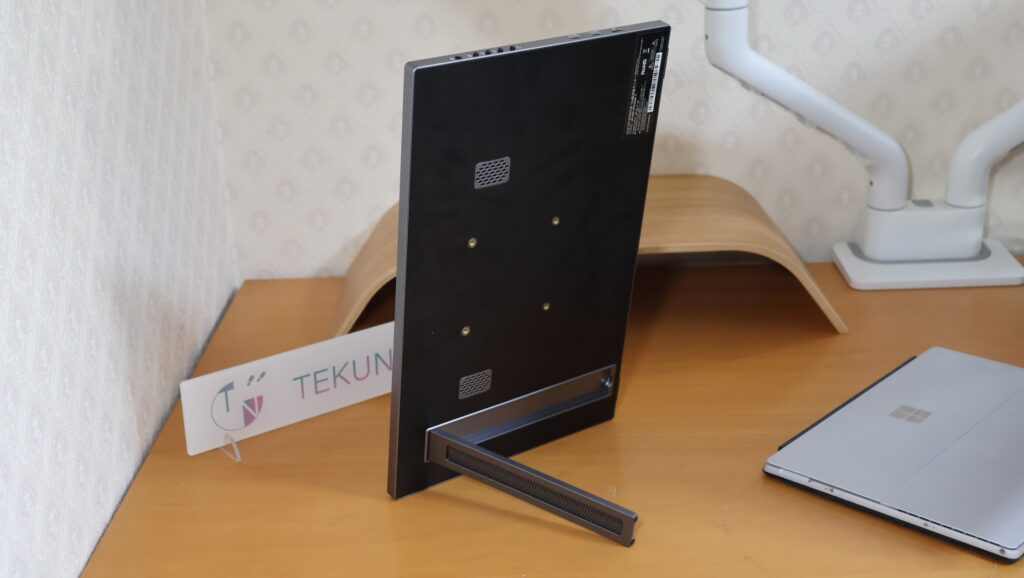
しかし大きなメリットも!片側キックスタンドでは縦画面でも使うことができるモデルが多くあります。縦の場合角度調整はありませんが、縦横がすぐに変えられるのはとても便利。
【両側】背面キックスタンド内蔵型
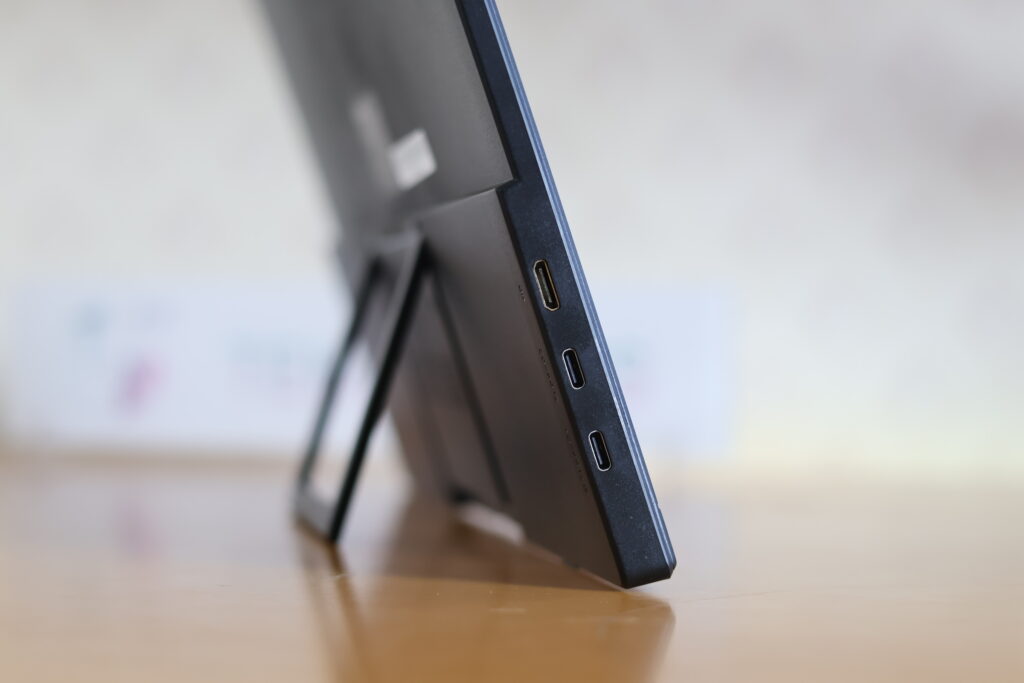
こちらは片側ではなくバランスよく中心から同じ距離に支点がある両側スタンドです。
片側の場合、縦にはできるという大きなメリットの反面、支点がない反対側の画面をタッチすると倒れやすいということがありましたが、この両側スタンドであれば安定性が高く押してもすぐ倒れることはありません。
横で使うことしか想定していないなら、この両側スタンドがスタンド性能としてはもっともおすすめということになります。
デュアル(2画面)型|圧倒的な作業領域と特殊な自立構造
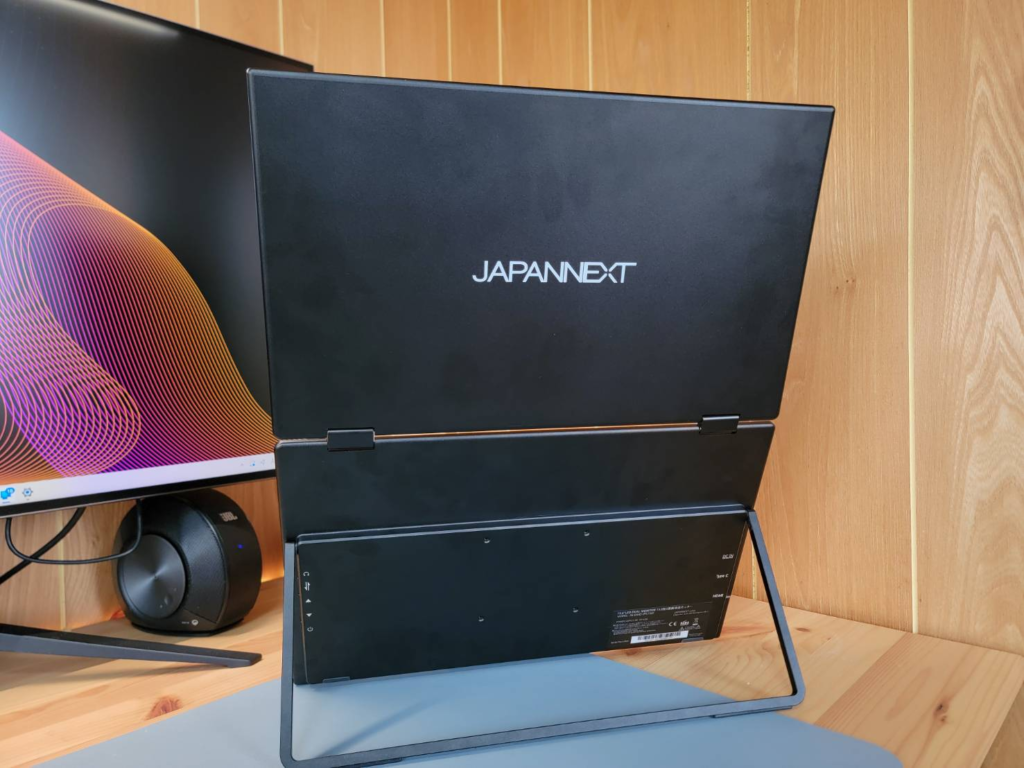
JN-DMD-IPS185F などの2画面モデルは、2枚のパネルが連結された特殊な構造をしています。下側のモニター背面に大型のキックスタンドが装備されており、これが重厚な土台として機能します。
スタンドの支点も両端ギリギリなので、安定性が最も高い構造になっています。
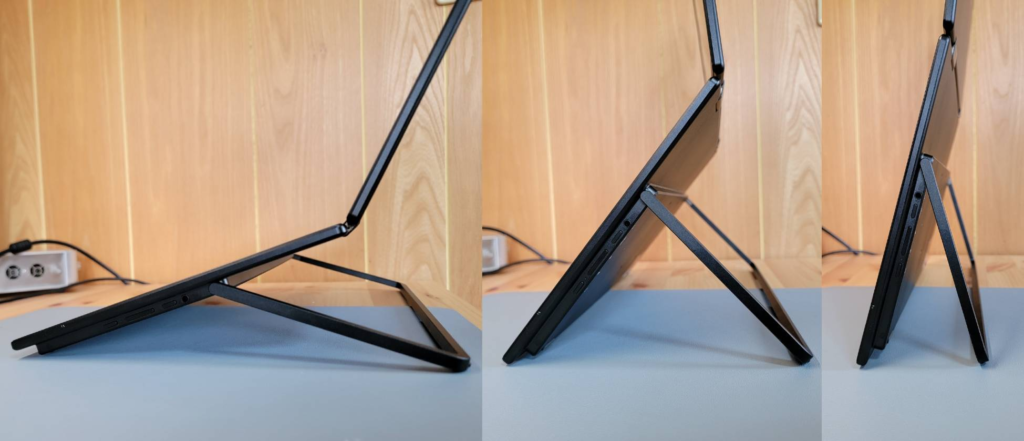
スタンドの角度も無段階調整で自由度は高めです。
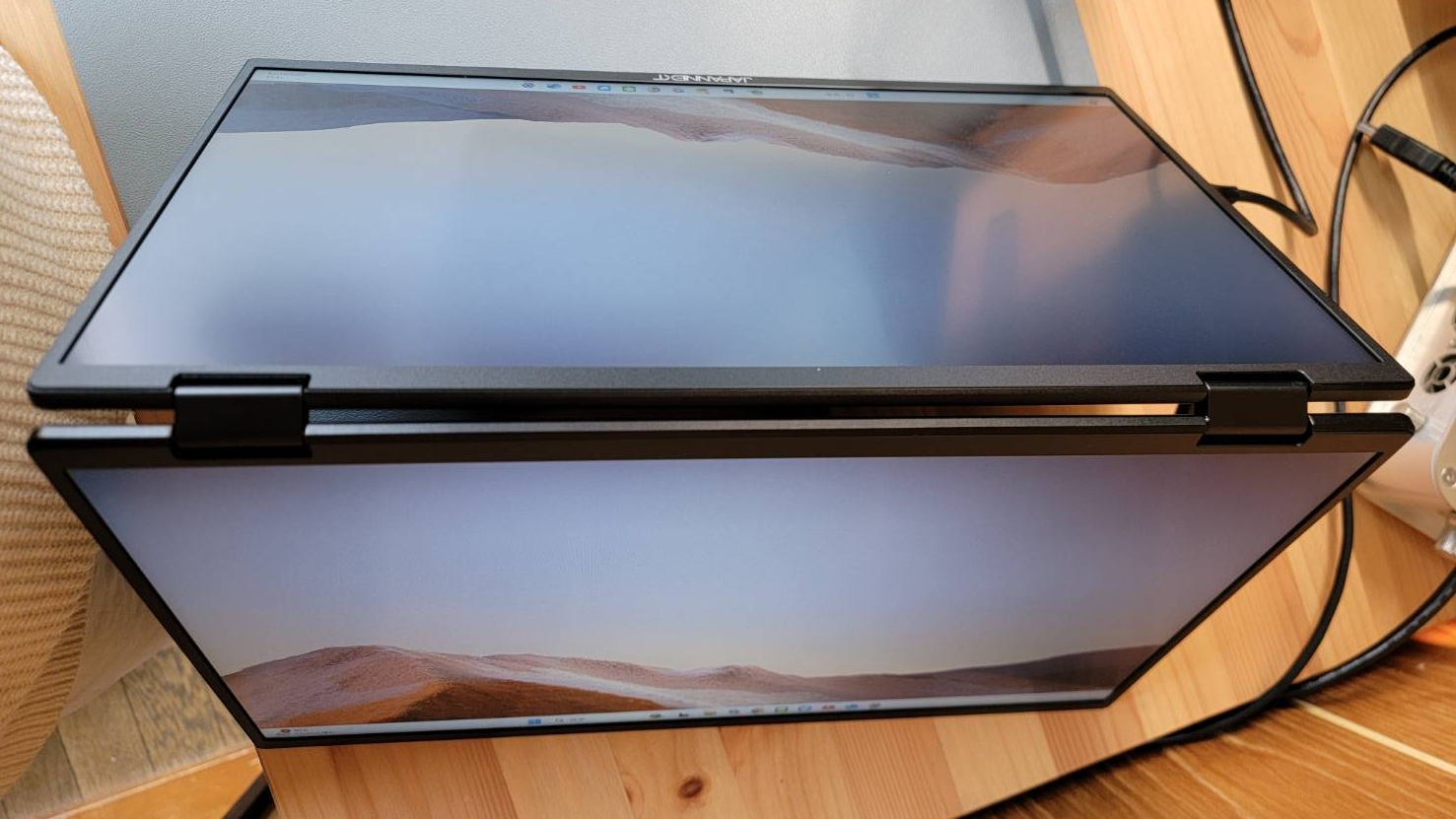
このように反対側に折り曲げることでスタンドなしで立てることもできます。
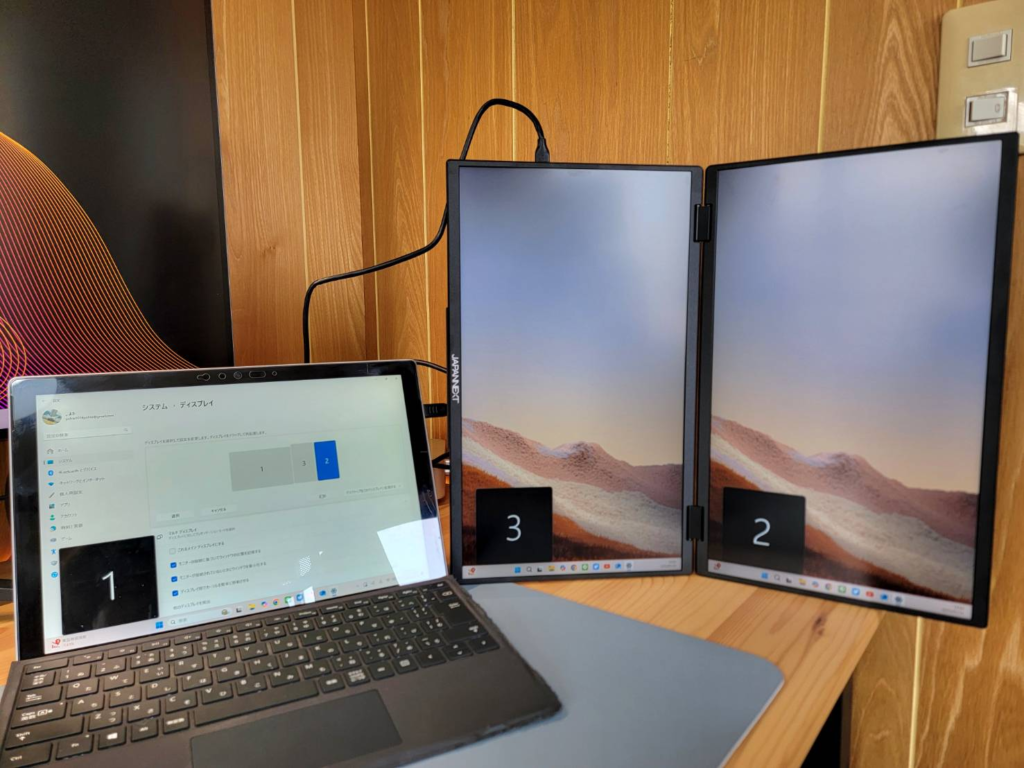
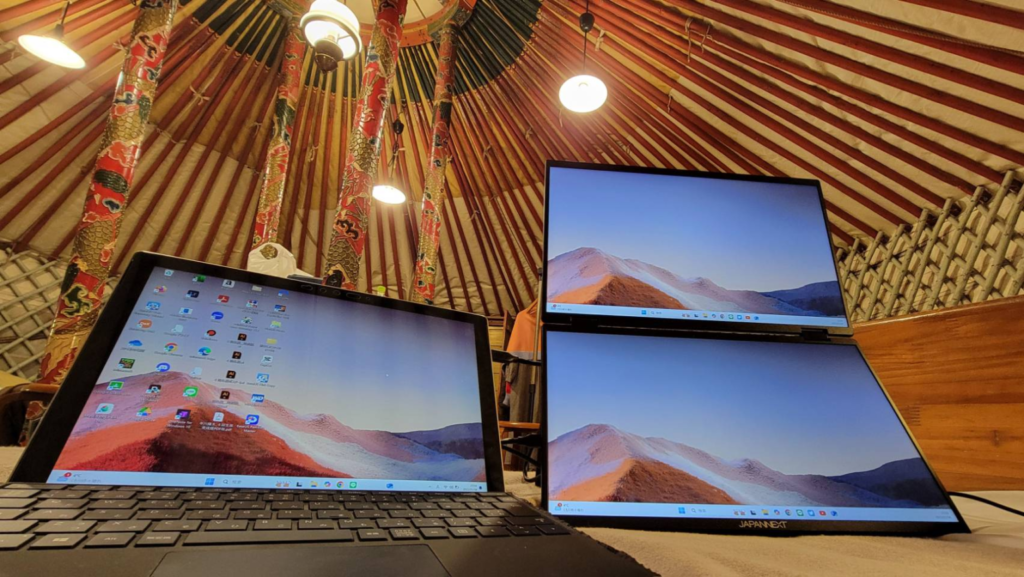
また、2画面モデルの場合はスタンドを使わずにモニター同士を少し折り曲げることで縦でも使うことができます。
2画面モバイルモニターのラインナップも14/15.6/18.5/23.8インチと豊富です。
ジャイロセンサーを内蔵した オートフリップ機能 を備えており、画面を反対側に折り曲げて対面の相手に見せる際、表示が自動で反転します。自分用の作業モードからプレゼンモードへ、設置方法を変えるだけで瞬時に切り替えられるのが魅力です。
外部スタンド・VESAマウント活用|モバイルをデスクトップ化
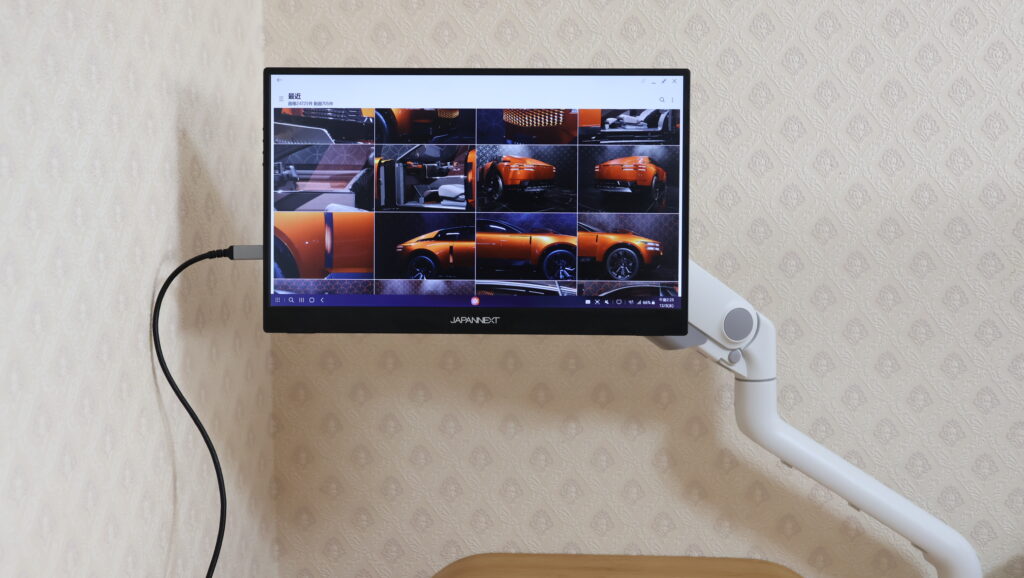
JAPANNEXTの多くのモデルは、VESAマウント(75x75mm)に対応しており、モニターアームに取り付けることができます。モニターを浮かせることで、目線の高さを正しく保ち、首の疲れを軽減できるのがメリットです。
モバイルディスプレイをアームで使う際は、ネジの長さに注意が必要です。本体が薄いため、アーム付属のネジでは長すぎてパネルを痛める恐れがあります。M4規格で長さ5mm〜8mm程度の短いネジを別途用意するか、ワッシャーを挟んで調整してください。
頻繁に移動しつつ安定させたい場合は、汎用のタブレットスタンドも有効です。選ぶ際は、耐荷重1.5kg以上 の低重心設計のものを選びましょう。モニターの重さだけでなく、ケーブルの重みや操作時の圧力に耐えられる余裕が必要です。
【機能・シーン別】あなたにぴったりの「立て方」はどれ?
自分のライフスタイルに合ったスタイルを、4つのタイプ別に提案します。
カフェや新幹線など「省スペース・移動」重視の人へ
このタイプには、背面キックスタンド内蔵モデル(例:JN-MD-IPS133WU-T)がベストです。新幹線の座席テーブルは奥行きがありません。カバーを後ろに広げるスペースがなくても、キックスタンド型なら最小限の設置面積で自立できます。13.3インチのコンパクトさと軽さは、移動の多い方の強い味方になります。
自宅で「メインモニター並み」に使い倒したい人へ
自宅のデスク環境を整えたいなら、VESA対応モデルとモニターアーム の組み合わせが最強です。15.6インチのタッチパネル対応機などをアームで固定すれば、メインモニターの横に浮かせて、手元で操作できるサブパネルとして活用できます。デスクも広く使えるようになり、作業効率が劇的に向上します。
SNSや縦長の資料を扱う「縦置き」多用派の人へ
縦に長い資料やコードを読むことが多いなら、デュアル画面モデル(例:JN-DMD-IPS156F)を検討してください。最初から縦方向への展開を前提に設計されているため、一般的なモデルを無理やり縦にするよりも遥かに安定しています。2画面を繋げた21.5インチ相当の縦長大画面は、一度使うと戻れない快適さです。
とにかく「安く・手軽に」デュアル環境を作りたい人へ
コストパフォーマンスを重視するなら、手頃なカバー型モデルと100円ショップのスタンド の組み合わせが賢い選択です。JN-MD-IPS156F2 などのスタンダードなモデルを選び、カバーの不安定さを外部スタンドで補うことで、予算を抑えつつ快適なマルチディスプレイ環境が手に入ります。
検証|JAPANNEXTの「縦置き」設置の落とし穴と解決策
モバイルディスプレイを縦にして使いたい方は多いですが、物理的な干渉には注意が必要です。
モデル別|縦置き自立の可否リスト
主要モデルの、標準状態(追加機材なし)での縦置き対応状況です。
- JN-DMD-IPS185F / IPS156F(デュアル画面)|可能。特殊ヒンジにより、公式に縦置きをサポートしています。
- JN-MD-IPS133WU-T|不可。背面スタンドが横置き用のため、縦にするとバランスを崩します。
- カバー型モデル全般|不可。カバーを縦に折ることはできないため、別途スタンドが必要です。
縦置き時に必須の「L字型ケーブル」と設定手順
縦置きにする際の最大の悩みは、端子がデスクに当たってケーブルが差せないことです。これを解決するのが L字型アダプタ です。USB Type-CやminiHDMIの端子をL字、あるいは180度折り返すU字型のアダプタで裏側に逃がすことで、デスクと密着させても配線が可能になります。
物理的な設置ができたら、PC側で画面を回転させましょう。
Windowsでの設定 設定メニューの「システム」から「ディスプレイ」を開き、対象のモニターを選んで「画面の向き」を「縦」に変更します。
Macでの設定 システム設定の「ディスプレイ」を開き、「回転」の項目から「90°」を選択します。古いMacでは、Optionキーを押しながらディスプレイ設定を開かないと回転メニューが出ない場合があるため、覚えておくと便利です。
総括|2026年、JAPANNEXT選びは「スタンド」で決まる
かつて、ディスプレイ選びは画質のスペックだけで決まっていました。しかし、モバイルディスプレイにおいて最も重要なのは「どう立つか」です。どんなに高画質でも、設置のたびに倒れる不安があっては、道具としての価値は半減してしまいます。
JAPANNEXTが進化させてきたスタンド技術は、モバイルディスプレイを単なる「持ち運べるサブ画面」から、プロの仕事に耐えうる「信頼できる道具」へと変えました。あなたがこれから一台を選ぶなら、まずは自分の作業場所を思い浮かべてみてください。その場所で理想的な「立て方」ができるモデルを選べば、失敗することはありません。
あなたのおすすめ記事
-
 【実機レビュー】モニター下のデッドスペースを有効活用できるモニター見つけました。「JN-MD-IPST101WHD」JAPANNEXT
 -
 【レビュー】31.5インチ4Kモニターで3万円台!JN-V315U2-C6を使ってみた。VAとIPSパネルの違いも徹底比較
 -
 【検証レビュー】24インチ4Kモニターは意味ないのか?最新モニター「JN-IPS238U-HSPC6-W」白色を使ってみた。JAPANNEXT
 -
 JN-MD-IQ1301FHDR-N 実機レビュー│QLED搭載で2万円台、この軽量モバイルモニターは「買い」か? JAPANNEXT
 -
 【レビュー】2万円台でタッチ対応の衝撃!JAPANNEXT「JN-MD-IPS156F-T」モバイルモニターを徹底検証&競合比較
 -
 【レビュー】白デスクの決定版?JAPANNEXT「JN-IPS27U2-HSPC6-W」を徹底検証!機能性とデザイン性を両立した高コスパ4Kモニター
 -
 【1万円台】Webカメラが出てくる!?「JN-IPS238F-CMS」をレビュー。テレワーク環境がこれ1台で完成。JAPANNEXT
 -
 【JAPANNEXTユーザー必見】モニターアームのおすすめモデルと失敗しない選び方を徹底解説
コメント