
【iOS神カスタム】Koco Widgetsの使い方を徹底解説!ロック画面&ダイナミックアイランドを限界活用する方法

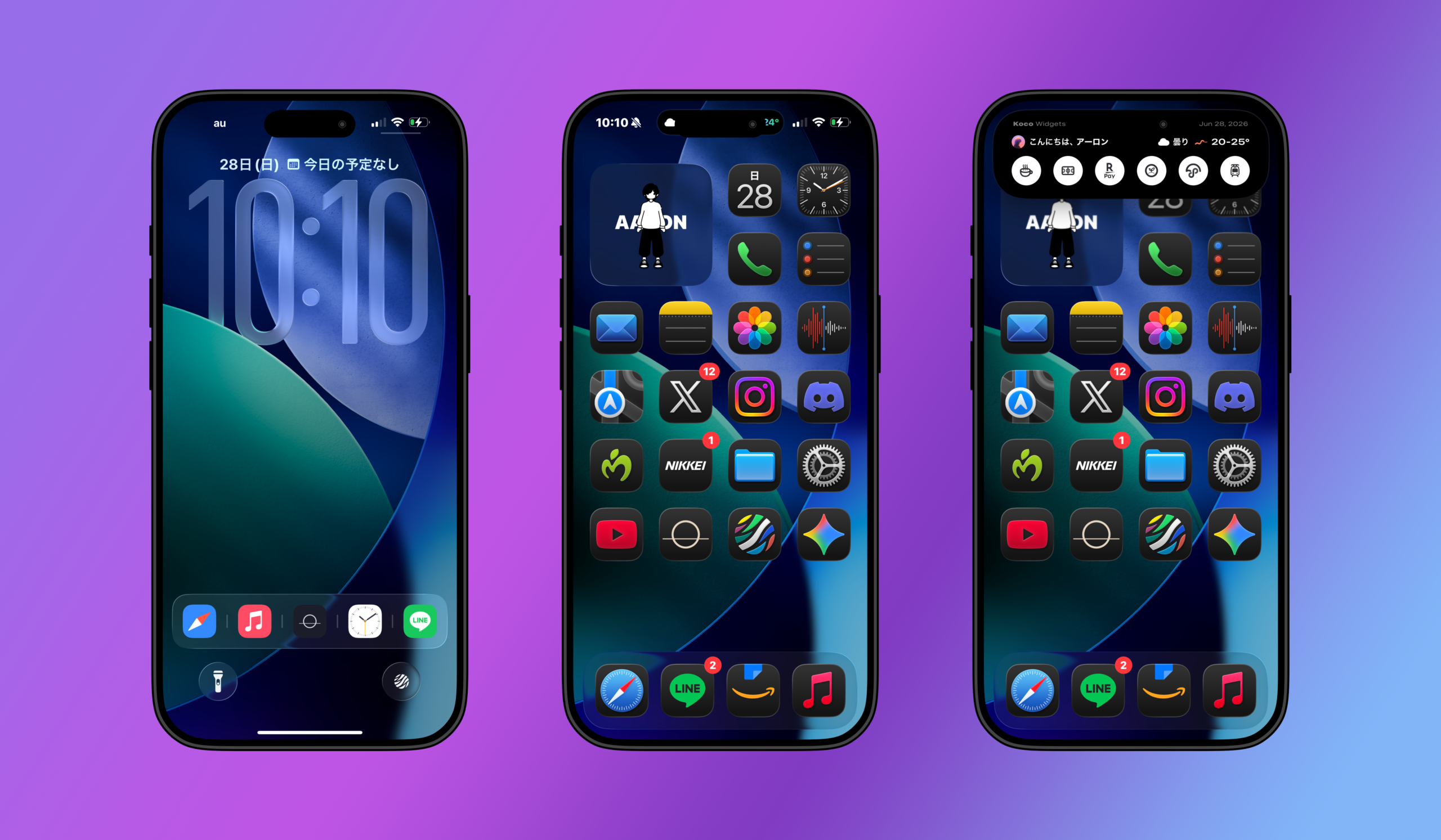
iPhoneのダイナミックアイランドやウィジェットを最大限活用したい!
そんな方におすすめアプリをご紹介します。
海外で話題になっている、iPhoneのホーム画面カスタマイズアプリ「Koco Widgets」。
まずは、Koco Widgetsで何ができるのか見てみましょう!
\ Koco Widgetsのダウンロードはこちら /
Koco Widgetsでできること
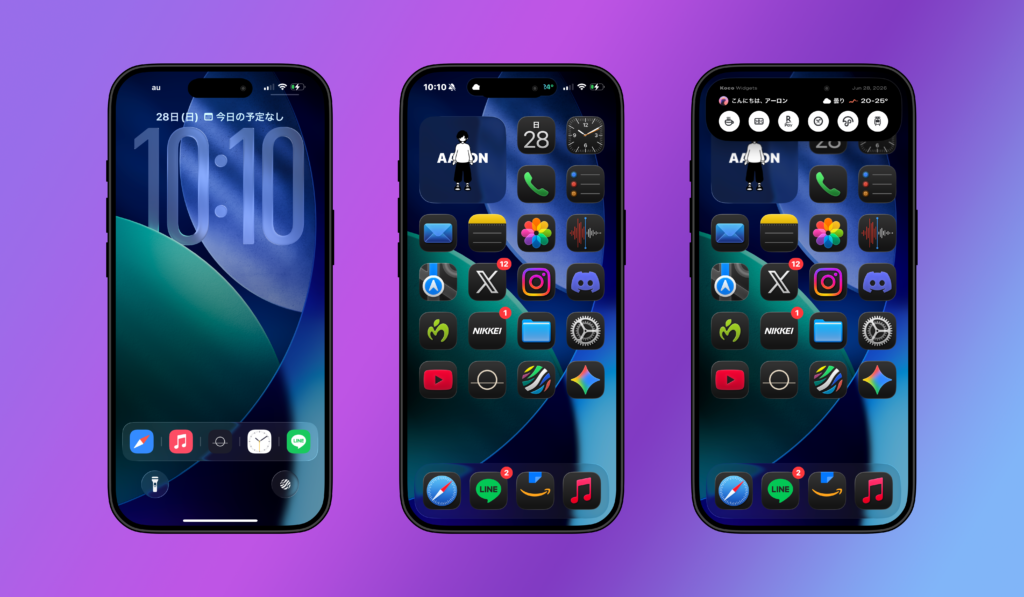
おしゃれで実用的なiPhoneの画面になっているのが分かりますか?
ロック画面から特定のアプリをすぐに起動できたり(左)、
ダイナミックアイランドに今の天気、気温を表示したり(中央)。
また、ダイナミックアイランドをタップして領域展開すると、特定のアプリを瞬時に起動できます。(左)
ではロック画面からみてみましょう。
iPhoneのロック画面を実用的にしてみよう
iPhoneのロック画面で、みなさんが確認したいことって何がありますか?
時間、日付、通知あたりでしょうか。
確かにそれだけでもAppleらしくシンプルで美しいのですが…
人と違うiPhoneにしたい、より実用的なiPhoneにしたいという人もいるのではないですか!?
Koco Widgetsを使うと、iPhoneのライブアクティビティを使って必要な情報を常時表示させておくことができます。
ライブアクティビティとは?
一言でいうと、「いまリアルタイムで起きている進行形の情報を、ロック画面やダイナミックアイランドにずっと表示しておいてくれる機能」です。iOS16から導入されました。
これまでのiPhoneの通知は、例えばLINEが来たら「ポコン」と1通届いて終わりでしたよね。
それに対してライブアクティビティは、「状況が刻一刻と変わる情報を、1つの枠のなかでリアルタイムに 更新し続ける」という違いがあります。
ロック画面から直接アプリを起動できる
まずは私のイチオシ。
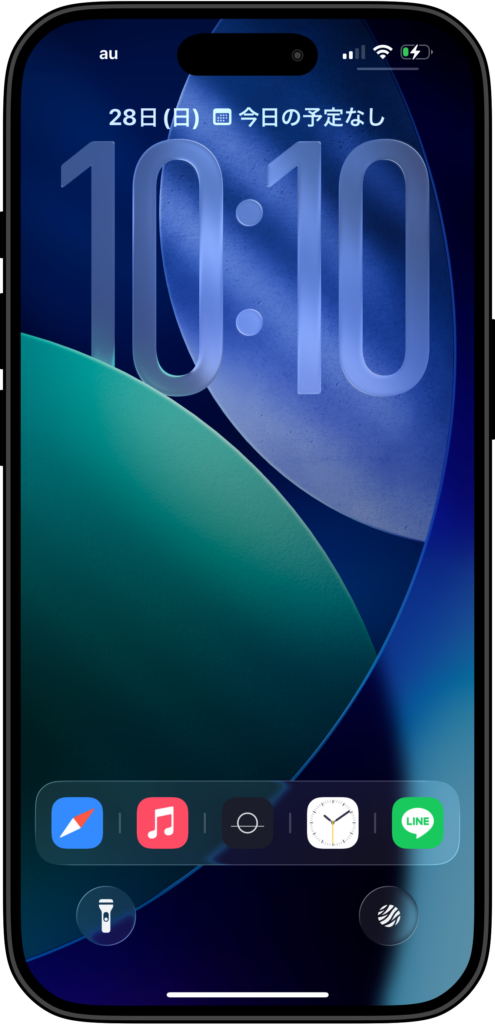
ライブアクティビティを使って、ロック画面から直接アプリをすぐに起動することができます。
特によく使うアプリを設定しておくことで、ホーム画面からアプリを探す必要がなくなるので、とても効率的です!
SafariやApple Music、LINEなど、毎日何十回と開くアプリをロック画面からアクセスできるようにしています。
1周間のカレンダーをおしゃれに表示する
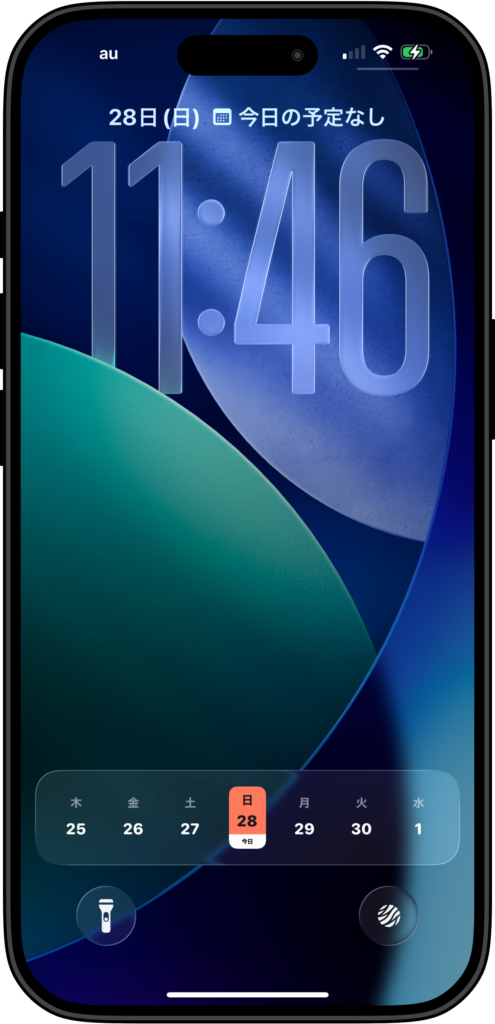
iPhoneのロック画面上部にカレンダーが表示されていますが、ライブアクティビティで表示させておくのも、おしゃれじゃないですか!
このカレンダーは、なんだかAppleっぽいですね笑(主観)。
歩数を表示しておく
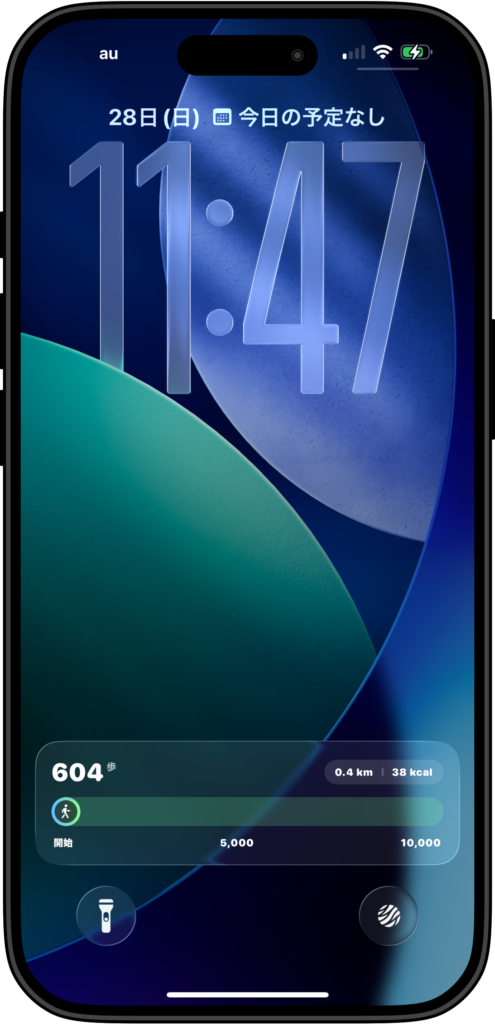
歩数を常に表示しておくっていうのも、結構おすすめです。
1日の目標をKoco Widgetsから設定して、今何歩ぐらい歩いたかなというのを常に表示しておくことで、あまりに歩いていない日は「散歩に行くか」というきっかけになり、健康になります!!!
歩いたことによる消費カロリーも表示してあるのもポイントですね。
歩数はiPhoneのヘルスケアアプリから取得しているみたいです。
太陽の位置を視覚的に表示しておく
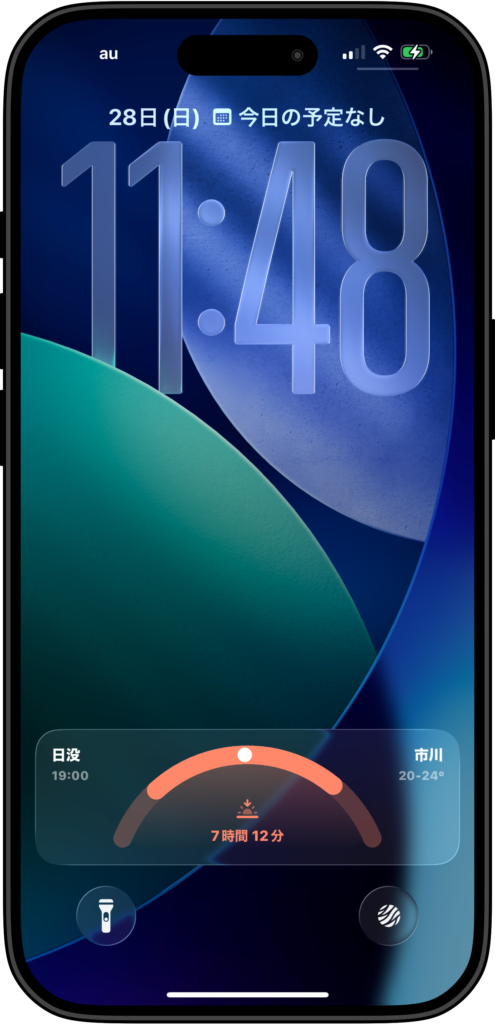
これはちょっと男心をくすぐりますね。
「太陽の位置がわかって、なにになるんだよ!」という意見があるのは重々承知ですが、ロマンを感じてしまうのは僕だけでしょうか笑
Apple Watchの文字盤でも太陽の位置が分かるのありますよね。それをiPhoneでも表示しておくって感じですね笑
Koco Widgetsのロック画面のライブアクティビティ設定方法
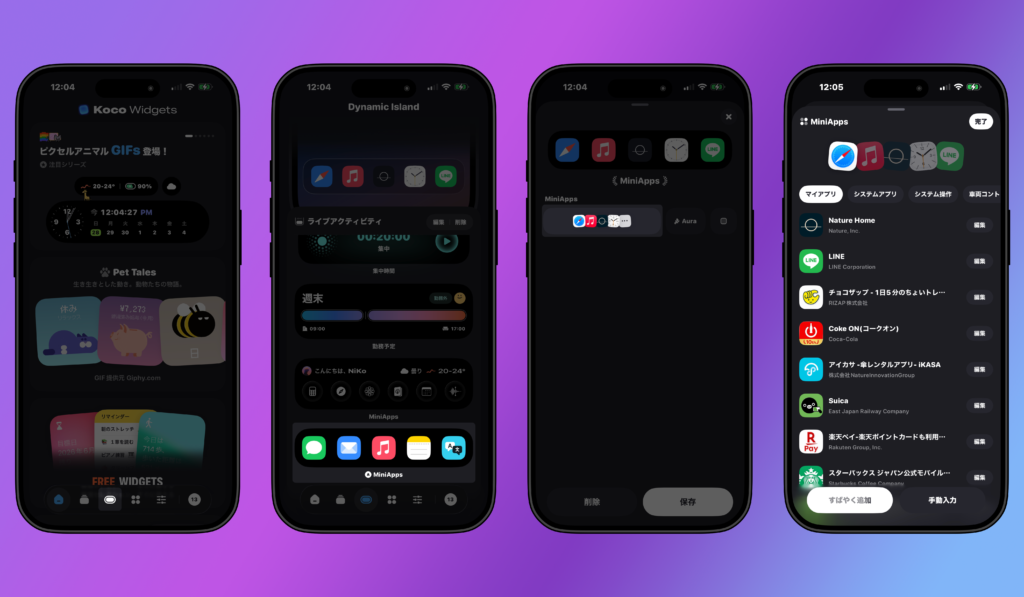
今回の設定では「私のイチオシ」でご紹介した、ロック画面からアプリを直接起動できるライブアクティビティの設定方法について、そのやり方をご紹介します!
Dynamic Islandの設定タブを開く
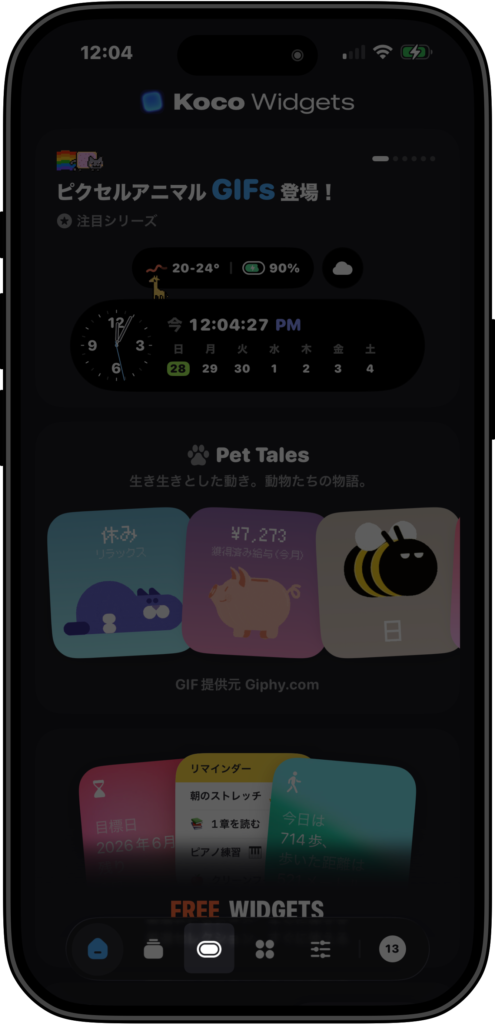
Koco Widgetsアプリを開いて、下部タブの左から3つ目の「Dynamic Island」のタブをタップ
左スワイプで「ロック画面の設定」を開く
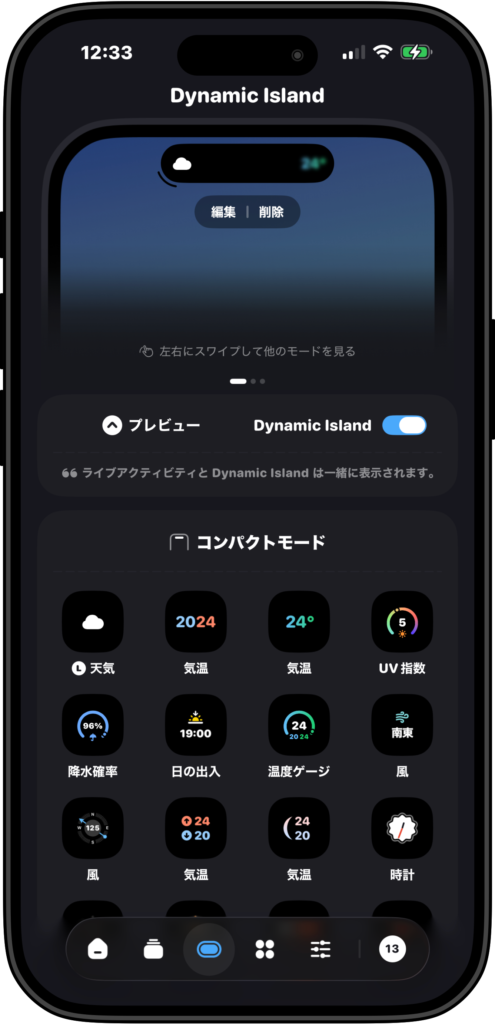
Step1でDynamic Islandの設定を開くと、ダイナミックアイランドの設定が表示されます。
ロック画面のライブアクティビティの設定をするためには、画面上部のiPhoneの画面が表示されている箇所を左にスワイプする必要があります。
2回スワイプするとロック画面の設定ができるようになります。
5つのアプリが並んでいるライブアクティビティを選択
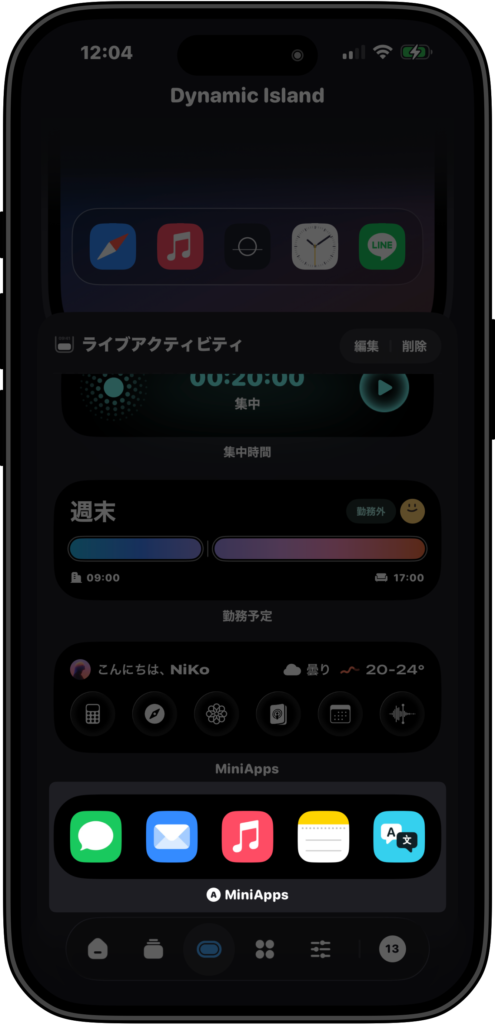
ライブアクティビティの項目の一番下に、アプリが5つ並んでいるMiniAppsという選択肢があるので、それをタップします。
「編集」をタップ
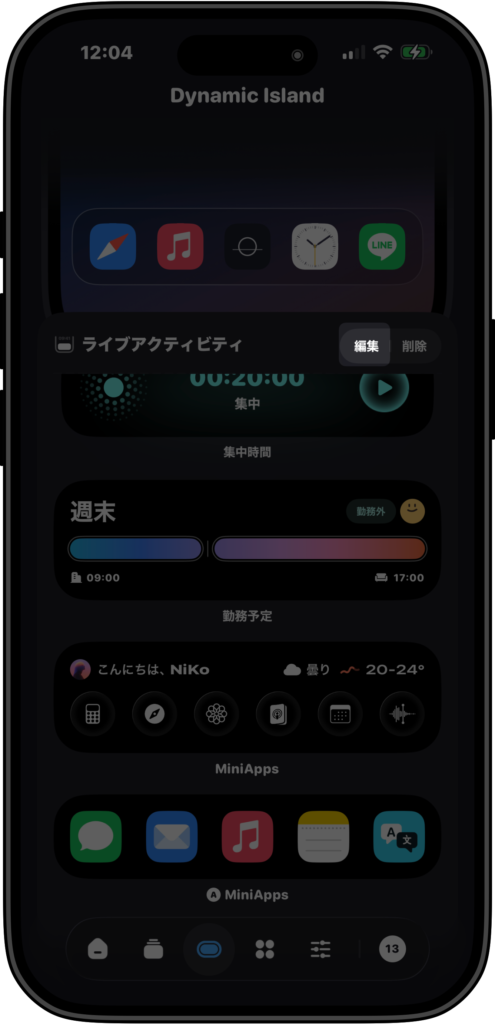
MiniAppsのライブアクティビティを選択すると、画面左に「編集」というボタンが表示されます。
「編集」をタップしましょう。
MiniAppsの項目をタップ
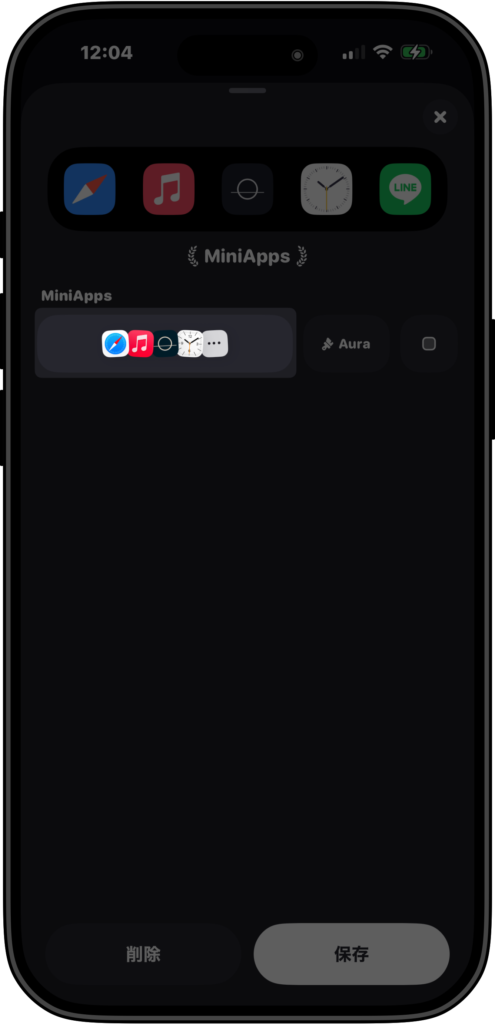
MiniAppsと書かれている下に、ロック画面で表示したいアプリを選べる項目があります。
タップしましょう。
「すばやく追加」から任意のアプリを設定
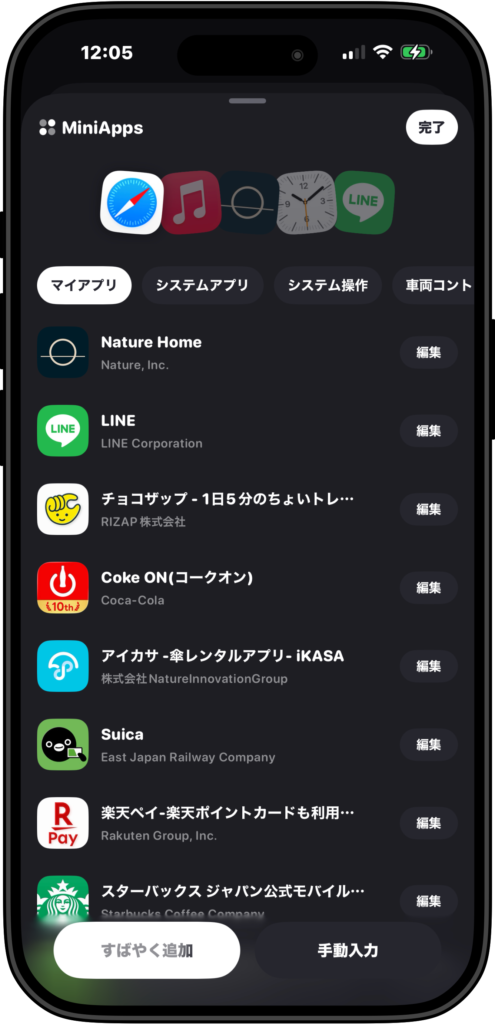
マイアプリの「すばやく追加」から、ロック画面で表示したいアプリを選ぶことができます。
画像では上部でSafariが光っていますが、そのアプリを変更するという意味です。
左から2つ目のアプリを変更したい場合は、それをタップしてから、アプリを変更してください。
右上の「完了」→「保存」で、完了です!
Dynamic Islandをカスタマイズしよう
次はDynamic Islandをカスタマイズしてみましょう。
iPhone 14 Proから搭載されたDynamic Island。
あまり活用できてない…っていう方、多いんじゃないでしょうか?
私もKoco Widgetsを見つけるまでは、音楽の再生バーの調整や、タイマーの表示でしか使ってませんでした。
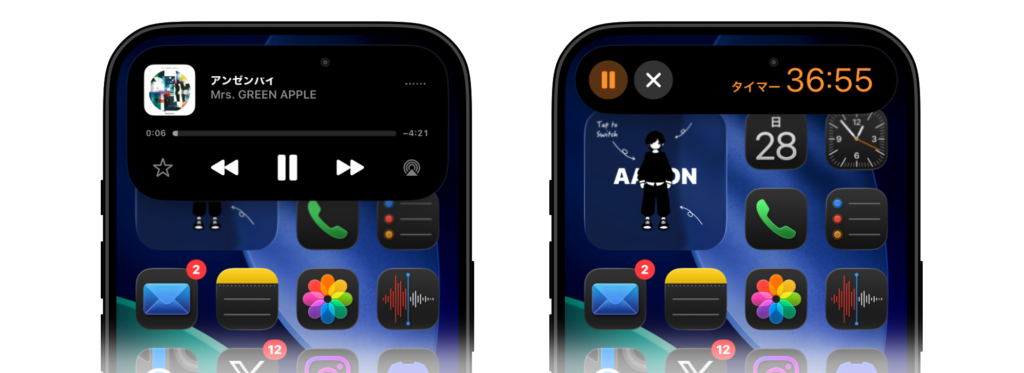
普段のDynamic Islandは、正直じゃま…ごほごほ
常にDynamic Islandは使えないのか、そんな悩みをKoco Widgetsで解決しましょう!
Koco Widgetsのダイナミックアイランド活用例
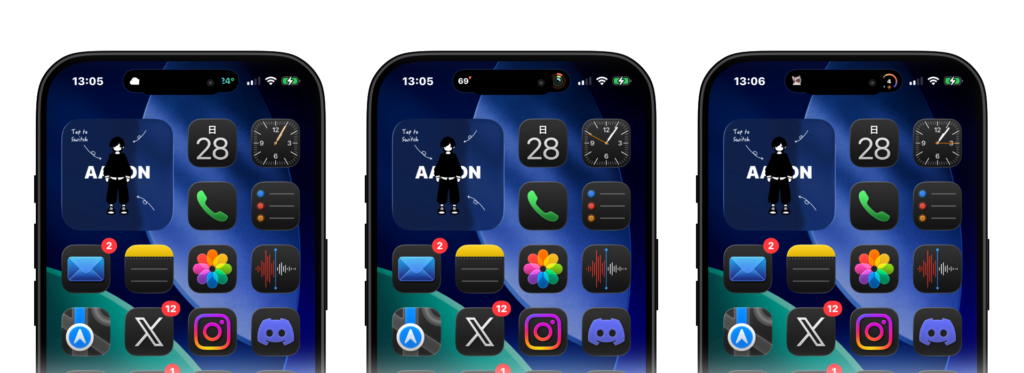
まずは、Dynamic Islandが小さいときの活用例です!
現在の天気を表示したり、ワークアウトリングを表示したり、UV指数を表示したり。
左のiPhoneには、ネコちゃんが隠れてますよ!かわいい〜〜
こんな遊び心あるDynamic Islandを作ることができます!
また、Dynamic Islandといえば、小さい状態じゃなくて大きい状態にもなりますね。
ちょっとえっちぃ表現ですが…笑
Dynamic Islandから直接アプリを起動する
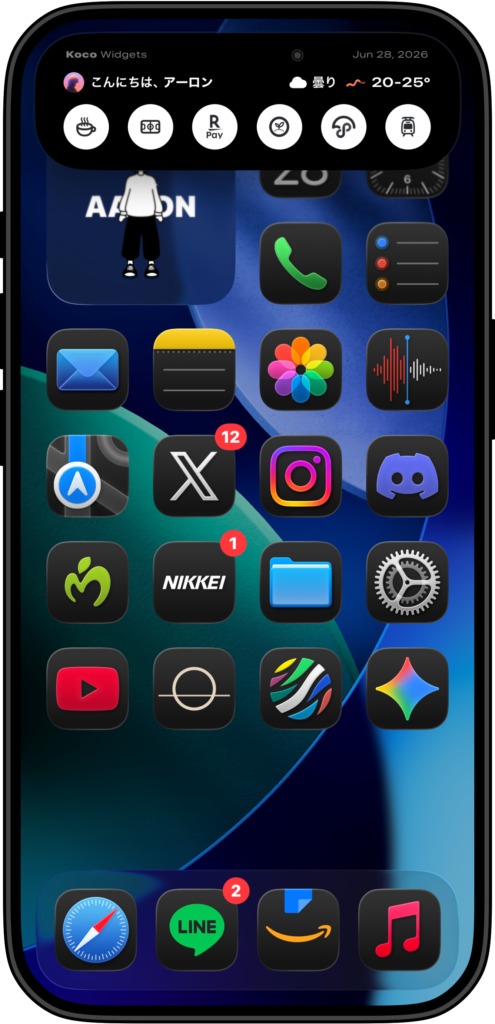
個人的に一番おすすめなのが、Dynamic Islandからアプリを起動する設定です。
iOS13から導入されたダークモードですが、まだまだアプリアイコンがダークモードに対応していないのがありますね。
ダークモードに対応していないアプリをホーム画面に設置したいくない…
でもよく使うから置かざるおえない…
みたいなアプリありませんか?
他には、アプリアイコンが個人的にダサくてホーム画面に置きたくないみたいな
ダークモードに対応していなくて、個人的にホーム画面に置きたくないアプリの一部がこちらです。
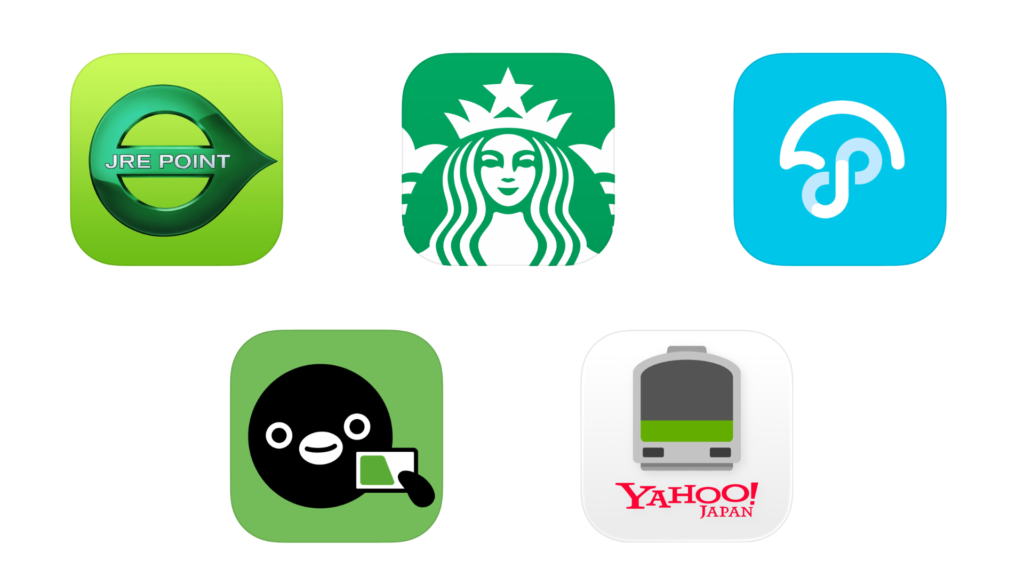
個人的にこれらのアプリは毎日使うけど、ホーム画面には置きたくないアイコンなんですよね。
ずっと悩んでました。Koco Widgetsを見つけるまでは!!!
現在私はDynamic Islandには、以下のアプリを設定しています。
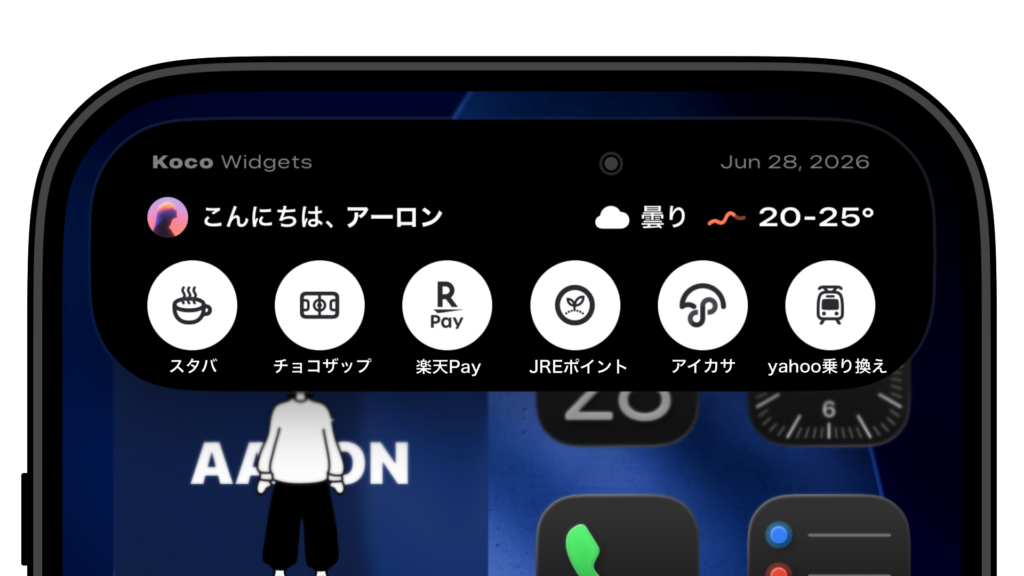
どうでしょう
これで、Dunamic Islandを長押しするだけですぐに毎日使うアプリを起動することができます。
完璧だと思いましたね笑
設定方法はロック画面のライブアクティビティの設定と、ほとんどかわらないので、参考にしてみてください!
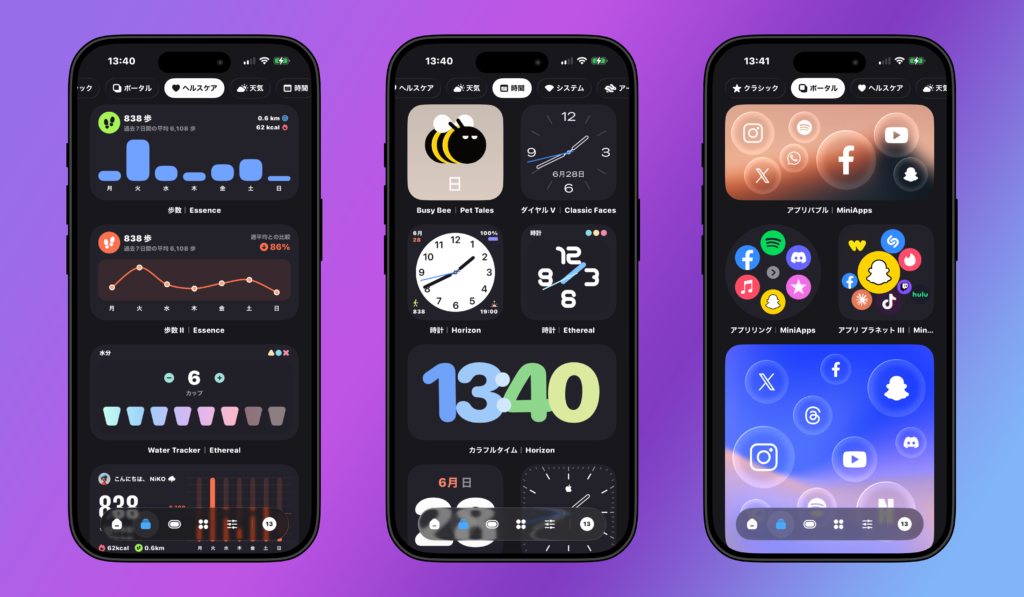
おしゃれなウィジェットも豊富
iPhoneのウィジェットを設定するアプリはたくさんありますが、Koco Widgetsも使えるウィジェットがたくさんあるので、ぜひアプリをいれて楽しんでみてくださいね!
以上、アーロンでした!
コメント