
DomoAIとは?初心者でも簡単にAI動画を作れる注目ツールの使い方・強み・活用例を解説

最近動画生成AIってめっちゃ流行ですよね。そんな昨今AIもたくさんのサービスがあってどれを選べばいいのかわからないくらい。そんな動画生成AIのひとつ、今回ご紹介するのはDomoAI。
画像・動画・テキストをもとに、アニメ風動画やリップシンク動画、キャラクター動画が得意なAIクリエイティブツールです。画像1枚から動画を作ったり、キャラクターに声を付けて話させたりできます。
そんなDomoAIの主な機能を実際に検証してみました!有料プランを契約する前にこの記事を見るとDomoAIがどんなものなのか、わかります。メリットやデメリット、どんな人におすすめなのか見ていきましょう!
DomoAIはこちらから
https://t.afi-b.com/visit.php?a=v16143A-8531425i&p=J976873n
10%OFFクーポンコード:7VVTQQZ5
年間プランが最大40%OFF
DomoAIが初心者に向いている理由
DomoAIが初心者に向いている理由は、操作がシンプルで、専門的な動画編集スキルがなくても使いやすい点にあります。素材をアップロードし、使いたい機能やスタイルを選び、必要に応じてプロンプトを入力するだけで動画生成を進められます。
実際に使ってみると、Image to VideoやTalking Avatarは特に分かりやすく、AI動画を初めて作る人でも試しやすいと感じました。画像1枚から髪や服を動かしたり、キャラクターに音声を付けて口を動かしたりできるため、生成結果の変化が目に見えて分かりやすいです。
また、Standardプラン以上ではRelax Modeを利用できるため、生成回数を気にせず試行錯誤しやすい点も魅力です。AI動画はプロンプトや素材によって仕上がりが変わるため、何度も調整できる環境があるのは大きなメリットだと感じました。

DomoAIの強み
DomoAIの強みは、初心者でも動画生成を試しやすい操作性と、アニメ・キャラクター表現に強い機能がそろっている点です。特に、Image to Video、Talking Avatar、Video to Videoなどは、素材を用意するだけで見た目の変化が分かりやすく、AI動画の面白さを体感しやすい機能だと感じました。
1. RelaxModeで無限に動画生成!
DomoAIの大きな魅力の一つが、Relax Modeです。月額約28ドルのStandardプラン以上で使えるのですが、通常より生成に時間はかかるものの、なんとクレジット消費0で動画生成を試せます!
AI動画は、プロンプトを少し変えるだけでも仕上がりが変わります。実際にFrames to Videoを試した際も、服装の変化をうまく反映できず、プロンプトの調整が必要だと感じました。そのため、何度も生成して改善できるRelax Modeは、初心者にとってもありがたい機能です。
実際にRelax Modeで生成を試したところ、高速モードよりも待ち時間は長くなりますが、クレジットを消費せずに試せるのはかなり便利でした。AI動画は一度で理想通りに仕上がるとは限らないため、プロンプトを少しずつ変えながら何度も検証できる点は大きなメリットです。
特に、Image to VideoやFrames to Videoのように、素材やプロンプトによって仕上がりが変わりやすい機能では、Relax Modeとの相性が良いと感じました。急ぎの案件には高速モード、じっくり試作するならRelax Modeという使い分けがしやすそうです。
2. アニメ・オリジナルキャラクター表現と相性が良い
DomoAIは、アニメ風の表現やオリジナルキャラクターの動画化と相性が良いツールです。キャラクター画像を動かしたり、声を付けたり、実写動画をアニメ風に変換したりできるため、SNS用のショート動画やキャラクターコンテンツを作りたい人にもってこい!
特に、Talking Avatarではキャラクターの口の動きや表情の変化を付けられるため、静止画だったキャラクターが実際に話しているような動画を作ることができます。
DomoAIの主な機能
DomoAIで特に注目したいのは、AI Videoを中心とした動画生成機能です。なかでも、次の機能は特に活用しやすいです。
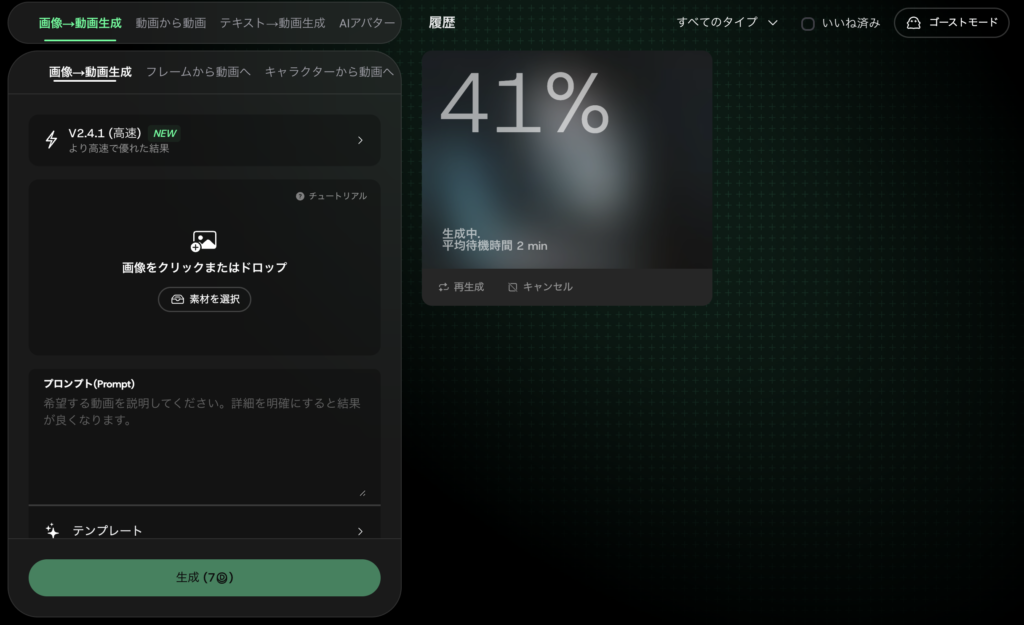
Talking Avatar
Talking Avatarは、キャラクター画像に音声を組み合わせて、自然な口の動きや表情を付けられる機能です。アニメキャラ、VTuber風の人物、解説動画、自己紹介動画などと相性が良いです。
実際に試してみると、顔が正面を向いていて、口元や目がはっきり見える画像ほど自然に仕上がりやすいと感じました。まばたきや軽いうなずき、口の動きが加わることで、静止画のキャラクターでも本当に話しているような印象になります。
今回の検証では、音声読み上げをもとに出力しました。音声自体にはやや機械的な違和感が残る部分もありましたが、口の動きや表情の変化は想像以上に自然でした。画像1枚からここまで話している雰囲気を出せるのは、解説動画やキャラクター紹介動画にかなり使いやすいと感じます。
Image to Video
Image to Videoは、1枚の静止画から動画を作る機能です。髪や服の揺れ、背景の雲や光の変化、カメラの寄りなどを加えることで、イラストや写真に動きを付けられます。
実際に夕焼けの屋上にキャラクターが立っている画像を使って試したところ、背景の鳥やカメラワーク、夕焼けの雰囲気がうまく反映されました。静止画の時点で、風・光・雲・街の奥行きなど「動かしやすい要素」があると動画化したときに映えやすいと感じました。
プロンプト例
映画のワンシーンのようなアニメ動画にしてください。キャラクターは夕焼けの屋上で静かに街を見つめている。やさしい風が吹き、短い髪と長いコートが自然になびく。カメラは背後からゆっくり近づき、感情的でドラマチックな雰囲気を作る。オレンジ色の夕焼けの光が空にやわらかく広がり、雲はゆっくり流れる。遠くの街の明かりが少しずつ輝き、鳥が空を優雅に飛んでいく。濡れた屋上の床には夕日が反射し、太陽のレンズフレアを少し加える。
出力結果は少し画質が粗く見える部分もありましたが、カメラがゆっくり動く演出や、背景の鳥の動きなどが再現されていました。Image to Videoを使う場合は、人物のアップよりも、背景に奥行きがあり、髪・服・雲・光などが動かしやすい画像を用意するのがおすすめです。
Frames to Video
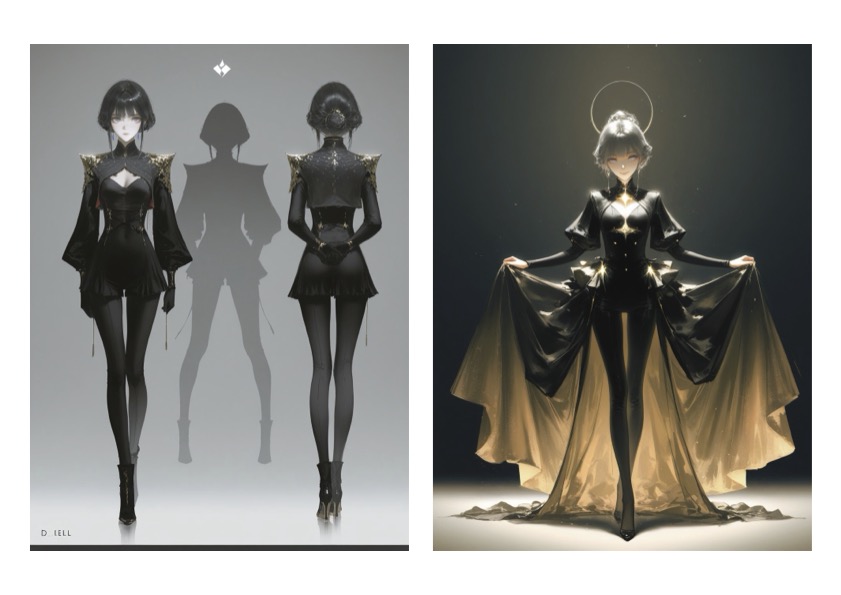
Frames to Videoは、複数枚の画像をつなげて、なめらかな動きのある動画にする機能です。表情変化、変身シーン、時間経過の演出など、ストーリー性のある短尺動画に向いています。
Before
After
実際に使ってみると、エフェクトや光の演出はかなりきれいに出力されました。一方で、服装を変身させるようにプロンプトを書いたものの、意図した通りには反映されず、何度か調整が必要でした。
このことから、Frames to Videoでは「同じキャラクター・同じ構図・同じ背景」で、変化させたい部分をできるだけ明確にした画像を用意することが重要だと感じました。表情変化や昼から夕方への時間変化のように、変化の方向が分かりやすいテーマの方が初心者には扱いやすそうです。
Video to Video
Video to Videoは、手持ちの動画を別のスタイルに変換できる機能です。たとえば、実写の人物動画をアニメ調にしたり、ダンス動画をゲーム風・水墨画風・ピクセル調に変換したりできます。
プロンプト例
この動画を高品質なアニメMV風に変換してください。元の動きと構図は保ちつつ、人物と背景を鮮やかなアニメ調にする。輪郭は滑らかで、映画のようなライティング、色彩はダイナミックに。
実際に使う場合は、元動画の動きや構図を保ちながら、見た目のスタイルだけを変えるように指示すると安定しやすいです。動きそのものを大きく変えるよりも、「元動画の動きはそのままに、アニメMV風に変換する」といった使い方の方が扱いやすいと感じました。こちらも一回の出力に15クレジットかかります。
Text to Video
Text to Videoは、文章だけで動画の元になる映像を作れる機能です。画像や動画素材が手元にない段階でも、アイデアをそのまま映像化しやすいのが利点です。
使用したプロンプト例:
夜の部屋で、若いクリエイターがノートパソコンを使ってAI動画を作っている映画風のリアルなシーン。画面の光がやわらかく顔を照らし、机の上にはメモやラフ画がある。落ち着いた創作の雰囲気で、カメラはゆっくり動く。
今回は、夜の部屋で若いクリエイターがノートパソコンを使っているシーンを生成しました。人物の肌やパソコンの質感、部屋の雰囲気は自然で、AI生成らしい違和感は比較的少ないと感じました。
料金プラン
ここでは、DomoAIの料金プランを無料プラン・Basic・Standard・Proに分けて整理します。無料でも試せますが、本格的に動画生成を行う場合は有料プランの検討が必要です。
| 項目 | 無料プラン | ベーシックプラン | スタンダードプラン | プロプラン |
| 月額料金 | – | $9.99 | $27.99 | $69.99 |
| 年間料金 | – | $83.92 ($6.99/月) | $235.12 ($19.59/月) | $587.92 ($48.99/月) |
| 高速モード クレジット | 15クレジット (1回限り) | 月500クレジット | 月1500クレジット | 月4000クレジット |
| リラックスモード | – | – | 無制限 | 無制限 |
| 追加クレジット購入 | – | $4 / 100クレジット | $4 / 100クレジット | $4 / 100クレジット |
| 同時実行可能ジョブ数 | 1ジョブ (待機3件) | 3ジョブ (待機5件) | 3ジョブ (待機5件) | 6ジョブ (待機10件) |
| 透かしなし | – | |||
| すべてのテンプレート利用 | – | |||
| /video & /move (20秒・30秒) を高速モードで生成 | – | – | – |
まず軽く試したい人は無料プランまたはBasic、本格的に何度も生成したい人はStandard、仕事や大量生成で使いたい人はProが目安です。
特にStandard以上ではRelax Modeが使えるため、生成回数を気にせず試したい人に向いています。AI動画は一度で理想通りに出力されるとは限らないため、何度も試せる環境があるかどうかはかなり重要です。
動画生成のクレジット消費量はどれくらい?
DomoAIを使ううえで気になったのが、動画生成に必要なクレジット量です。今回検証した範囲では、Talking Avatar、Image to Video、Video to Videoはいずれも1回の出力で約15クレジットを消費しました。
無料プランでは初回に15クレジットが付与されますが、動画生成を1回試すだけでほぼ使い切ってしまう計算です。そのため、無料プランは「操作感や出力の雰囲気を軽く確認するためのお試し」と考えた方がよいでしょう。
Basicプランでは月500クレジットが付与されるため、15クレジット消費の動画であれば単純計算で約33回ほど生成できます。ただし、実際には機能や設定によって消費量が変わる可能性があるため、あくまで目安として考えるのがよさそうです。
一方、Standardプラン以上ではRelax Modeが使えるため、クレジット消費を気にせず試作できます。AI動画は何度か出力しながら調整することが多いため、本格的に使うならStandardプラン以上の方がコスパは良いと感じました。
DomoAIを使ってよかったところ
実際にDomoAIを使ってよかったと感じたのは、画像や動画をアップロードしてから生成までの流れが分かりやすい点です。複雑な編集ソフトのように細かい操作を覚える必要がなく、素材とプロンプトを用意すればすぐに試せるのは初心者にとって大きな魅力です。
生成結果の変化が分かりやすい
Image to Videoでは、静止画にカメラワークや背景の動きが加わり、Talking Avatarではキャラクターが実際に話しているような動画になりました。元の素材がどのように変化したのかが分かりやすく、AI動画を初めて触る人でも面白さを感じやすいと思います。
アニメ系の表現と相性が良い
DomoAIは、アニメ風動画やキャラクター表現との相性が良いと感じました。特に、オリジナルキャラクターに動きや声を付けたい人、SNS向けの短い動画を作りたい人には使いやすいツールです。
Relax Modeで試行錯誤しやすい
AI動画は、プロンプトや素材によって仕上がりが大きく変わります。DomoAIはStandardプラン以上でRelax Modeが使えるため、クレジット消費を気にせず何度も生成できる点が便利でした。特に、細かい調整を重ねたい人には大きなメリットです。
実際にDomoAIを使って感じた注意点
DomoAIは初心者でも扱いやすいAI動画生成ツールですが、すべての素材で思い通りの動画が作れるわけではありません。実際に使ってみると、素材選びとプロンプトの書き方が仕上がりに大きく影響すると感じました。
動かしやすい画像を選ぶことが重要
Image to Videoでは、髪・服・雲・光・水面・鳥など、自然に動かせる要素がある画像の方が映像として見栄えしやすいです。逆に、顔のアップだけの画像や背景がほとんどない画像では、動きの変化が少なく、動画としての面白さが出にくい場合があります。
複雑な変化は一度で反映されないこともある
Frames to Videoでは、服装の変身シーンを試しましたが、意図した通りには反映されませんでした。エフェクトはきれいに出る一方で、キャラクターの服装や細かいデザインを大きく変える場合は、プロンプトや元画像の作り方を工夫する必要があります。
無料プランだけでは検証回数に限りがある
無料プランでは初回クレジットが付与されますが、動画生成は1回あたりの消費が大きいため、複数の機能をじっくり試すには物足りないと感じる可能性があります。実際に使い込むなら、Basic以上のプランや、Relax Modeが使えるStandard以上のプランを検討した方がよいでしょう。
DomoAIの検証レビューまとめ
- アニメ動画やリップシンク、オリジナルキャラクターを動画にしたい!
- 月額3000~4500円ほど払って無限に動画生成したい
- SNSショート動画を作りたい
DomoAIは、AI動画をこれから始めたい初心者には結構おすすめ。
特に、アニメ動画、リップシンク、オリジナルキャラクターの発信、SNSショート動画を作りたい人には相性が良いです。
Relax Modeではクレジットを消費せずに動画を無制限に生成できるため、何度も生成しながら完成度を上げたい人や、試作を多く回したい人に最適です。
DomoAIは、初心者でも扱いやすいAI動画生成ツールです。画像1枚、動画1本、短いテキストからでも動画を作りやすく、アニメ風動画やリップシンク動画、キャラクター動画との相性が良いと感じました。
実際に使ってみると、Image to Videoではカメラワークや背景の動きが自然に入り、Talking Avatarでは静止画のキャラクターが話しているような表現を簡単に作れました。一方で、Frames to Videoのように細かい変化を狙う機能では、素材やプロンプトの工夫が必要です。
まずはImage to VideoやTalking Avatarから試すと、DomoAIの特徴をつかみやすいです。アニメ表現やSNS向けのショート動画を手軽に作りたい人にとって、試してみる価値のあるAI動画生成ツールだといえるでしょう。
FAQ
- 無料で使える範囲は?
-
DomoAIは、新規登録ユーザーには15クレジットが付与されます。
ただし、15クレジットは機能によれば1回の出力で大半を使い切ってしまうので注意が必要です。あくまでお試しサービスとして考えるのがよいでしょう。必要に応じてアップグレードも可能です。 - 商用利用はできますか?
-
DomoAIでは生成コンテンツの商用利用が可能とされています。ただし、利用条件はプランや規約によって変わる可能性があるため、商用案件で使う場合は事前に公式の利用規約を確認しておくと安心です。
- データは安全ですか?
-
DomoAIを利用する際は、画像や動画などの素材をアップロードすることになります。個人情報や権利関係が不明な素材を使う場合は注意が必要です。安心して使うためにも、利用前に公式のプライバシーポリシーや利用規約を確認しておきましょう。
あなたのおすすめ記事
-
 MiniTool Screen Recorderは安全?怪しい?使い方 評判と無料版の制限を徹底レビュー
 -
 【レビュー】話題のAIボイスレコーダー「Notta Memo」の精度を実機検証してみた!
 -
MiniTool Partition Wizard無料版レビュー!できること・使い方・安全性を徹底解説【V13.6対応】
-
 Manus AI レビュー|無料でどこまで使える?10分でアプリ作ってみた!料金・安全性・評判を検証
 -
 【実機レビュー】EaseMate AI 徹底検証!最新AI(GPT-5/Sora2)は本当に無料?安全性と使い方を検証
 -
 【実機レビュー】4万円台で買える最強スマホ?OPPO Reno 13 A 徹底検証!
 -
 【レビュー】Gemini Veo3で画像から動画が作れるように!「i2v」プロンプトのコツとは
 -
 Geminiのインフォグラフィック機能の使い方完全ガイド|エクスポート方法も解説
コメント