
【実機レビュー】JN-MD-IPST784を徹底検証。7.8インチ縦長タッチモニターの使い道、メリットデメリットを解説!JAPANNEXT

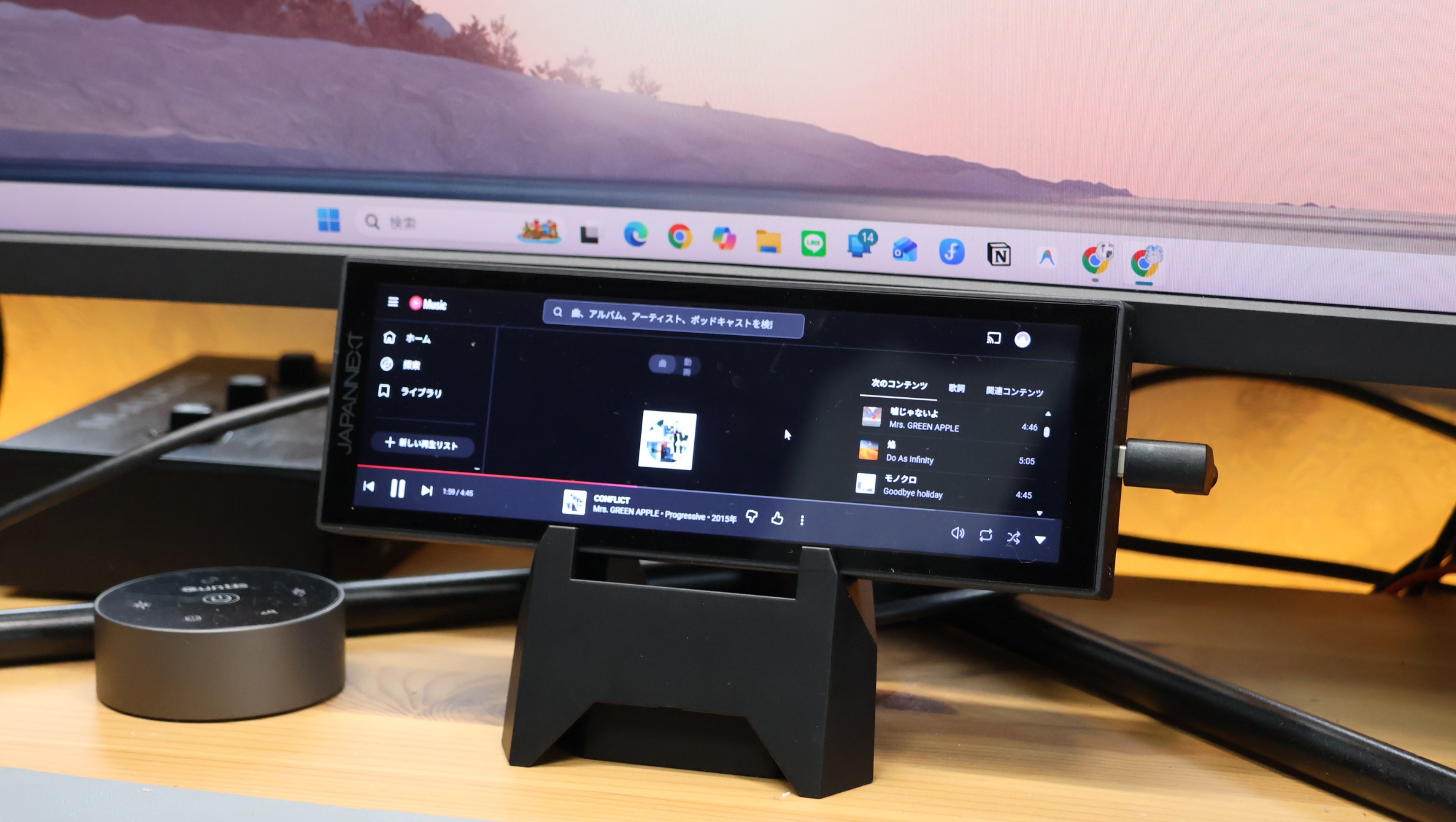
デスクにもう1枚モニターを置きたいけど、スペースが足りない——そんな悩み、抱えていませんか?
メインモニターの横にフルサイズのサブディスプレイを置くほどではない。でも、チャットの通知が気になるたびにウィンドウを切り替えるのが地味にストレスで……という方に、今回ご紹介するJAPANNEXTの「JN-MD-IPST784」でしょう。
7.8インチ・アスペクト比5:16という、スマートフォンよりもさらに細長い独特のフォルム。デスクのデッドスペースに「情報の専用席」を作れるモニターです。

 ポチップ
ポチップ
JN-MD-IPST784はこんなところに最適!
JN-MD-IPST784は、日本の映像機器メーカー「JAPANNEXT」が2026年4月9日に発売した7.8インチのモバイルモニターです。最大の特徴は解像度400×1280・アスペクト比5:16という、市場でも極めて珍しい”超縦長”のディスプレイ。一般的な16:9モニターとは全く異なる細長くて小さなモニター。どんな状況で便利なのでしょうか。
ずっと表示させておきたいけど、メインの作業は全画面にしたい。。
表示させておくのはLINEや音楽アプリの画面をちょっと表示させるだけ
こんな人には結構使いどころがあるモニターです。実際にどういう感じで使うのか検証してみました。
【横置き】音楽やLINEなどのメッセージ確認用
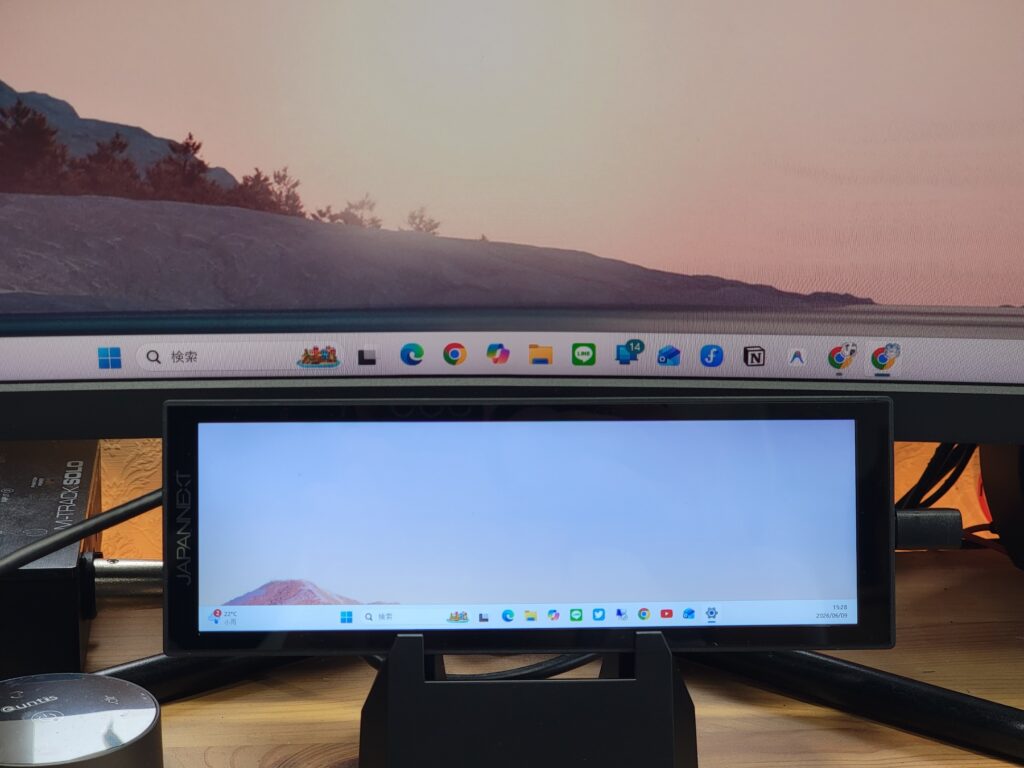
まず横置きするとこんな感じ。背景にあるのはJAPANNEXTのウルトラワイドモニターなのですが、こちらは高さ調整非対応で、ディスプレイまでの高さは12センチほど。上の写真のように前に置いてみるとディスプレイはちょうど隠れずイイ感じのサブモニターの配置になってくれました!
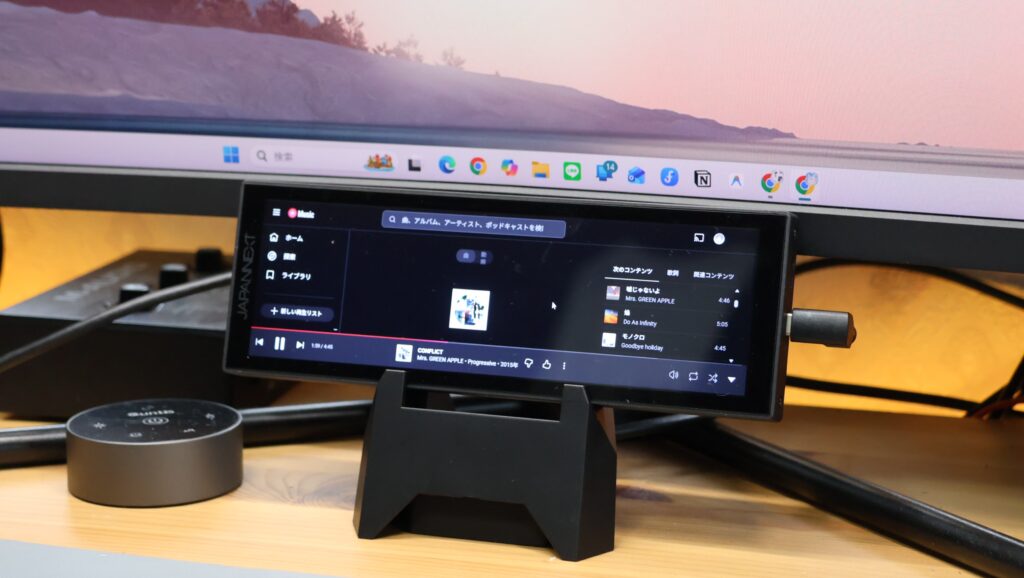
横置きでは音楽アプリを常に開いておくという使い方、結構いいんじゃないかと思います。
PCで作業中に音楽を同時に流すときに使えそうです。聴きたい音楽があるときにわざわざ画面を切り替えなくてもタッチ操作で選ぶことができるため、一画面より圧倒的に便利です。
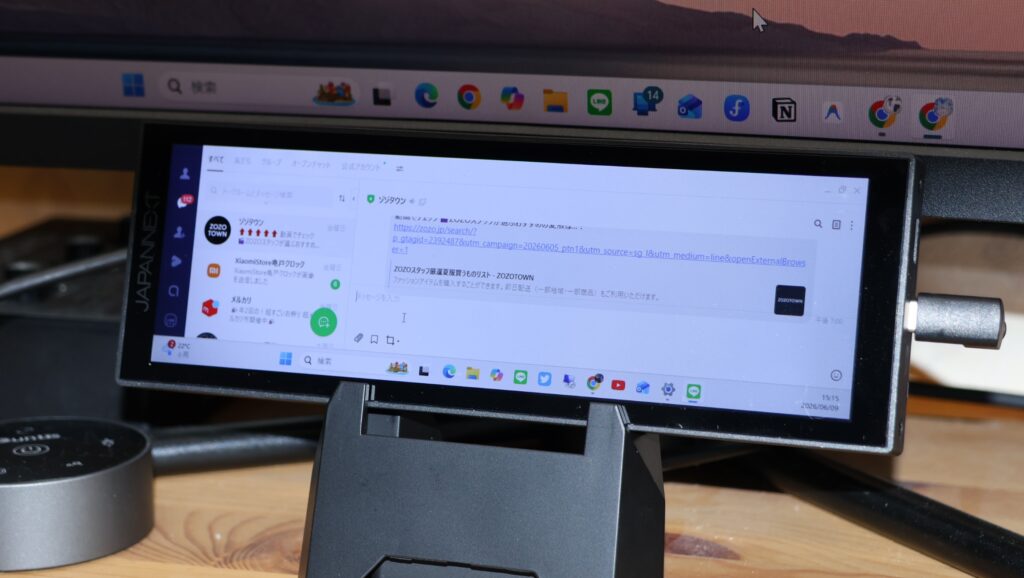
次にLINEの画面です。このように横に配置することで、一覧と、トーク画面の両方を開いておくことができるので、LINEに限らず、SlackやChatWorkなど仕事でチャットを使っている方は、通知が来たらわざわざ画面を切り替えて返信して、また作業の画面にもどってという手間がなくなるのでとても便利です。
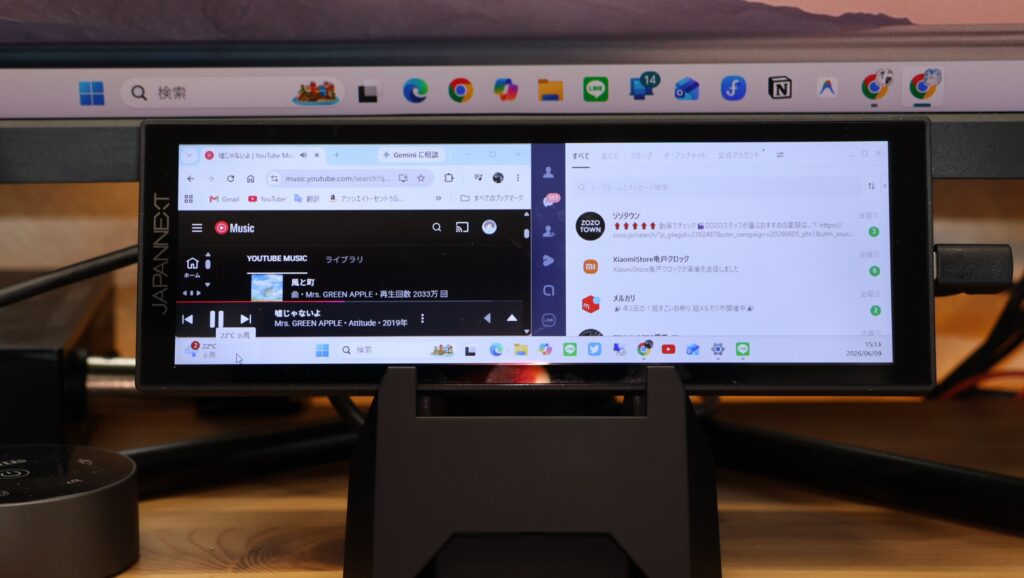
Windowsなのでもちろん画面分割も可能ですが、Windowsのタスクバーが下にあり、Chromeなどブラウザの場合インフォメーションバーが上に来るので、実際の画面がとても狭くおすすめではありません!(F11で全画面にすると分割はできなくなるのでバーは消せないと思います)
【縦置き】株価チャートに!
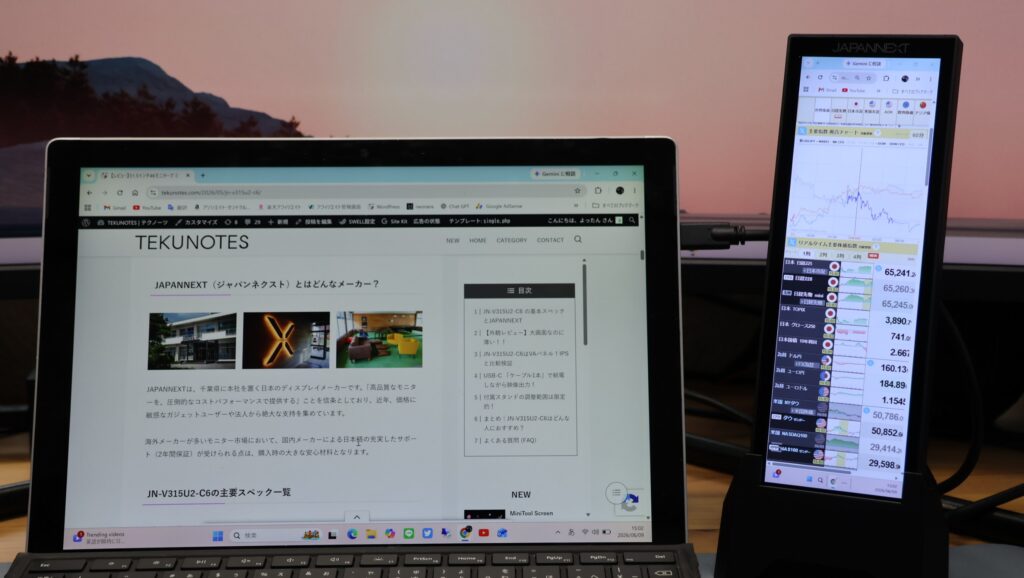
今回はノートPCのSurface Pro7のサブモニターとして使用しています。私は株はあまりやっていないのですが、株や貿易関係などのお仕事をしている人にとって株価やドル円などの値動きは常に見ておきたいものではないかと思います。
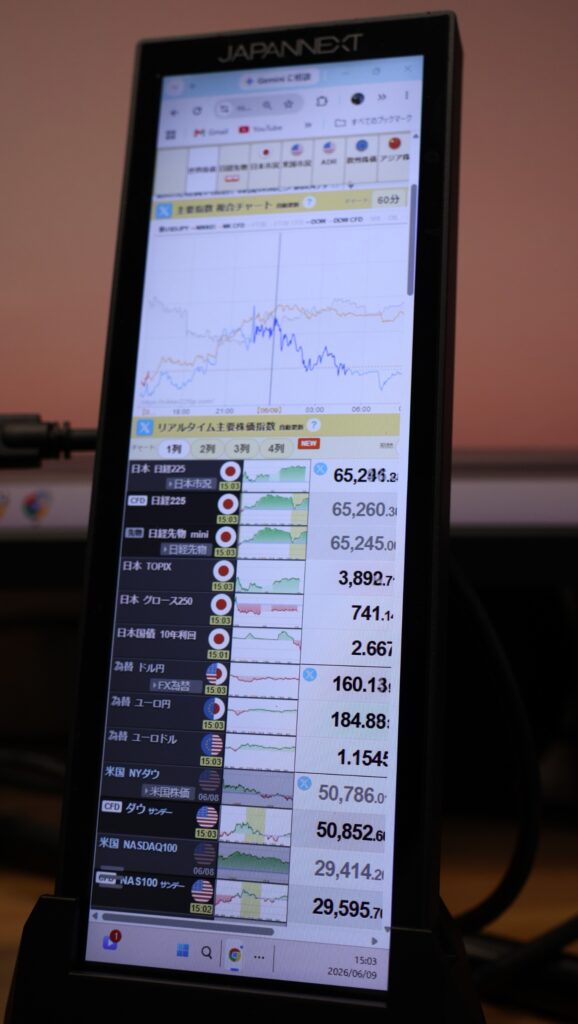
試しに表示したのが、株価や外国為替(FX)などの金融市場の値動きを見れるサイトなのですが、5:16という長さでスマホよりも多い情報量を一度に確認することができます。
マルチディスプレイとして作業するためのサブモニターとしては微妙
なんていえばいいのか難しいのですが、先ほどのおすすめな使い方は、通知が来たり、聴きたい音楽を選んだり、値動きをちらっと確認したり、そんな感じで時々「JN-MD-IPST784」の画面を使う場合にはとても便利です。
ただマルチディスプレイとして2つの画面を行き来して「JN-MD-IPST784」調べものをしてメインモニターでレポートを書いたりするような作業用途にはおすすめできません!
理由は、このディスプレイの2つのデメリットが関係しています。
デメリット①│ディスプレイのスケール変更ができない
「JN-MD-IPST784」はWindowsの設定のスケール変更は非対応なようです。
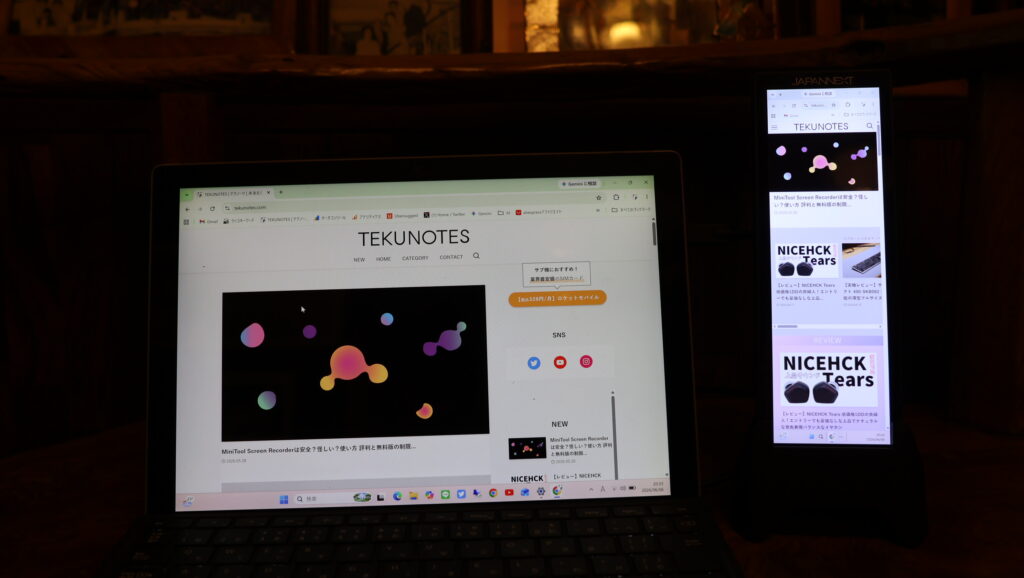
PCと「JN-MD-IPST784」の文字の大きさの違いを見てみましょう。PCは推奨のスケールにしているのですが、それと比べて「JN-MD-IPST784」の文字の大きさは結構小さくなっています。
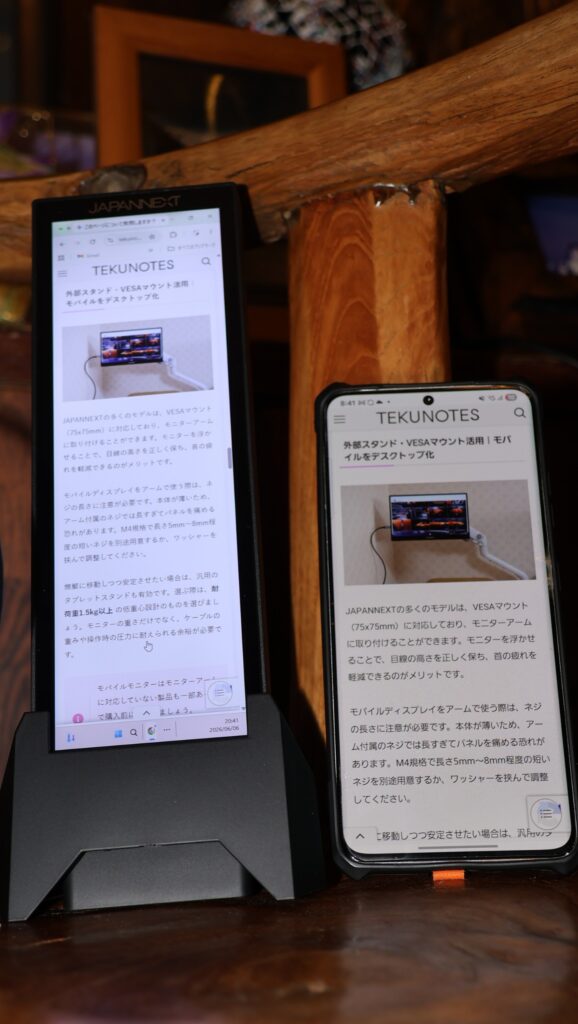
スマホ(Galaxy S21Ultra)と比較しても文字は小さいです。モニターの見る距離というのはスマホよりも遠いので、より小さく感じると思います。
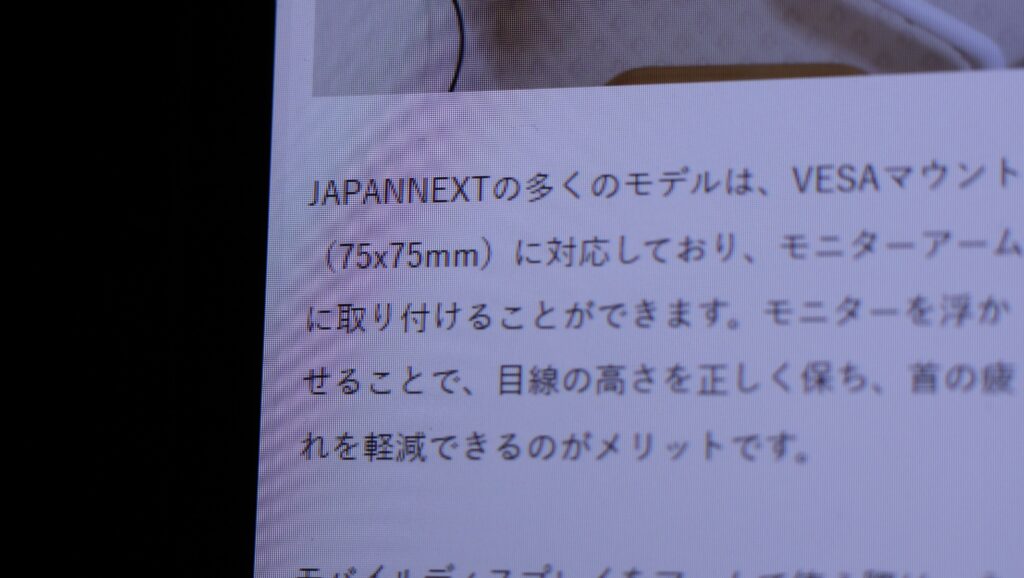
ちなみに解像感はこんな感じです。TEKUNOTESの記事本文を映しているので一般的なWebサイトの文字大きさですが、文字としては全然読めるくらいの解像度でそこは問題なしです。
ただ、サブモニターとして作業で使うならどちらのモニターもスケールは揃えたいところ、、ただそれができないんです。
Windowsにはカスタマイズで数値を入力してスケールを変更することもでき、それだと「JN-MD-IPST784」でも設定できるのですが、これは接続しているモニターの両方にそのスケールが適用されてしまうので、結局どちらかの文字が大きい小さいということになってしまいます。
ということで左右のモニターを行き来しながら作業をするには向かないということになります。
デメリット②│ディスプレイの明るさが変えられない
昼間太陽光の明かりも入るような明るい部屋であれば大丈夫なのですが、夜室内の灯りで作業する人には大きなデメリットです。
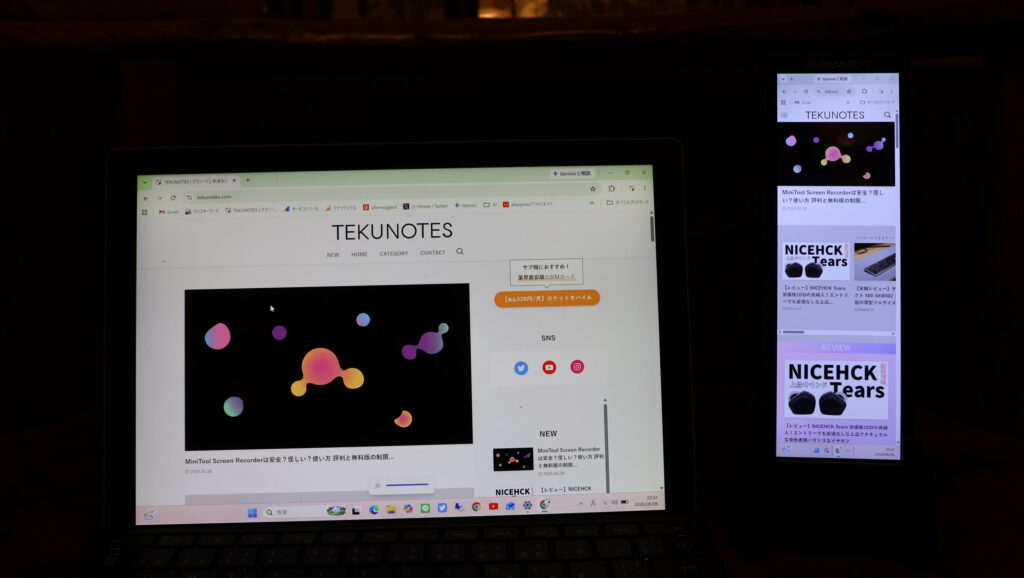
Surface Pro7を「JN-MD-IPST784」の明るさにそろえてみました。Surface Pro7の10段階の最大の明るさの1~2個下程度の明るさのようなイメージです。
ということで昼間それくらいの明るさで作業するには問題ありませんが、夜明るさを下げて作業する方は多いと思います。そうするとこの小さなモニターの明るさが結構目に入ってくるので、集中力が妨げられてしまいます。
店舗・オフィスの電子POPにも活用できそう
飲食店のメニュー表示、オフィスでのお知らせ掲示など、商業用途にも活用できそうです。
タッチパネル対応なのでコンテンツを直感的に切り替えられるのが強みなのではないでしょうか。
ポチップ
JN-MD-IPST784はUSB-C1本での接続対応!
必要なもの: USB Type-C ケーブル(映像出力対応)×1本のみ
最もシンプルな接続方法です。ただし、接続するPC側のUSB-Cポートが「DisplayPort Alt Mode」に対応している必要があります。
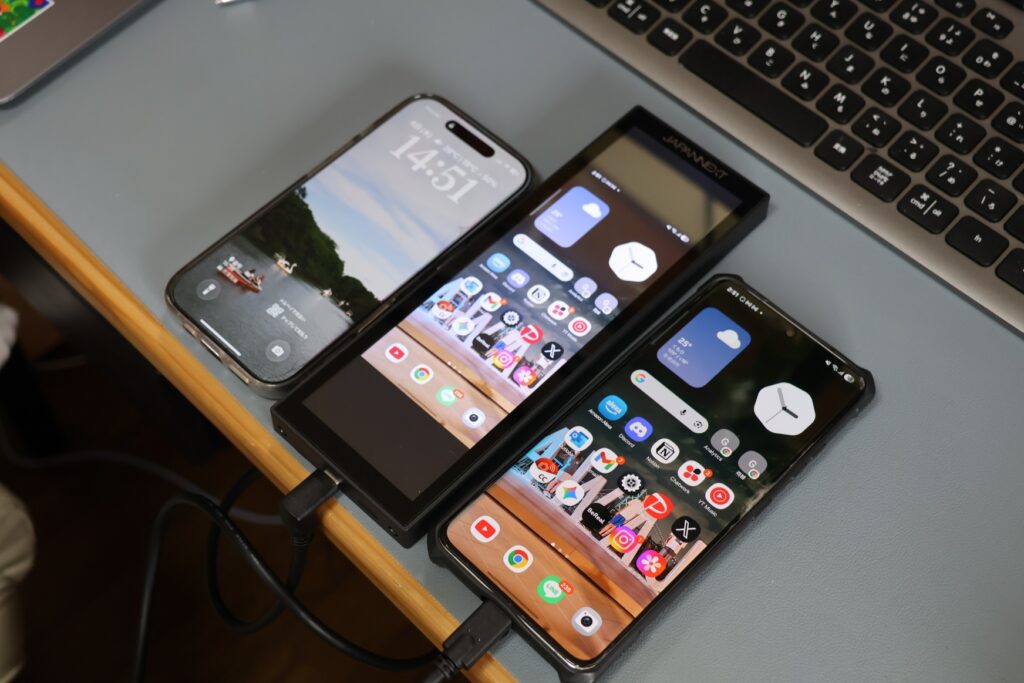
ちなみに対応しているスマホと接続するとこのようにType-C一本のみで投影ができます。Galaxy S21Ultraとつないでみましたが、比率も変に伸びずにそのまま写せました。
対応OS・デバイス一覧(重要)
本機を検討する上で、OS・デバイスとの相性は最も重要なチェックポイントです。ここを見誤ると購入後に後悔することになりかねないため、必ず事前に確認してください。
| デバイス / OS | 映像表示 | タッチ機能 |
|---|---|---|
| Windows 11 | ✅ 対応 | ✅ 対応 |
| macOS | HDMIのみ対応 | ❌ 非対応 |
| iPad (iPadOS) | ❌ 非対応 | ❌ 非対応 |
| iPhone (iOS) | – 不明 | – 不明 |
| Android | 機種による | 機種による |
本機はWindows専用と考えてください。Galaxy S21Ultraの場合、映像表示もタッチも使用でき、比率もそのままで画面が変に伸びずに使うことができました。ただあまりスマホを投影する使い道も思い浮かばないですし、スマホとつなぐのであれば16:9またはスマホと同じくらいの比率のモニターがおすすめです。
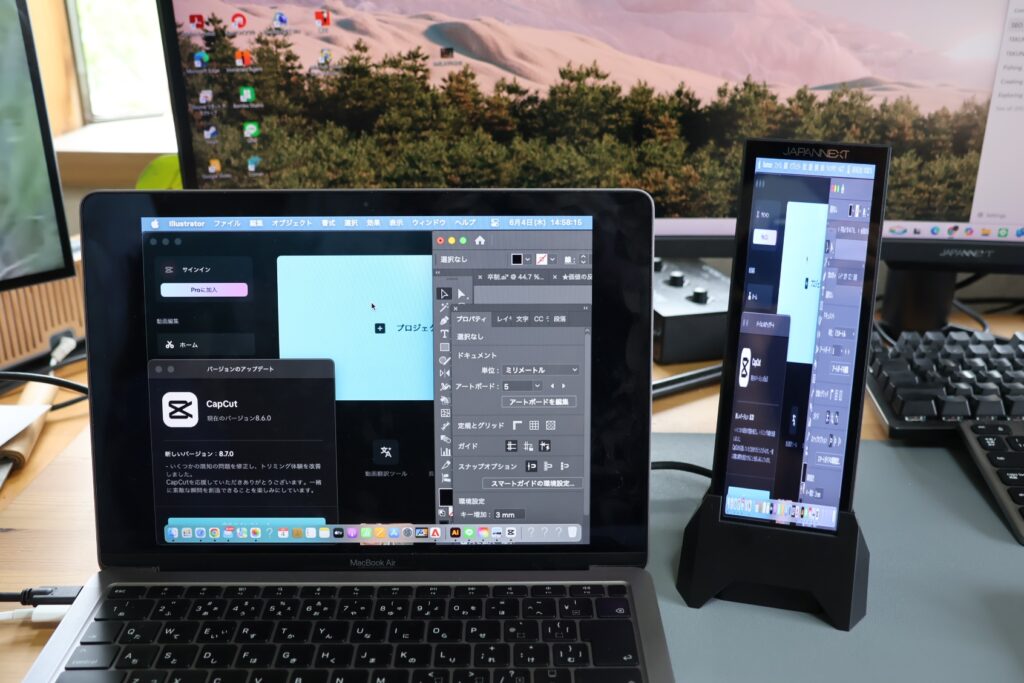
MacやiPadをメインに使っている方には残念ながら向きません。このように縦に伸びてしまいました。解像度の調整でなんとか変えようとしましたがダメそうです。「MacでもWindowsのBootCampや仮想環境(Parallels等)を使っている」という場合は動作する可能性もありますが、あくまで自己責任での運用となります。
「普通のモバイルモニターを縦置きすれば良いのでは?」
答えは「用途によっては十分」です。
ただこのモニターが向いている人は、最初にもお伝えした通り、ちょっとLINEやSlackの画面を開いておきたい、でも10インチ以上のモニターに表示するほどでもないし、スペースもあまりない。こんなニッチな人に向けたモニターがJN-MD-IPST784ということなのではないでしょうか。
重さもスマホと同じくらいの200グラムなので、持ち運ぶのも楽ちんです。
まとめ:JN-MD-IPST784は買うべきか?
点数評価
メリット
- デスクのデッドスペースを有効活用
- 「情報の専用席」として常時表示に最適
- USB-Cケーブル1本でスッキリ接続
- タッチパネル搭載
デメリット
- Windows専用。Mac・iPadユーザーは使えない
- 画面ごとの「スケール変更」ができない
- 画面の明るさ(輝度)が変更できない
この「JN-MD-IPST784」は、2つの画面を行き来して「こっちで調べものをして、メイン画面でレポートを書く」といった、一般的なマルチディスプレイとしての作業用途にはぶっちゃけおすすめできません。文字の大きさや明るさを個別に変えられないというデメリットが、作業用としてはちょっと足かせになってしまうからです。
ただ、最初にもお伝えした通り、「ちょっとLINEやSlackの画面を開いておきたい」「株価を常に監視したい」でも10インチ以上のモニターを置くほどじゃないし、そもそもスペースがない……そんなニッチな悩みを抱えている人には、これ以上ないほどカチッとハマるモニターです。
メイン画面のウィンドウ切り替えに地味〜なストレスを感じているWindowsユーザーなら、デスクの“一等地の隙間”に「情報の専用席」を作ってくれる、最高に面白い相棒になってくれるのではないでしょうか。気になった方はぜひチェックしてみてください!
ポチップ
スペック一覧
| 項目 | 仕様 |
|---|---|
| 型番 | JN-MD-IPST784 |
| 発売日 | 2026年4月9日 |
| 画面サイズ | 7.8インチ |
| パネル種別 | IPS(グレア/光沢) |
| 解像度 | 400 × 1280(アスペクト比 5:16) |
| リフレッシュレート | 60Hz |
| 輝度 | 400 cd/m² |
| コントラスト比 | 900:1 |
| タッチパネル | 5点マルチタッチ対応 |
| 接続端子 | USB Type-C × 1、miniHDMI 1.4 × 1 |
| スピーカー | 非搭載 |
| VESAマウント | 非対応 |
| 本体サイズ | 約 240 × 101 × 78 mm |
| 重量 | 約 200g |
| メーカー希望小売価格 | 税込 16,980円 |
| 付属品 | スタンド(縦置き・横置き両対応) |
あなたのおすすめ記事
-
 保護中: 【PR】ORICO「AP3」をレビュー!USB-C 20W対応のUSB電源タップを実際に使ってみた
 -
 【実機レビュー】1万円台前半で買える8インチ格安タブレットを徹底検証!FPD タブレット 8.4インチ(CP08-J1)
 -
 【実機レビュー】超コンパクトで軽量モバイルモニターなら飛行機でも使える「JN-MD-iET105FP」JAPANNEXT
 -
 【実機レビュー】モニター下のデッドスペースを有効活用できるモニター見つけました。「JN-MD-IPST101WHD」JAPANNEXT
 -
 【失敗しない】AiPods現行3モデル徹底比較!1台持ちならPro3、2台持ちなら?
 -
 【実機レビュー】ORICO iFolder Go 1TB を徹底検証!スマホにも繋がるオシャレ外付けポータブルSSDは買いか?
 -
 【実機レビュー】サンワダイレクト 400-SKB082│3台切替可能の薄型フルサイズキーボードの使い勝手を徹底検証
 -
 【レビュー】話題のAIボイスレコーダー「Notta Memo」の精度を実機検証してみた!
コメント