
【実機レビュー】モニター下のデッドスペースを有効活用できるモニター見つけました。「JN-MD-IPST101WHD」JAPANNEXT

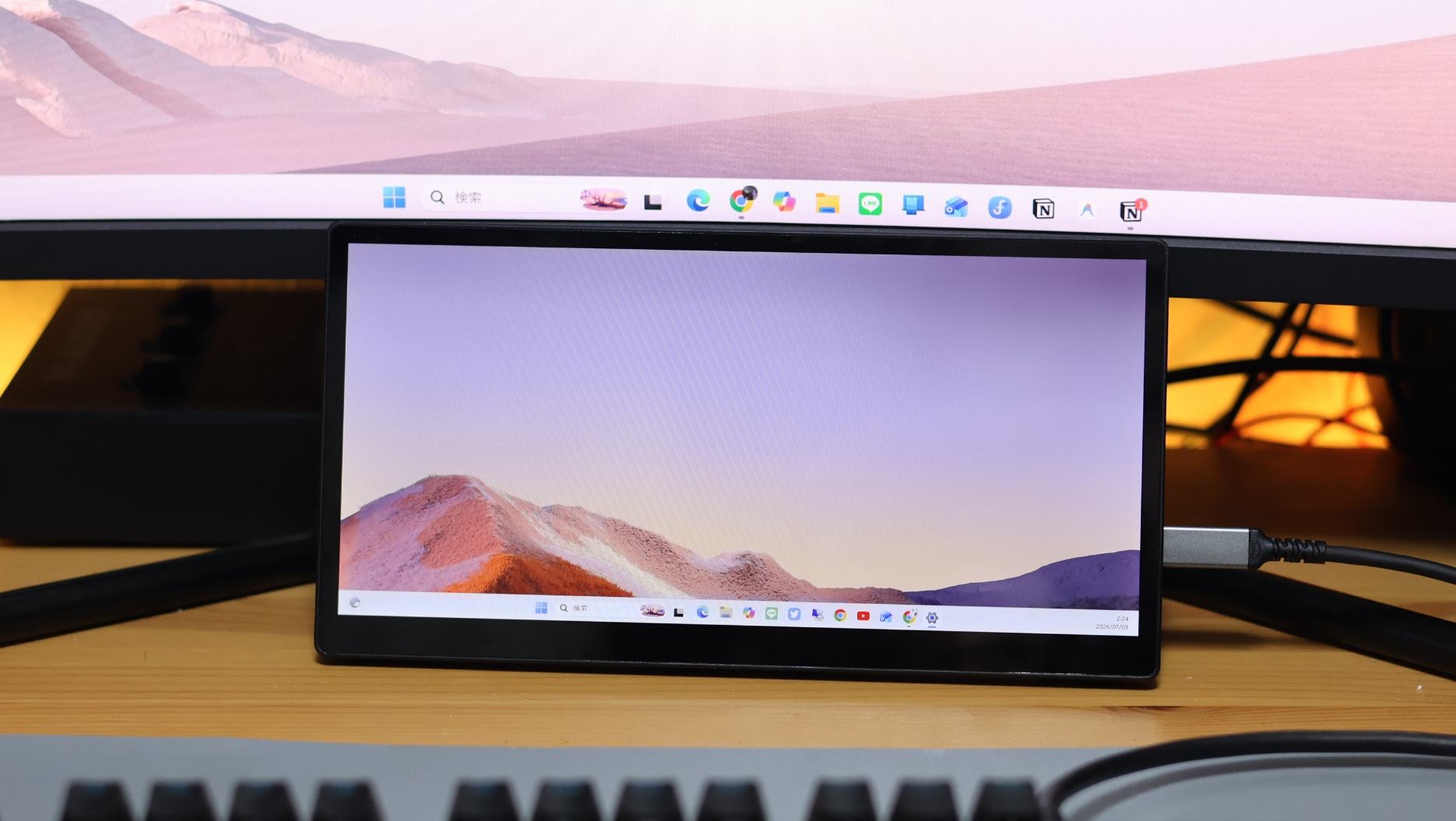
デスクの上に「もう少しだけ画面が欲しい」「メインモニターの邪魔にならない情報表示用のサブモニターが欲しい」と感じている人、良い商品があります。
JAPANNEXTから登場した「JN-MD-IPST101WHD」はそんなニーズに応てくれそうです。アスペクト比77:36(約19:9)という驚異の超横長10.1インチモバイルモニターをレビューしていきます。
デッドスペースを「特等席」に
メインモニター下のわずかな隙間にフィットする超横長デザイン。視線移動を最小限に抑え、作業環境を向上させます。
Type-Cケーブル1本で完結
映像出力と給電がケーブル1本で同時に完了。煩雑になりがちなデスク周りの配線を減らし、クリーンな環境を保てます。
直感的なタッチコントロール
10点マルチタッチ対応で画面を直接操作。マウスを移動させる手間なく、自分専用の物理コントロールパネルとして活躍します。
鮮明で美しい高輝度パネル
500cd/m²の異例の明るさと、広視野角なIPSパネルを採用。斜めから見下ろす配置でも、くっきりとした映像を表示します。
JN-MD-IPST101WHDを実機レビュー
JN-MD-IPST101WHDの外観をチェック
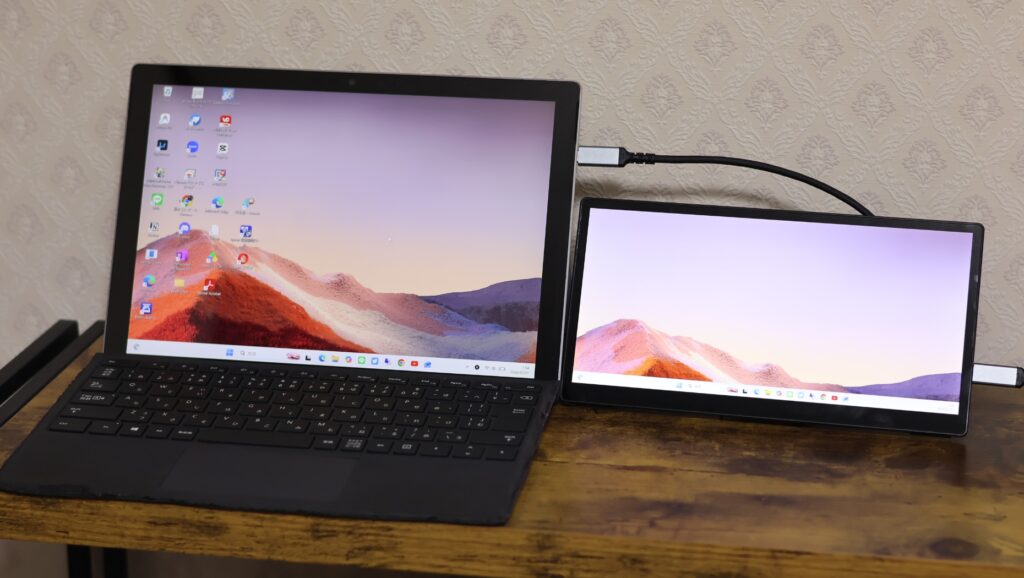
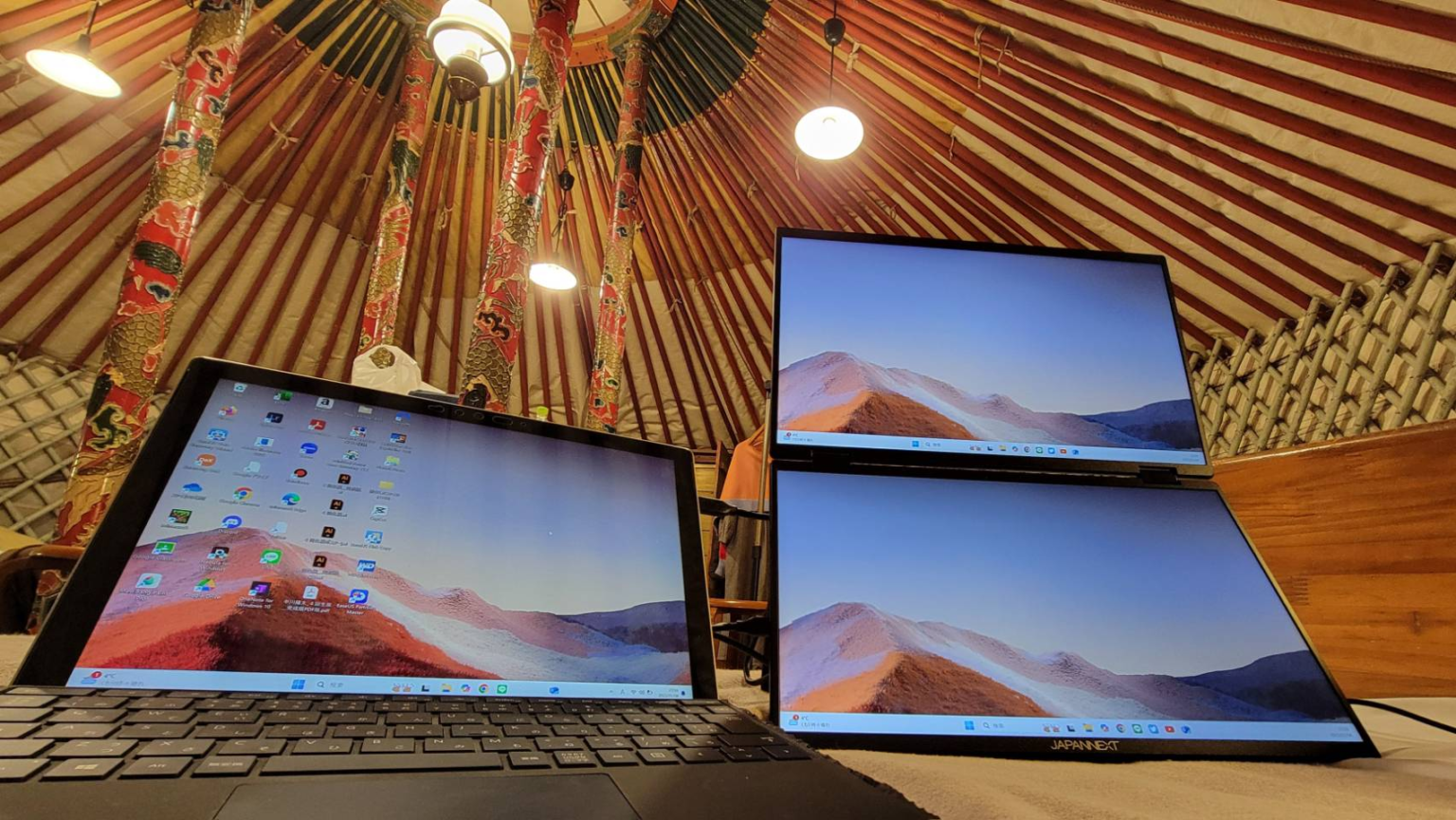
今回はSurface Pro7と接続してレビューしていきます。まず最初に思ったことは、前面にロゴがないこと!
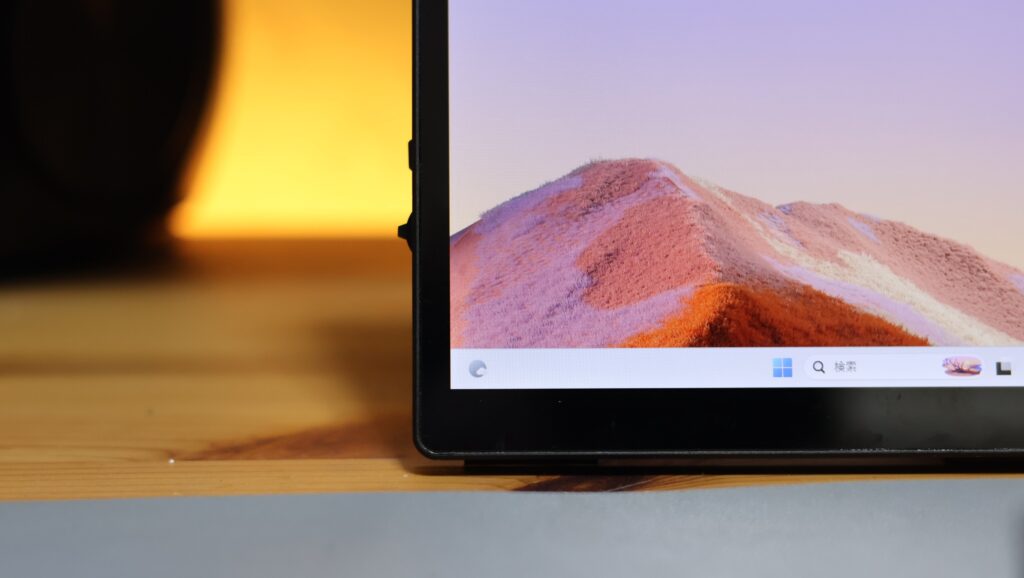
多くのモバイルモニターは「JAPANNEXT」のロゴが下フレームに印字されているのですが、こちらはすっきりなにもなし!これは最高なポイントです。
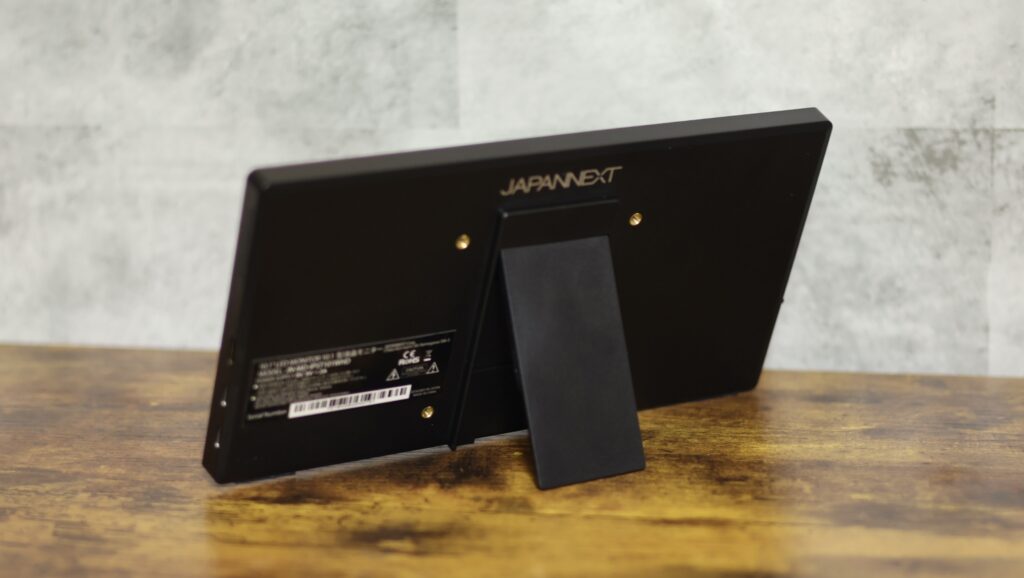
背面も非常にシンプル。マットな質感で、変にテクスチャデザインがないのも安っぽさがなく良いですね。
内蔵スタンドは無段階調整が可能!
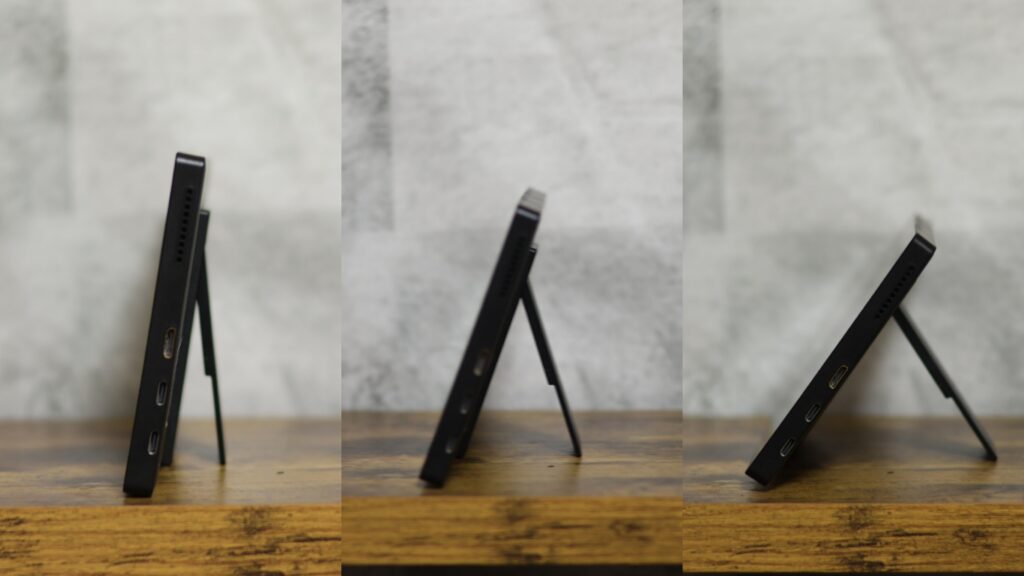
JN-MD-IPST101WHDは無段階でスタンド角度を調整することができます。
使える範囲内(倒れない)で置いた場合の角度はこのレンジで変えることができます。
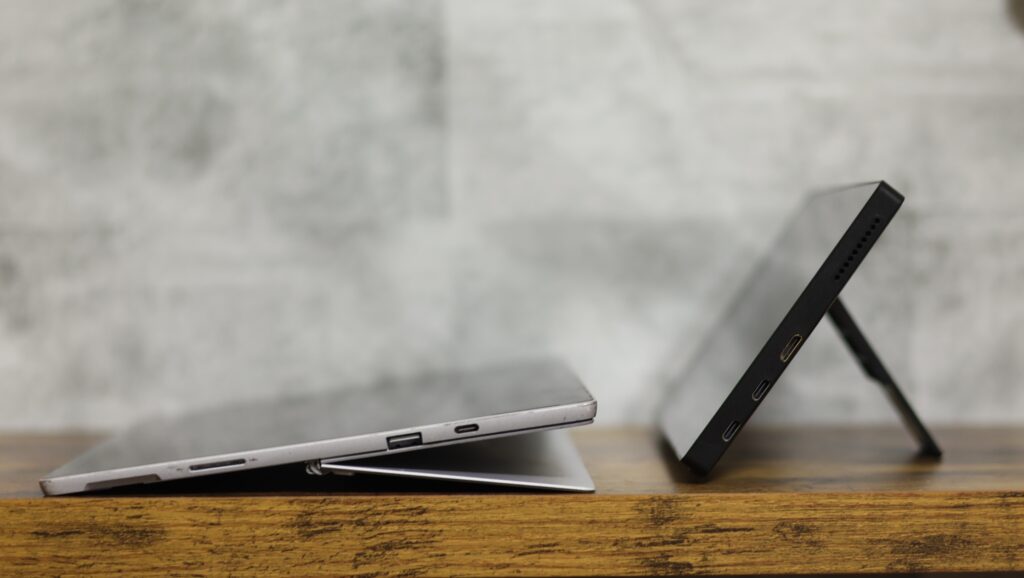
Surface Pro7で倒し切った時を比較すると、Surfaceが異次元すぎますが、、これはノートやキャンバスとして絵を描いたりすることを想定しているので、サブモニターとして使うJN-MD-IPST101WHDは、角度的に通常使いには全く問題ないですね。
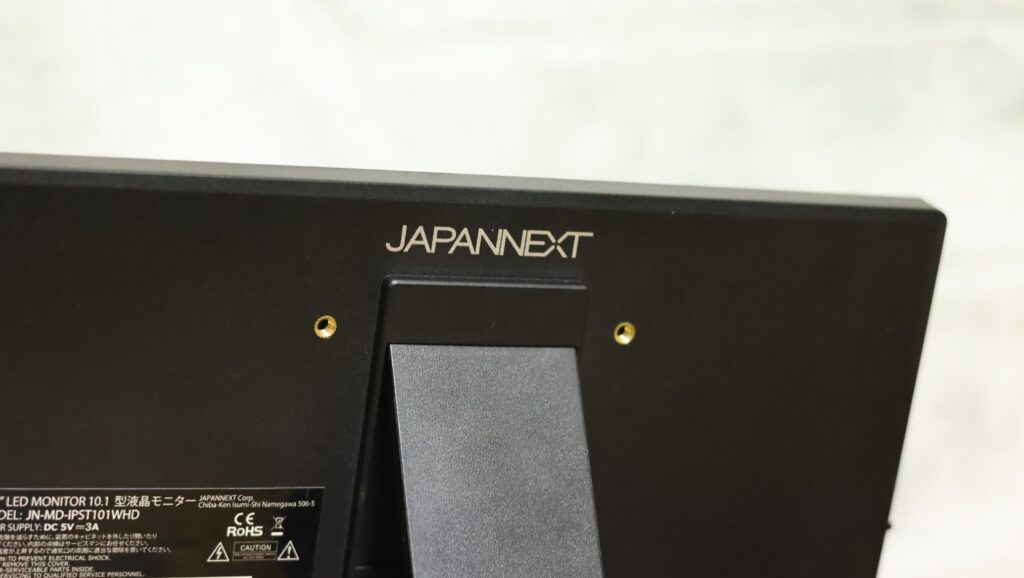
また、スタンドが中心にあるのでタッチした際の安定感は悪くないですが、このスタンドを使って縦置きで使うことには対応していません。
付属品について
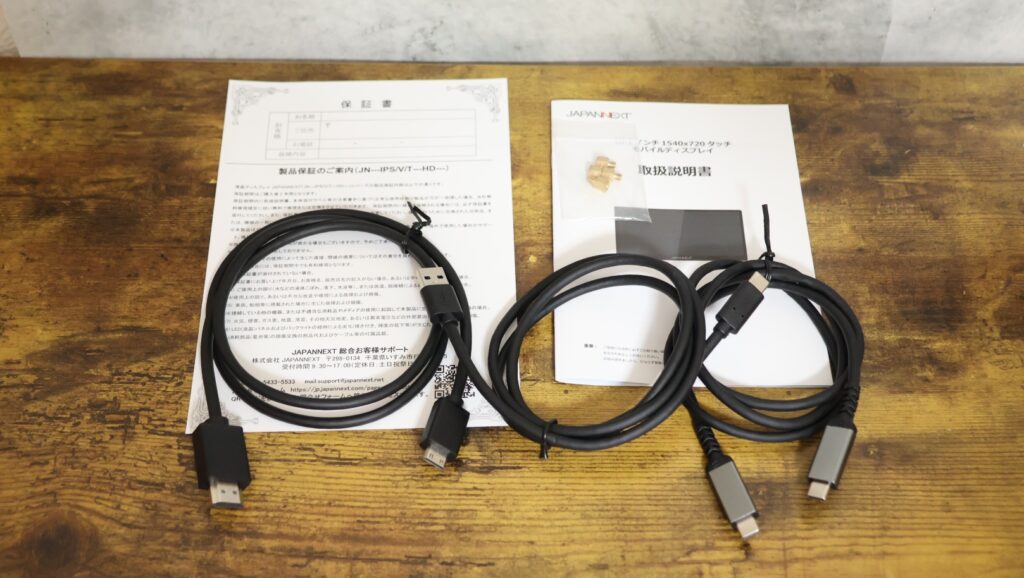
- HDMI – miniHDMIケーブル
- Type-C to Cケーブル
- Type-A to Cケーブル
- 保証書(2年)
- 説明書
- VESA用ネジ×4
- ファブリックカバー
付属品にはACアダプタは付属していませんので、ご自身でお使いの充電器で併用することになります。

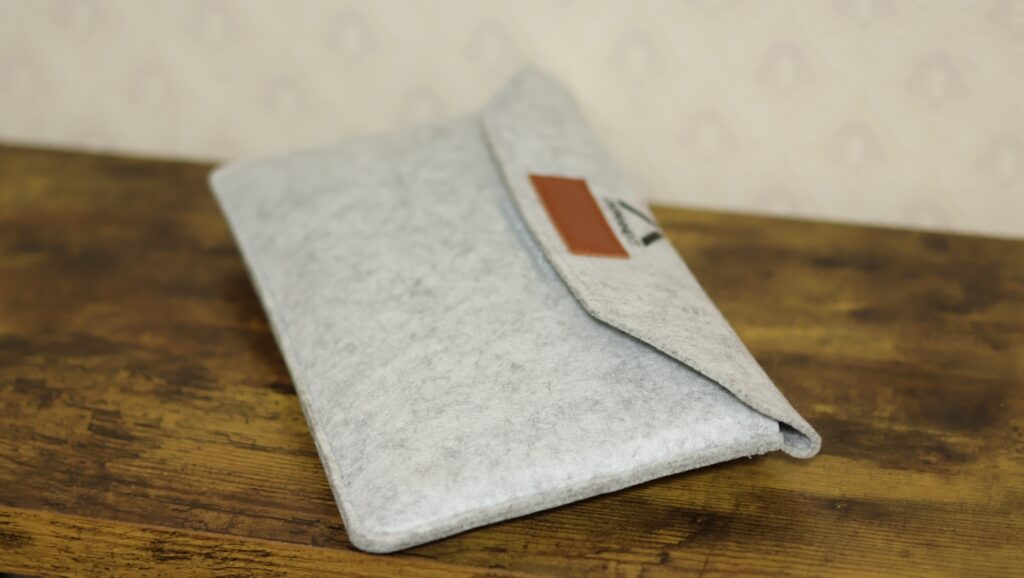
付属のファブリックケースです。合皮のレザーのワンポイントがオシャレで色も落ち着いていて普段使いにちょうどいいです。
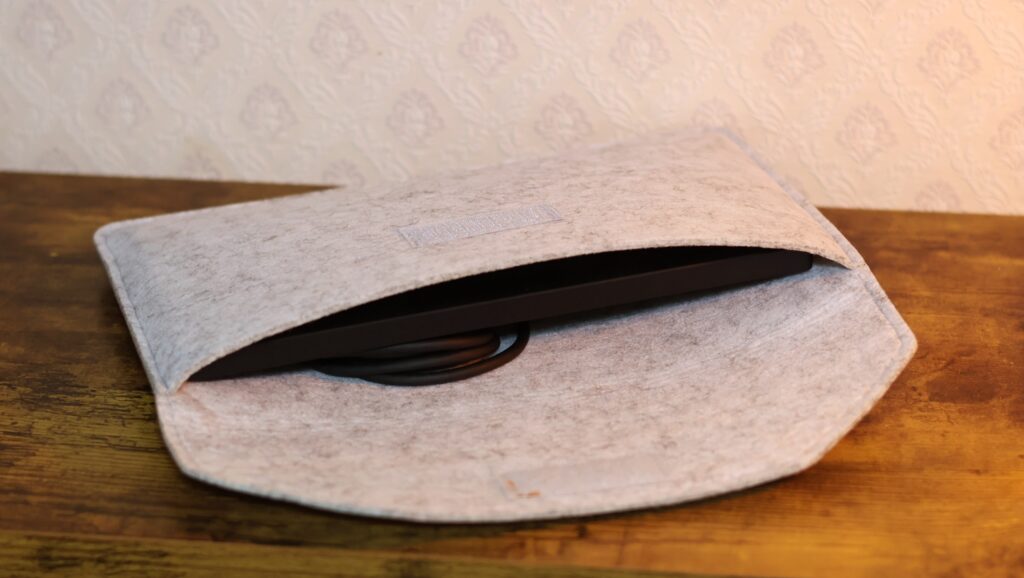
ちなみにこのカバーケースにはポケットがついていません。。ケーブル類は本体と同じ場所に収納するかたちになります。ケーブルの先端で画面が傷つかないようにモニター背面部分にケーブルをしまうように配慮したほうがいいと思いました。ほんとは気を遣わないでしまいたいのでポケットはあるとよかったのですが、JAPANNEXTの小さいタイプのケースはポケットがないものが多いです。
ちなみにHDMIケーブルなどの付属品をすべてしまうと、こんな感じで結構ぎちぎちでした(笑)
左側面にボタン、右側面にポート類の配置
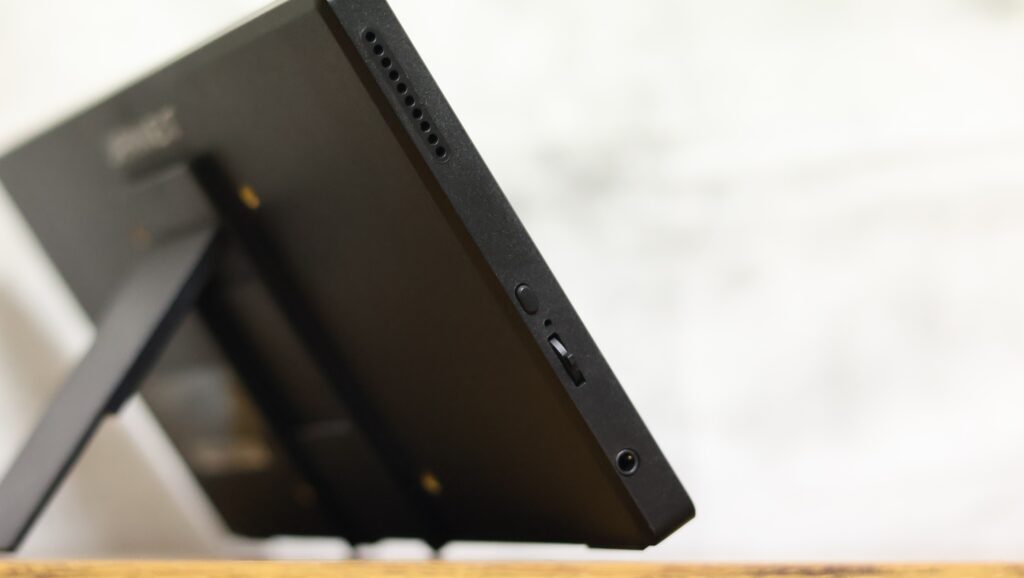
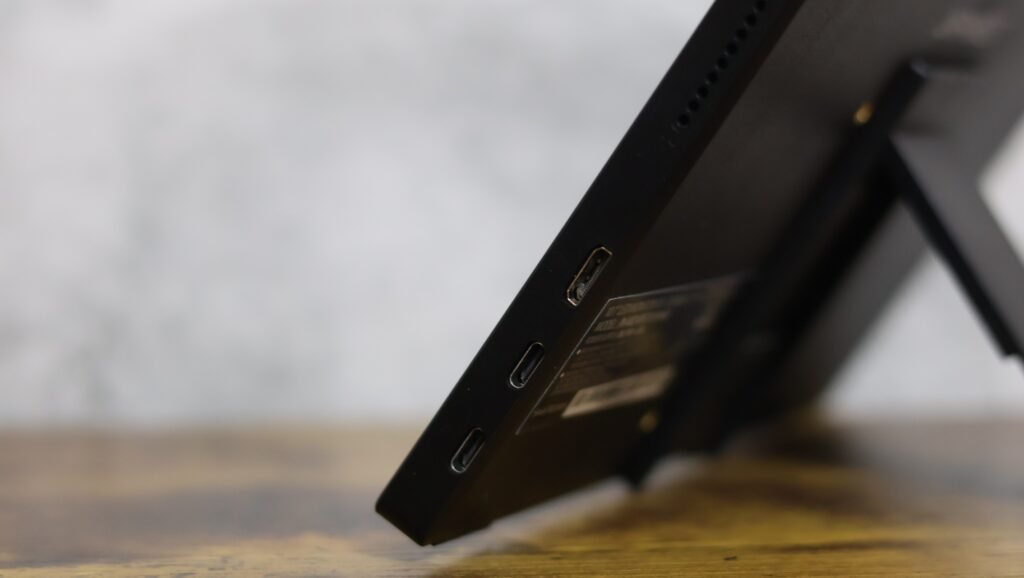
画面向かって左側には、電源ボタンや操作ボタンにオーディオポート、右側にはType-Cポート×2とminiHDMIケーブルが搭載されています。また、画面左右にはステレオのスピーカーが搭載されています。
もし縦置きで使いたい場合、画面左側を下に置くことになりますが、その際に操作ボタンが重さで押されてしまうことがあるため、浮かせる工夫が必要です。(スタンドでボタン部分が干渉しないものを選ぶなど)
JN-MD-IPST101WHDのここがすごい!
① メインモニターの下に収まる「超横長アスペクト比」
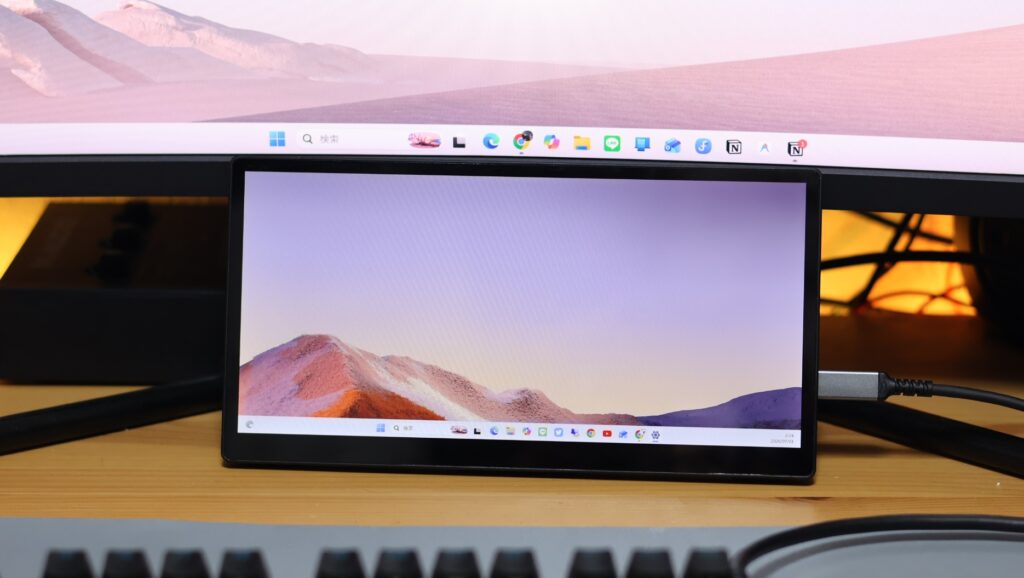
デスクの「モニター下の隙間」や「キーボードの奥」は、普段デッドスペースになりがちではないでしょうか。
JN-MD-IPST101WHDを設置してみると、そのデッドスペースが「これ以上ない特等席」に生まれ変わります。横幅は248mm、高さはわずか129mmしかありません。
今回は高さが約12センチほどに固定されている昇降式ではないモニターの下部に置いてみました。
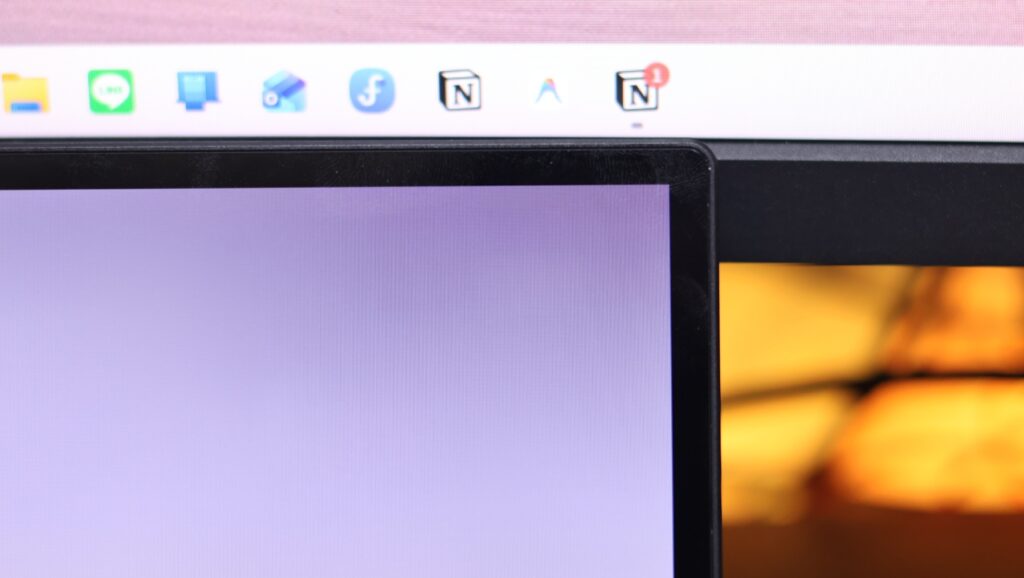
なんとぴったりです。メインモニターの下の太いフレームが隠れながらも、ディスプレイには干渉せず、まさにぴったりでした。12センチほどの高さのあるモニターなら、このJN-MD-IPST101WHDは下に置くのに完璧です。
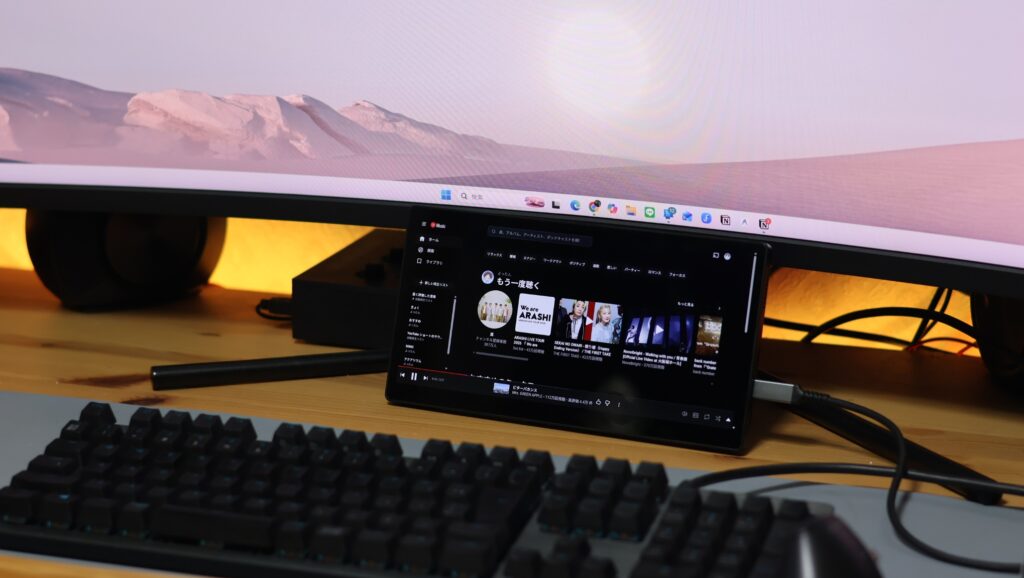
これでミュージックアプリなんかを表示させとけば、メインモニターで全画面で作業しつついちいち切り替えなくてもタッチ操作で音楽を選べるように!
② Type-C一本で接続可能!
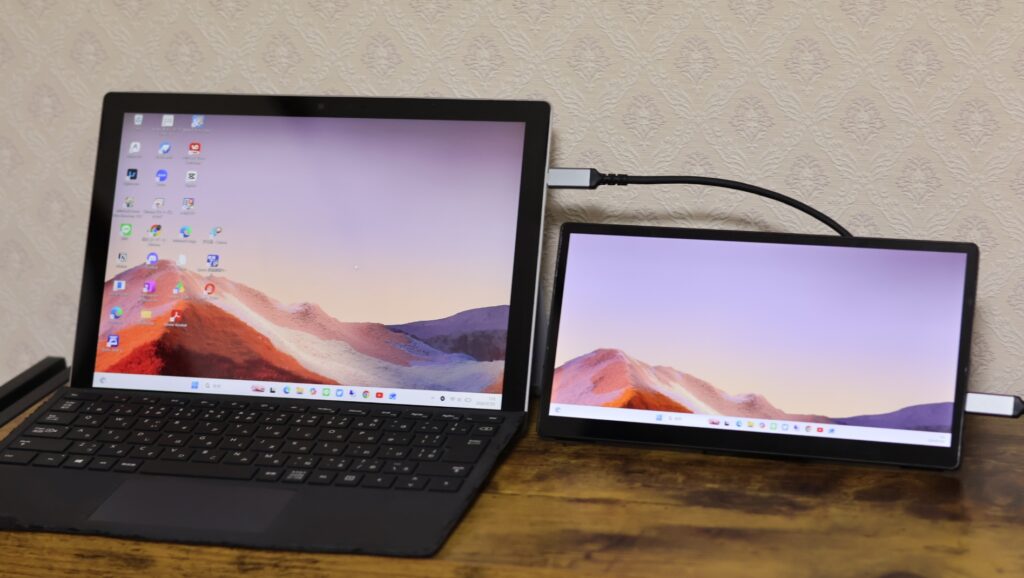
WindowsやMacbookなどのノートPCでType-Cの映像出力に対応しているPCなら、Type-Cケーブル1本のみでモバイルモニターへの給電と映像出力の両方が同時にできます!
GalaxyやType-CのiPhoneでも映像を投影することができ、特にSamsungDexなどデスクトップモードのあるandroidだとPCの画面のように使うことができます。
※一部のスマートフォンでは映像出力に対応しますが、機種や対応条件によって異なります。
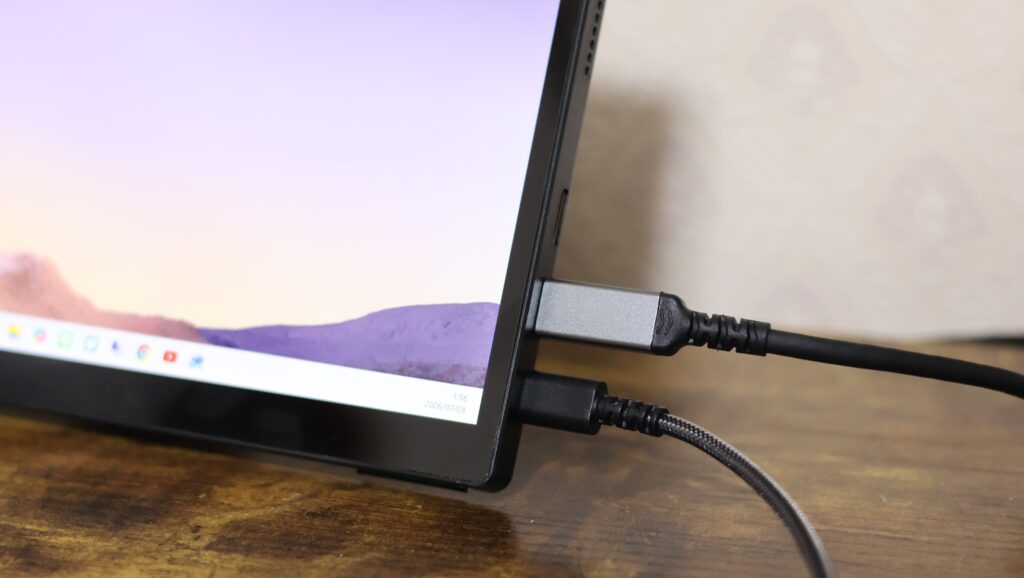
またこのようにモバイルモニター側の充電ポートに別売りの65Wなどの高出力プラグと接続するとモバイルモニターを介してPCやスマホを充電することもできます。SurfacePro7の場合20W程度だと少しずつ充電は減りました。
③ 直感的に操作できる「10点マルチタッチ対応」(※Windowsのみ)
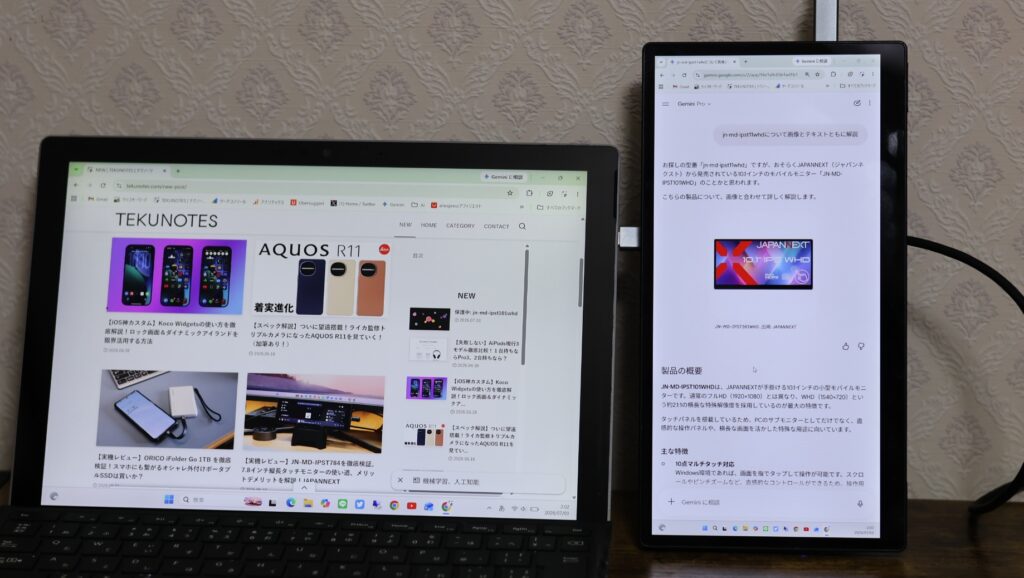
本機は10点マルチタッチ対応のタッチパネルを搭載しています。
Windows PCとUSB Type-Cケーブル1本で接続すれば、画面を直接指で触って操作することができます。これが非常に便利で、メインモニターで作業中に「サブ画面の音楽プレイヤーを一時停止したい」「チャットツールを少しスクロールしたい」といった時、わざわざマウスカーソルをサブ画面まで大きく移動させる必要がありません。視線を向け、指先でポンとタップするだけで操作が完結するため、まるで「自分専用の物理コントロールパネル」を手に入れたような快適さがあります。
購入前に知っておくべき注意点・デメリット
非常に魅力的なモニターですが、実際に導入するにあたって、いくつか冷静に見極めるべきポイントがあります。
① 画面の縦幅が狭いため「メインの作業用」には不向き
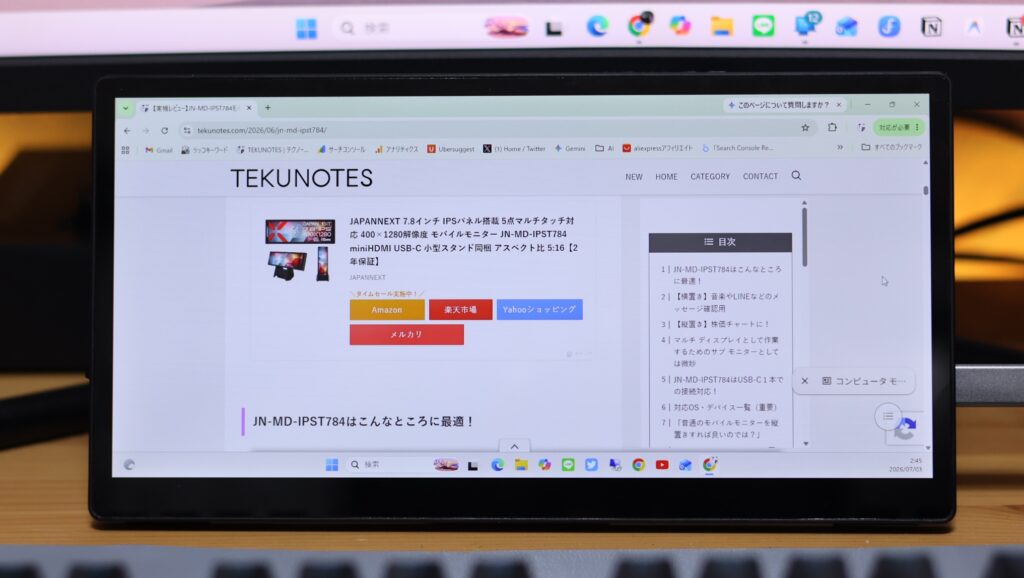
縦の解像度が720ピクセル(一般的なHD画質の縦幅)しかないため、一般的な16:9のフルHDモニターより縦方向の情報量は少なめです。Webブラウザを開いてブログを読んだり、Excelで作業をしたりしようとすると、画面内に表示できる情報量が圧倒的に不足します。
数行読んだだけで次のスクロールが必要になるため、これ1台で主要な作業を行うのは現実的ではありません。本製品はあくまで「サブのサブ(情報常時表示用)」として割り切った使い方をするためのデバイスと言えます。
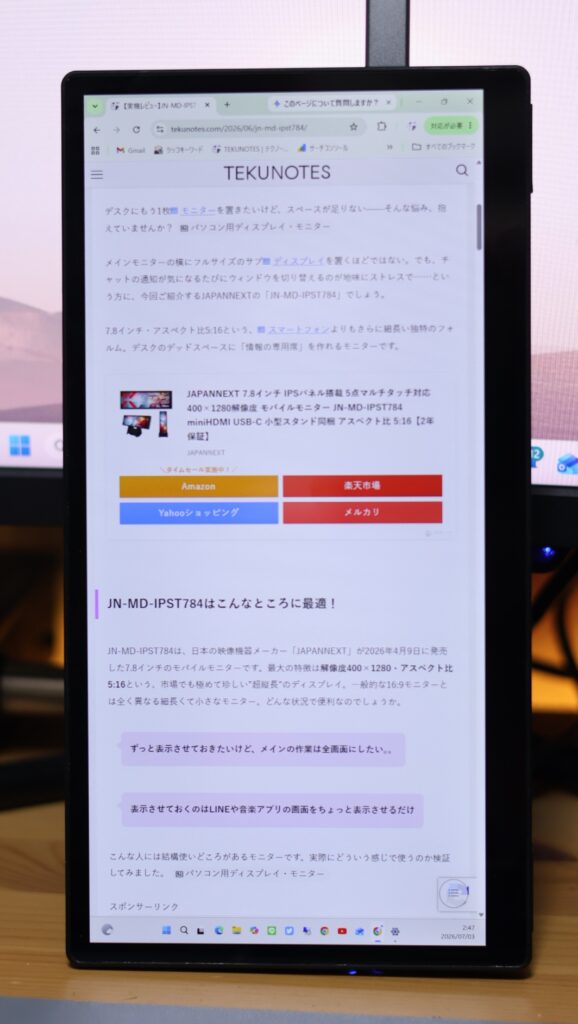
ただ、このように工夫して縦に置くことで、スマホのように縦長の画面になることで一気に情報量が多くなります!内蔵スタンドでは縦置きすることができませんので、百均のタブレットスタンドなどを使っておくことになります。
まとめ:JN-MD-IPST101WHDはどんな人におすすめ?
点数評価
メリット
- メインモニター下スペースにフィットする
- ベゼル下部にメーカーロゴがなくスタイリッシュ
- Type-Cケーブル1本で映像出力と給電
- タッチ操作で直感的にコントロール
デメリット
- 付属のファブリックケースにケーブル類を収納するポケットがない
- 縦幅が狭いため、Webサイト閲覧や文章作成などのメイン作業には不向き
- 内蔵のキックスタンドは「縦置き」には非対応
- デスクのデッドスペース(モニター下など)を有効活用したい人
- X(Twitter)やDiscord、音楽プレイヤーを常に表示させておきたい人
- Windows環境で、手元で直感的に操作できるショートカットパネルが欲しい人
- 明るく、視野角の広い高品位なサブディスプレイを求めている人
アスペクト比77:36がもたらす「隙間に収まる情報ステーション」という新しいデスク体験。自分のPC環境をさらにコックピットのように進化させたいWindowsユーザーは、ぜひ導入を検討してみてはいかがでしょうか。
JAPANNEXT「JN-MD-IPST101WHD」の基本スペック・特徴
まずは「JN-MD-IPST101WHD」の仕様を確認しておきましょう。このモニターがどれだけ尖った製品であるかは、スペック表を見るだけでも伝わってきます。
| 項目 | 仕様 |
|---|---|
| 画面サイズ | 10.1インチ |
| パネル種類 | IPS(光沢/グレアパネル) |
| 解像度 | 1540 × 720 (ワイドHD) |
| アスペクト比 | 77 : 36 (約19:9) |
| リフレッシュレート | 60Hz |
| 最大輝度 | 500cd/m² |
| コントラスト比 | 1000 : 1 |
| 視野角 | 上下/左右 170° |
| 応答速度 | 30ms(最大) |
| タッチパネル | 10点マルチタッチ対応(※Windows環境のみ) |
| スピーカー | 1.5W × 2 |
| インターフェース | miniHDMI × 1、USB Type-C × 1(映像・給電)、USB Type-C × 1(給電専用)、オーディオ出力 × 1 |
| VESAマウント | 75 × 75 mm 対応 |
| 本体サイズ / 重量 | 幅248 × 高さ129 × 奥行16 mm / 約460g(キックスタンド込み) |
| 価格(公式) | 21,980円(税込) |
よくある質問(FAQ)
Q1: タッチパネルが反応しない、または別画面が反応するのはなぜ?
A1: Windowsのマルチディスプレイ環境では、タッチ入力の割り当てがずれることがあります。本記事の「タッチパネルが正常に動かない時の設定方法」を参照し、Windowsの「タブレットPC設定」から再セットアップを行ってください。
Q2: Macでタッチパネルは使えますか?
A2: いいえ、タッチ操作はWindows(10以降)のみの対応となります。Macに接続した場合は、タッチ機能のない「超横長のサブ画面」としてのみ動作します。
Q3: ケーブル1本で接続できますか?
A3: PC側のUSB Type-Cポートが「DisplayPort Alt Mode(映像出力)」および十分な電力給電に対応していれば、付属のUSB-C to Cケーブル1本だけで動作します。HDMI接続の場合は、映像用のHDMIケーブルの他に、給電用のUSB-Cケーブルを接続する必要があります。
Q4: 音質は良いですか?
A4: 1.5W×2のスピーカーが内蔵されていますが、音質は必要最低限(システム音や簡単な音声通話用)です。音楽や映画を本格的に楽しみたい場合は、PC本体のスピーカーや外部オーディオ機器の使用を推奨します。
Q5: モニターアームに取り付けられますか?
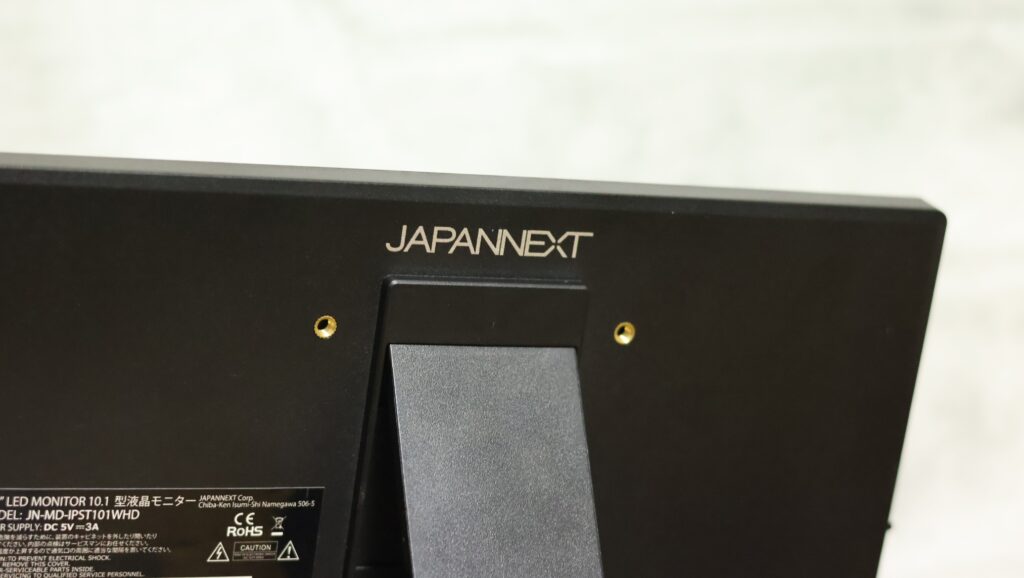
A5: はい、背面に 75 × 75 mm のVESA規格ネジ穴が4つ用意されているため、市販のモニターアームに取り付けて使用することが可能です。
コメント