
MiniTool Partition Wizard無料版レビュー!できること・使い方・安全性を徹底解説【V13.6対応】

「Cドライブが赤くなってきたけど、どうやって容量を増やせばいいかわからない…」 「SSDを新しく買ったから、無料でパーティションを整理したい」
そんな悩みを抱えている方におすすめなのが、ディスク管理フリーソフトの定番「MiniTool Partition Wizard 無料版(Free Edition)」です。
MiniTool Partition Wizard無料版(V13.6)は、パーティションの分割・結合・拡張・ディスクベンチマーク・重複ファイル削除などを無料で利用できるWindows向けディスク管理パーティションソフトウェア。Windows 11/10/8.1/8/7に対応し、「保留→適用」の2段階操作で誤操作を防止できる。ただしOS移行(クローン)やデータ復元には有料版(Pro版)が必要。
本記事では、2026年時点で最新の「V13.6」を実際に検証し、無料版でできること、初心者でも安心な使い方、気になる安全性まで徹底レビューします。
そもそも手動で消せばよくない?ソフトが必要な理由は?
「いらないファイルを消すだけなら手動で十分では?」と思うかもしれません。しかし、このツールは「中身は同じなのに、名前や保存場所がバラバラで自分では見つけられないファイル」を自動で特定できるんです。
- 名前が違う重複
写真を取り込む際に「旅行1.jpg」と「IMG_0842.jpg」のように名前が変わってしまった同じ写真。 - 深い階層に隠れた重
数年前のバックアップフォルダの中に、今のフォルダと同じ動画が紛れ込んでいるケース。
これらを人間が一つずつフォルダを開いて探すのは不可能に近いですが、ツールを使えばファイルの中身(データ構造)を比較して一瞬で見つけ出してくれます。
MiniTool Partition Wizard無料版 V13.6とは?
MiniTool Partition Wizard無料版は、世界中で利用されている信頼性の高いWindows向けパーティション管理ソフトです。直感的なUIと、無料版でありながら豊富な機能が搭載されている点が最大の特徴です。
MiniTool社の概要と製品の信頼性
開発元であるMiniTool Software Ltd.は、2009年に設立されたディスク管理・データ復元ソフトの専門企業です(カナダに本社、中国・深センに開発拠点)。全世界で4,000万ダウンロード以上の実績を誇り、PCのシステム管理ツールにおいて確固たる地位を築いています。
主力製品である「Partition Wizard」のほかにも、当サイト(TEKUNOTES)で過去にレビューしたバックアップソフト「MiniTool ShadowMaker Free」や、データ復元ソフト「MiniTool Power Data Recovery」、動画編集ソフト「MiniTool MovieMaker」など、実用的なソフトウェアを多数展開しており、企業としての信頼性は高いと言えます。
V13.6の新機能と対応環境
2026年現在の最新バージョン「V13.6」では、既存のディスク管理機能に加え、新しく「重複ファイル削除ツール」が搭載されました。これにより、ストレージのパーティション整理だけでなく、不要なデータを一括削除して空き容量を確保する作業まで、このソフト1本で完結できるようになっています。
- 対応OS: Windows 11 / 10 / 8.1 / 8 / 7(全エディション対応)
- 動作環境: 一般的なWindows PCであれば問題なく動作する軽量設計。
実際にV13.6を起動してみると、UI(ユーザーインターフェース)は前バージョンから引き続きモダンで分かりやすく、メニューの切り替えも非常にスムーズです。
MiniTool Partition Wizard無料版でできること・できないこと【一覧表付き】
無料版(Free Edition)では、日常的なパーティション管理に必要な基本機能が網羅されています。ただし、OSの移行(SSD換装等)などの高度な機能は有料版(Pro版)でのみ利用可能です。以下の表で違いを確認してください。
無料版 vs 有料版(Pro版)機能比較表
| 機能カテゴリ | 機能名 | 無料版 | Pro版 |
|---|---|---|---|
| パーティション変更 | サイズ変更/移動 | ✅ | ✅ |
| パーティション変更 | 拡張 | ✅ | ✅ |
| パーティション変更 | 結合 | ✅ | ✅ |
| パーティション変更 | 分割 | ✅ | ✅ |
| パーティション変更 | クラスタサイズ変更 | ❌ | ✅ |
| パーティション変更 | NTFSをFATに変換 | ❌ | ✅ |
| パーティション管理 | 作成/削除/フォーマット | ✅ | ✅ |
| パーティション管理 | コピー(データディスク) | ✅ | ✅ |
| パーティション管理 | アライメント | ✅ | ✅ |
| パーティション管理 | 抹消(完全消去) | ✅ | ✅ |
| パーティション管理 | ラベル/ドライブ文字変更 | ✅ | ✅ |
| パーティション管理 | TypeID/シリアル番号変更 | ❌ | ✅ |
| ウィザード | OS移行(SSD/HDDクローン) | ❌ | ✅ |
| ウィザード | パーティション復元 | ❌ | ✅ |
| ディスク管理 | FAT32→NTFS変換 | ✅ | ✅ |
| ディスク管理 | MBR/GPT変換 | △(条件付) | ✅ |
| ディスク管理 | ディスクコピー | △(GUIDオプション不可) | ✅ |
| ツール | ディスクベンチマーク | ✅ | ✅ |
| ツール | ディスク使用状況分析 | ✅ | ✅ |
| ツール | サーフェステスト | ✅ | ✅ |
| ツール | 重複ファイル削除(V13.6〜) | ✅ | ✅ |
| データ復元 | データ復元 | △(検索のみ) | ✅ |
無料版の具体的な制限事項まとめ
無料版を利用する上で、事前に知っておくべき主な制限事項(できないこと)は以下の通りです。
- 最大の制限:OS移行(クローン)ができない HDDからSSDへの換装など、現在使っているWindows(OS)を丸ごと別のドライブにコピーしたい場合は、有料版(Pro版)が必須となります。データのみが入ったドライブのコピーは無料版でも可能です。
- データ復元・パーティション復元は「検索」まで 誤って削除したデータの復元機能は、無料版ではスキャン(検索)までしか行えず、実際の復元にはPro版が必要です。
- 高度なフォーマット変換が不可 NTFSからFATへの変換や、クラスタサイズの変更はできません。
- 商用利用は不可 無料版は「家庭内の私的利用」に限定されています。会社や業務での利用、Windows Server環境での利用には対応する有料ライセンスが必要です。
実際に無料版でOS移行機能をクリックすると、Pro版へのアップグレードを促すダイアログが表示されますが、日常的なパーティションのサイズ変更を行うだけであれば、有料版の案内が頻繁に出てストレスになることはありません。
SSDのパーティション分割を検証レビュー
「せっかく1TBの速い外付けSSDを買ったのに、ただデータを放り込むだけでいいの?」 「PCのバックアップも取りたいけど、スマホ(Galaxy)の写真も移したい。でも、形式が違うって言われてよくわからない……」
そんな悩み、ありませんか?
今回、最新のMiniTool Partition Wizard 13.6を使って、1TBのポータブルSSD(ORICO製)を「Windows PC専用」と「スマホ(Galaxy)共用」のハイブリッド仕様に作り替えてみました。
実際やってみると、初心者ならではの「あれ?動かない!」というトラブルもありましたが、それを含めてガチでレビューします!
今回はひとつのSSDを2つの役割にすることです!
使うのはORICOの1TB SSDと、愛用のGalaxy S21 Ultraです。
普通、SSDは1つの大きな「部屋」として使いますが、今回はあえて「壁」を作って2つの部屋に分けます。
- 部屋A:Phone_data(スマホ・PC共通) スマホでも読める「exFAT」という形式。スマホの重い動画を逃がしたり、PCとデータをやり取りする用。
- 部屋B:PC_Backup(PC専用) Windowsで最も安定する「NTFS」という形式。PCの大事なデータのバックアップ用。
「スマホでも読めて、PCでも最強」な1台2役のSSDを目指します!
パーティション分割の手順
更地になった1TBを、MiniToolの魔法で2つに分けていきます。
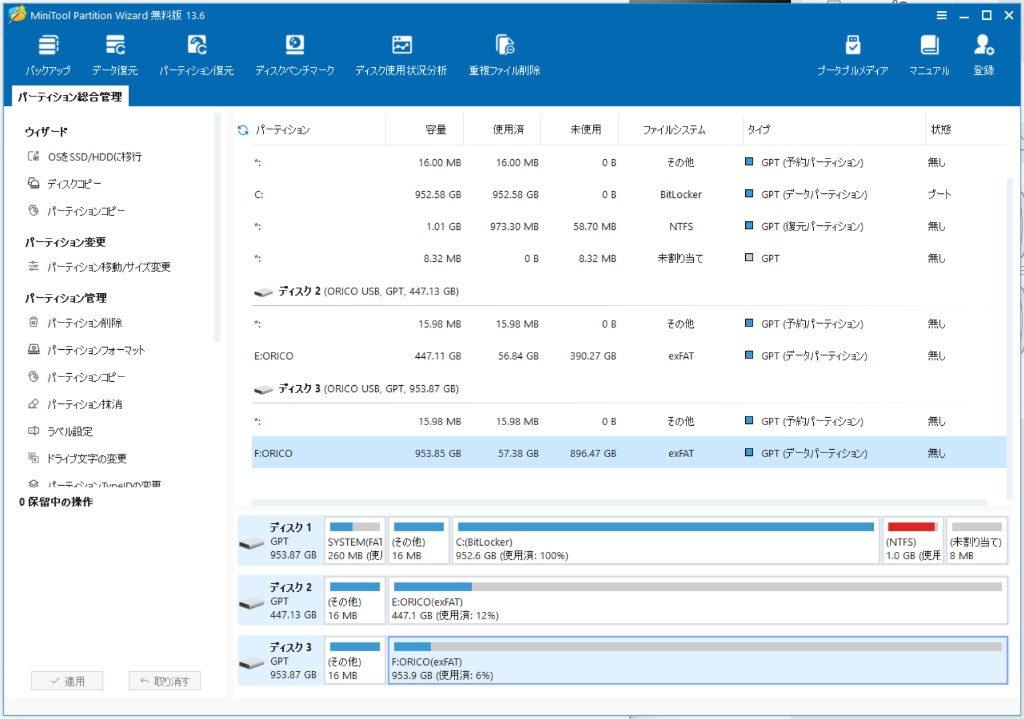
まず、最初にパーティション分割するSSDは、ほかのストレージに完全にバックアップを取って置いて下さい。私の場合、データがすでに入っていると分割することができなかったため、一度ほかのSSDにバックアップを取ったうえで、分割するSSDのデータはすべて消してから始めています。
① スマホ用の部屋を作る
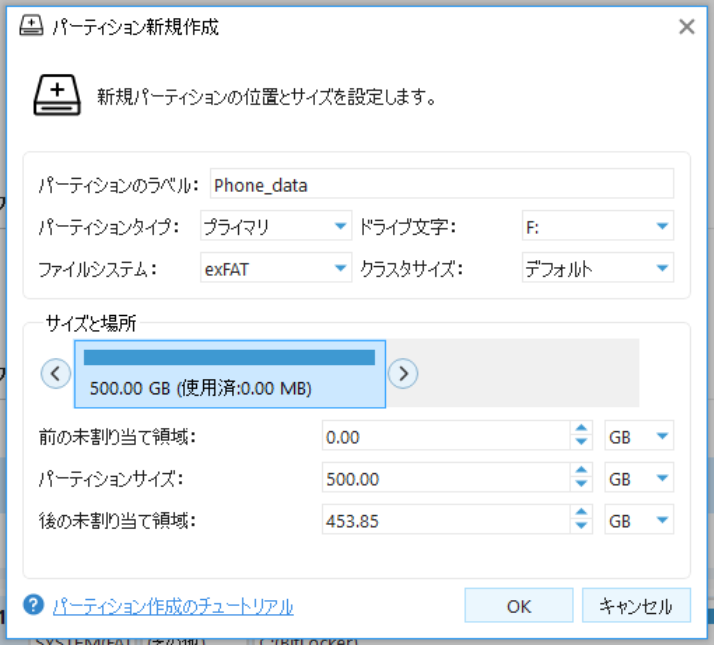
「新規作成」を押して、半分(500GB)の部屋を作ります。形式はスマホで読める「exFAT」を選ぶのがポイント!
② PC専用の部屋を作る
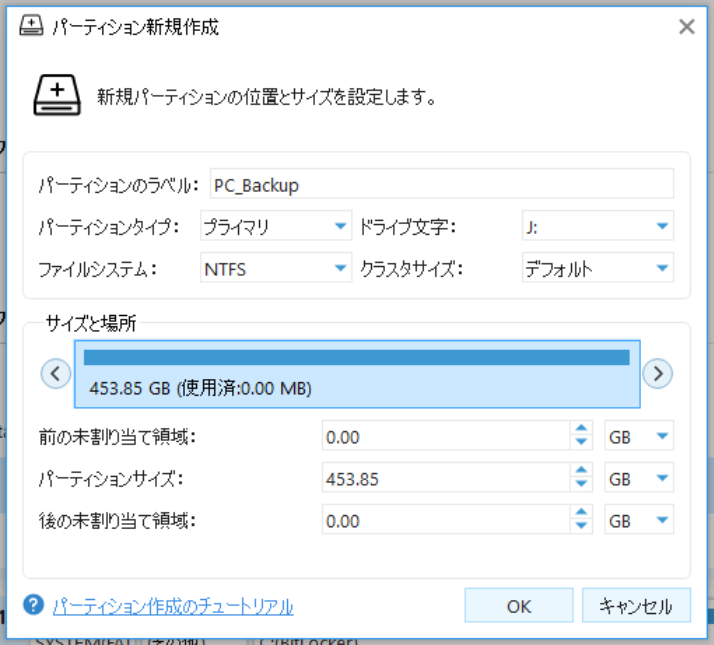
残った空き地に、もう一つの部屋を作ります。こちらはPCで一番安心な「NTFS」にします。
③ 最後に「適用」をポチッとするだけ!
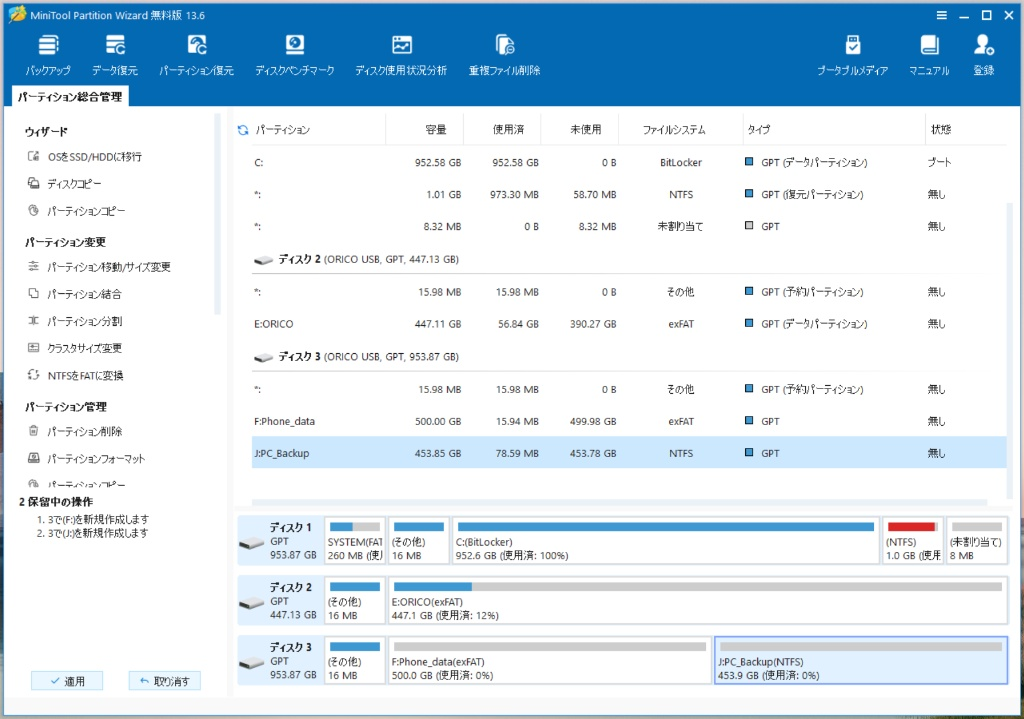
設定が終わると、画面左下に「これからやる工事のリスト」が並びます。
最後に「適用」ボタンを押すと、自動で工事が始まります。Windows標準のツールだと何度も再起動したり設定し直したりと面倒なのですが、MiniToolなら待っているだけで全部終わるのがめちゃくちゃ楽でした!
4. 結果:1台のSSDが「最強の相棒」に!
工事が終わってエクスプローラーを開くと……
見事に、1台のSSDが「Fドライブ(スマホ用)」と「Jドライブ(PC用)」の2つに分かれました!
- Galaxyを繋いだら: 「Phone_data」が即座に認識されて、動画の移動も爆速。
- PC作業では: 「PC_Backup」に大事なファイルを保存。PC専用形式なので安心感が違います。
使ってみた感想まとめ
今回、実際にトラブルを乗り越えて感じた「MiniTool Partition Wizard 13.6」のすごさはここです。
- 失敗しても怖くない: 「スライダーが動かない」という壁にぶつかっても、図解を見ながら「じゃあ一旦消そう」と直感的に判断できました。
- 標準機能より断然スマート: Windows標準の管理ツールだと挫折しそうな複雑な操作も、マウス操作だけで完結。
- 自分のPCに詳しくなれる: どこに何のデータがあるか視覚的にわかるので、PCを触るのが楽しくなりました。
1TBの大容量SSDを持っている人、スマホの容量不足に悩んでいる人は、ぜひこのソフトで「自分だけの最強SSD」を作ってみてください!
【新機能】重複ファイル削除ツールの検証
本バージョンの目玉である「重複ファイル削除」を使い、Cドライブの空き容量確保に挑戦しました。
ステップ①:スキャン範囲の最適化
当初、Googleドライブなどのクラウドストレージもスキャン対象に含まれていましたが、バックアップ用の重複まで検出されてしまったため、スキャン範囲を「Cドライブのみ」に絞り込みました。
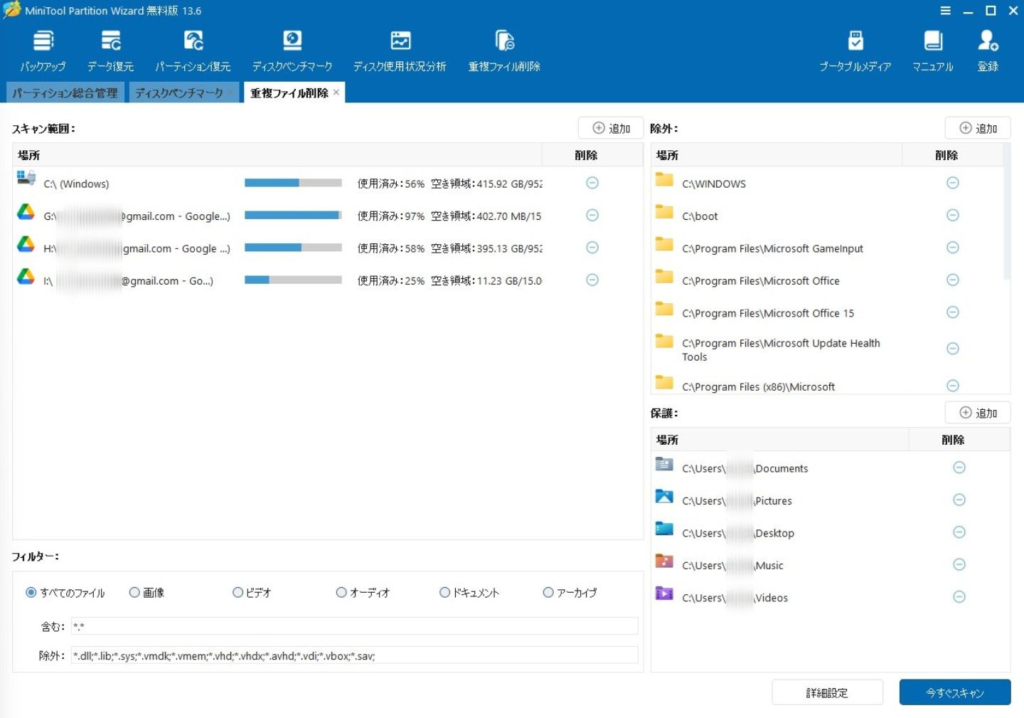
重複ファイルを削除を選択して、「今すぐスキャン」をクリックするとスキャンが始まります。
ただここで私がミスをしていました!私はGoogleドライブをエクスプローラに入れていたため、CドライブだけでなくGoogleドライブまで同時にスキャンしてしまい、、私の場合GoogleドライブにもCドライブのものをコピーしてバックアップしていたためなんと80GB越えの重複ファイルがありますということになりました。
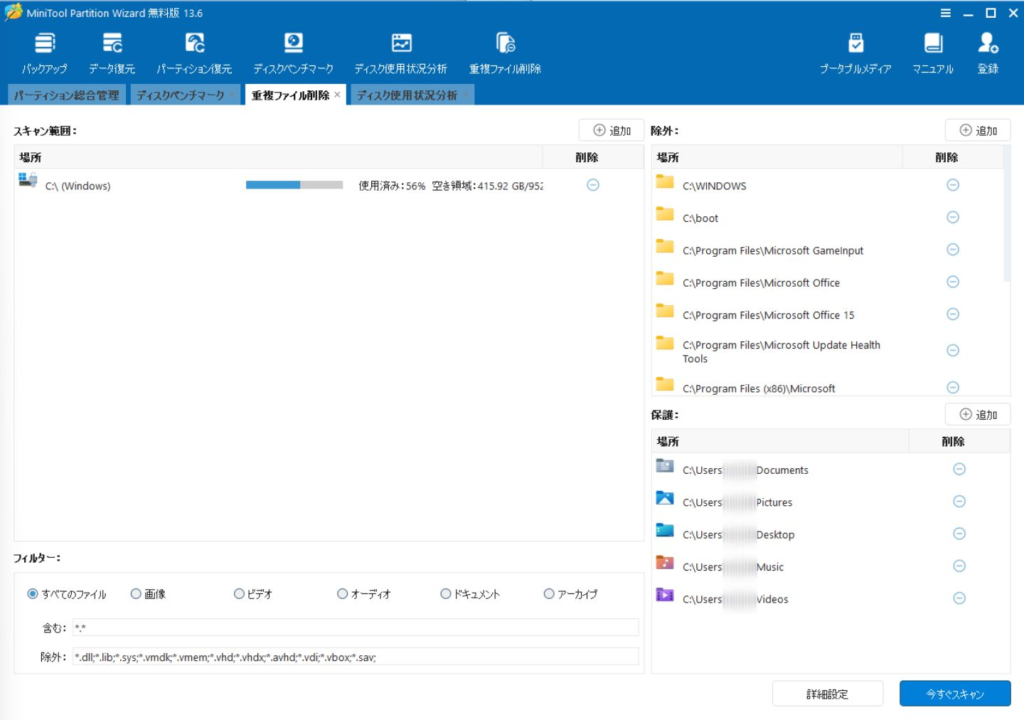
ということでもう一度、スキャン範囲は右クリックで除外することができるので、Cドライブ以外は除外して再度スキャン開始!
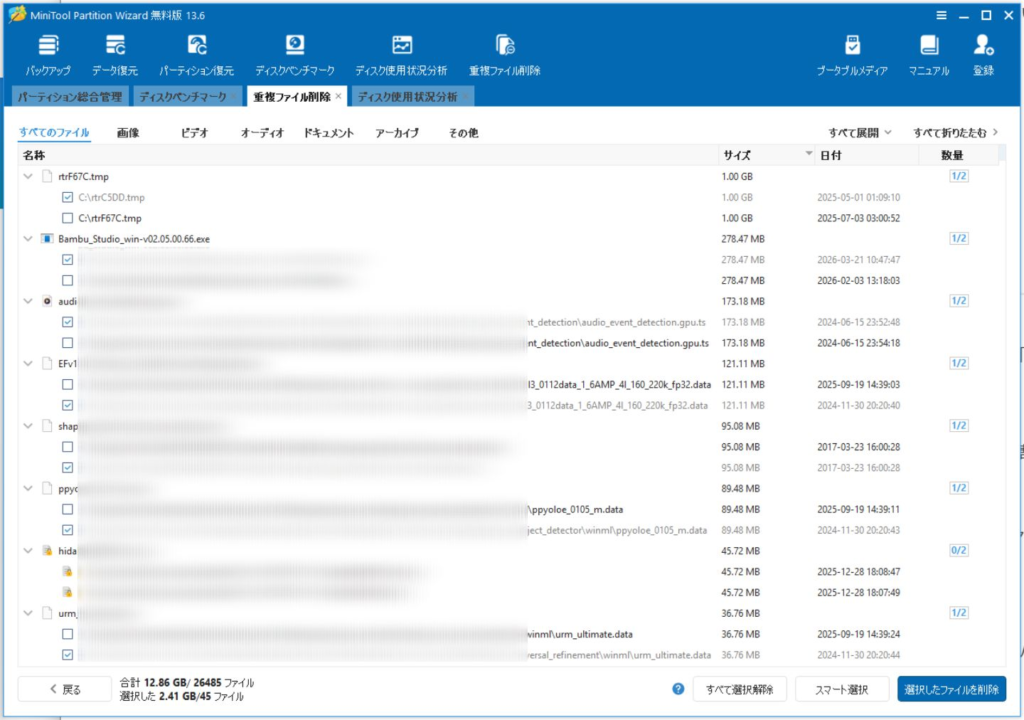
数分たってスキャン結果が出てきました!今回は12GBの重複ファイルがCドライブ内にあったようです。
特にダウンロードフォルダと、自分で作成したフォルダとの重複が多いなーという印象。
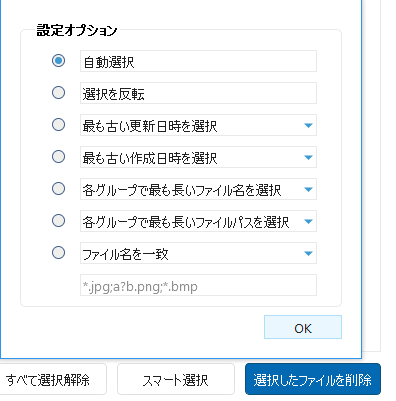
手動で選択して消すことも可能ですが、たくさんあるとなると手動はだいぶ面倒。。ということで自動選択という便利な方法があったので、こちらを使えば「新しい方を残して古い方を消す」ことで一気に重複ファイルの片方のみを削除することができました
ソフトウェア自体の安全性
結論から言うと、公式サイトからダウンロードしたMiniTool Partition Wizard自体に危険性はありません。 ウイルスやマルウェアが仕込まれていることはなく、安全なソフトウェアです。
インストール時に「ユーザー体験向上プログラム」を通じてデータが送信されますが、これはソフトの利用ログやクラッシュレポートといった匿名の技術データであり、個人情報やファイルの中身が送信されるわけではないため、過度に心配する必要はありません(気になる場合はインストール時にチェックを外せます)。
パーティション操作に伴う「本当のリスク」
ソフト自体は安全ですが、パーティション操作(サイズの変更や結合など)そのものが高リスクな作業であるという認識は持つべきです。
もし操作の実行中(特にプログレスバーが動いている最中)に、停電でPCの電源が落ちたり、ディスクの不良セクタ(物理的な故障箇所)に当たったりすると、パーティションが破損し、中のデータがすべて消えてしまう危険性があります。
対策:作業前には必ずバックアップを取る パーティション操作を行う前は、万が一に備えて大切なデータを外付けHDDやクラウドにバックアップしてください。同社の無料ソフト「MiniTool ShadowMaker Free」などを使えば、システム全体のバックアップも簡単に行えます。
ネット上の評判・口コミまとめ
X(旧Twitter)や各種レビューサイトでの評判を調査し、まとめました。
ポジティブな評価
- 直感的なUIで、Windows標準のツールより圧倒的に使いやすくて初心者でも迷わない。
- 「保留→適用」の機能があるおかげで、ビクビクせずに操作できる。
- パーティションのサイズ変更やフォーマットなど、基本的な管理は無料版で十分実用的。
- 長年のアップデート実績があり、致命的なバグが少なく信頼性が高い。
ネガティブな評価
- OS移行(クローン)やデータ復元など、使いたい目玉機能をクリックすると有料版の案内が出てガッカリした。
- パーティション操作中にエラーで止まってしまい、焦った(※バックアップの重要性を示す事例です)。
- たまに表示される有料版へのアップグレード案内が少し邪魔に感じる。
こんな人におすすめ・こんな人には向かない
以上の検証結果から、MiniTool Partition Wizard無料版がおすすめな人と、そうでない人をまとめました。
おすすめな人
- Cドライブの空き容量不足を無料で解決したい(パーティション拡張)
- 不要なパーティションを削除・結合して整理したい
- SSDやHDDの読み書き速度を手軽に測りたい(ディスクベンチマーク)
- 重複ファイルを一括で探し出して削除し、容量を節約したい(V13.6新機能)
- Windows標準の「ディスクの管理」では機能が足りず、より柔軟な操作がしたい
向かない人
- HDDからSSDへ換装するために、OSを丸ごとクローン(移行)したい → Pro版が必須
- 誤って削除したパーティションや、消えたデータを取り戻したい → Pro版が必須
- 会社などの法人用途、または業務で利用したい → Pro版以上のライセンスが必要
- Windows Server環境で利用したい → Server版ライセンスが必要
まとめ|MiniTool Partition Wizard無料版 V13.6は無料でも結構便利だった!
実際に使用してみて無料のパーティション管理ソフトとして、初心者から中級者まで幅広くおすすめできる完成度の高いソフトだという印象を受けました。V13.6で追加された「重複ファイル削除」は地味ながら非常に便利。ただし、SSD換装(OSクローン)目的の人はPro版の検討が必要です。
1TBの大容量SSDを持っている人、スマホの容量不足に悩んでいる人は、ぜひこの「パーティションマネージャー」を手に入れて、自分だけの最強SSDを作ってみてください。PCを触るのがもっと楽しくなりますよ!
▶ MiniTool Partition Wizard 公式サイトから無料ダウンロードする
【あわせて読みたいTEKUNOTESの関連記事】
- 作業前のバックアップに:MiniTool ShadowMaker Freeの使い方
- 消えたデータの復元に:MiniTool Power Data Recovery レビュー
コメント