
MiniTool Screen Recorderは安全?怪しい?使い方 評判と無料版の制限を徹底レビュー

画面録画ソフト「MiniTool Screen Recorder」は本当に安全に使えるのでしょうか。本記事では、2026年現在の最新情報に基づき、無料版の制限(録画時間やウォーターマークの有無)から、実際の使い方、気になる評判までを徹底検証します。海外製ソフトにありがちなウイルスなどの危険性がないか不安な方や、手軽に高画質なPC画面録画を行いたい方に向けた完全ガイドです。結論として、本ソフトは安全かつ機能制限なしで利用できる非常に優秀なツール、レビューしていきます。
この記事は提供を受けて制作しております。記事内容は編集部の独立した見解に基づいています。
MiniTool Screen Recorderとは?主な機能と特徴
完全無料・制限なし
録画時間の上限や透かしロゴは一切ありません。ストレージが許す限り長時間の画面キャプチャが可能です。
直感的な操作性
初心者でも迷わないシンプルなUIを採用。複雑な設定不要で、起動してすぐに高品質な録画を開始できます。
柔軟な録画範囲
全画面はもちろん、特定のウィンドウや自由な範囲指定に対応。Webカメラや音声の同時録画も可能です。
リアルタイム注釈
録画中の画面に直接、矢印や図形、テキストを描き込むことができ、分かりやすい解説動画を簡単に作成できます。
MiniTool Screen Recorderは、PCのデスクトップ画面、Webカメラの映像、システム音声、およびマイク音声をシームレスにキャプチャするために設計されたWindows専用のデスクトップアプリケーションです。最新バージョンであるV1.3(2026年リリース)では、複数のディスプレイ(マルチモニター)の録画機能が追加され、より広範な作業環境に対応するプロフェッショナルなアップデートが施されています。
本ソフトウェアの最大の魅力は、最大4K(Ultra HD)の高解像度録画をサポートしている点と、録画対象の動きに合わせて15 FPS、20 FPS、25 FPS、30 FPS、50 FPSという柔軟なフレームレートを選択できる点にあります。また、ユーザーのプライバシーを保護し、編集の手間を省くために、特定のウィンドウや指定した領域(リージョン)のみを切り取って録画する機能も備えています。
システム要件としては、Windows 10(64ビット)およびWindows 11(64ビット)を公式にサポートしています。要求されるハードウェアスペックは非常に良心的であり、最低4GBのRAM、2GHz以上のIntel Core i5相当のCPU、そしてIntel HD Graphics 5000やNVIDIA GeForce GTX 700、AMD Radeon R5以降の基本的なGPUがあれば快適に動作します。これにより、最新のゲーミングPCだけでなく、一般的なオフィス用ノートPCでもリソースを圧迫することなく軽快に動作する設計となっています。
【結論】MiniTool Screen Recorderの安全性 危険性を検証
海外製の無料ソフトウェアを導入する上で、最も慎重にならざるを得ないのがセキュリティの観点です。「タダより高いものはない」という格言があるように、無料ソフトの裏には個人情報の収集やマルウェアの混入といった危険性が潜んでいることがあります。ここでは、客観的な実績とデータから、その安全性を徹底的に検証します。
運営会社「MiniTool」の信頼性は?
本ソフトウェアを開発しているのは、カナダおよび香港に拠点を置く「MiniTool Software Ltd.」です。同社は単なるぽっと出のアプリ開発者ではなく、ディスクのパーティション管理ソフトである「MiniTool Partition Wizard」や、データ復元ソフト、バックアップソフトなど、OSの深層部に関わる高度なユーティリティソフトウェアを長年にわたり開発 提供してきた実績を持つ企業です。
特にパーティション管理ソフトは、システムエンジニアや自作PCユーザーの間で定番のツールとして広く認知されており、世界中で数百万人のユーザーに利用されています。ソフトウェアレビューの国際的なプラットフォームにおいても、MiniTool社は数千件以上のレビューを獲得し、カスタマーサポートの対応の早さや製品の安定性について非常に高い評価を維持しています。OSのファイルシステムやディスク管理といった、最も信頼性が問われる領域で長年の実績を積んできた企業の製品であるという事実は、同社のソフトウェアの安全性を担保する強力な基盤となります。
ウイルスやマルウェアの心配はある?
結論から申し上げますと、MiniTool Screen Recorderにウイルスやマルウェアが組み込まれている危険性はなく、極めて安全に使用できます。公式サイトでも「100%クリーンであり、広告やバンドルウェア(不要な別ソフトの抱き合わせインストール)は一切含まれていない」と明言されています。さらに、本ソフトウェアはネットワーク接続を必須としない完全なオフライン環境で動作するため、録画されたデータやユーザーのキー入力情報が密かに外部サーバーに送信されるといった、スパイウェア的な挙動を起こすことは構造上不可能です。
過去に一部の過敏なアンチウイルスソフトが、アンインストーラーの挙動を未知の脅威として誤検知(False Positive)したケースがありました。しかしその後、統合スキャンエンジンによる検証や、標準的なセキュリティソフトによる検査において、悪意のあるコードは一切含まれていないことが完全に証明されています。
安全に使うための公式サイトからのダウンロード手順
ソフトウェア自体が安全であっても、サードパーティの非公式配布サイトからダウンロードしたファイルには、悪意のある第三者によってウイルスが混入されているリスクがあります。安全性を100%確保するためには、必ず以下の手順で公式サイトから取得してください。
公式サイトへのアクセス
ウェブブラウザを開き、MiniTool Screen Recorderの公式ページ(https://recorder.minitool.com/)に直接アクセスします。
インストーラーのダウンロード
ページ中央などに配置されている「Free Download」ボタンをクリックします。最新バージョン(2026年時点ではV1.3)の実行ファイル(.exe形式)のダウンロードが自動的に開始されます。
安全なインストール
ダウンロードした実行ファイルをダブルクリックして起動します。インストールウィザードの指示に従って「Next(次へ)」を進めます。この過程で、ブラウザの検索エンジンを変更するよう促されたり、見知らぬセキュリティソフトのインストールを求められたりする「隠しチェックボックス」は一切存在しません。そのままインストールを完了させて問題ありません。
MiniTool Screen Recorder無料版の制限(どこまで無料で使える?)
録画の時間制限もウォーターマークもなし!
MiniTool Screen Recorderの最大の強みは、無料版であっても録画時間の制限が一切なく、動画にロゴ(ウォーターマーク)も追加されないという点です。
一般的な無料ソフトに見られるような10分間の時間制限や、上部の強制的なウォーターマークといった制約を完全に撤廃しています。PCのハードディスク容量が許す限り、数時間に及ぶオンラインセミナーや、長時間のゲームプレイであっても、途中で切れることなくシームレスに録画し続けることが可能です。動画に一切のブランドロゴが入らないため、録画した動画をそのままクライアントに提出したり、プラットフォームに投稿したりするプロフェッショナルな用途にも完全に対応できます。
機能面でも充実している
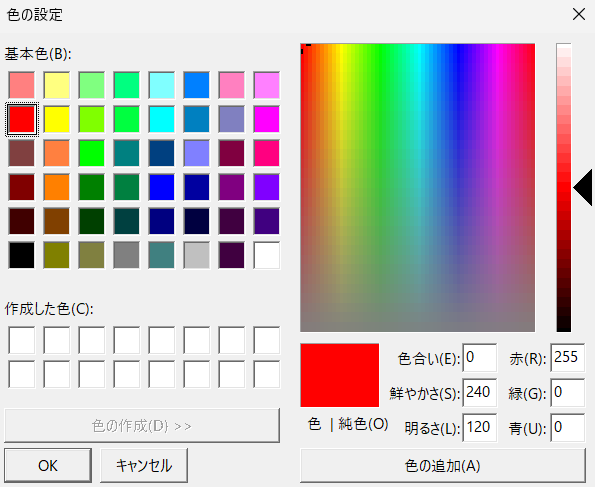
無料のソフトでも侮れません!録画中の描画などの機能は9種類です!

- ペンモード
- マーカー(ハイライト)
- 四角
- 丸
- 矢印
- 直線
- テキスト
- 番号振り
- ホワイトボード
また、色は無段階に変更可能で、線の太さなども自由にカスタムできます。
機能の使用例
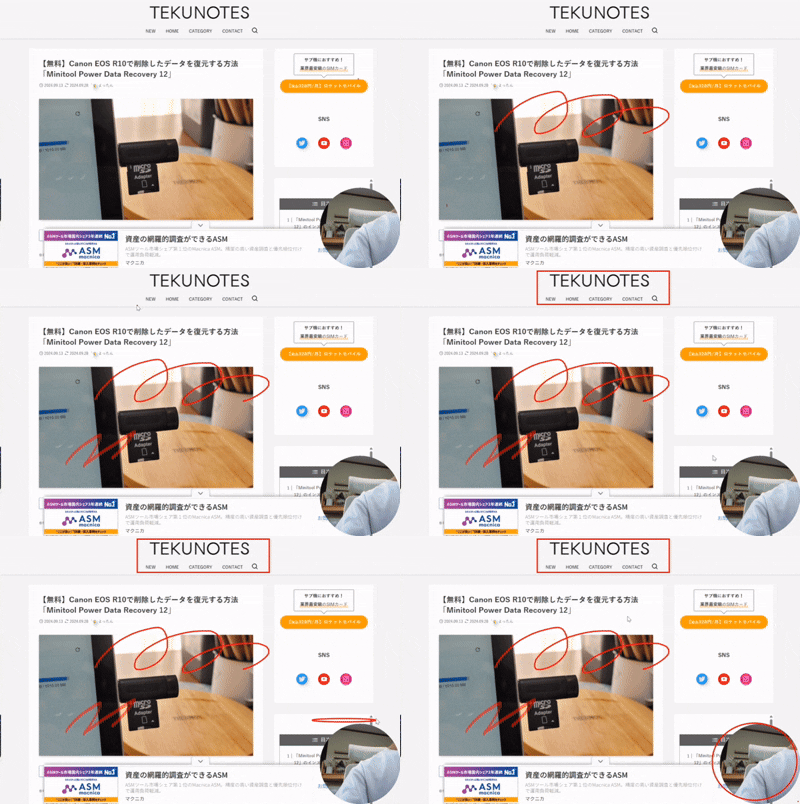
このようにマウスで自由に描画できます。曲線はもちろん、直線で線を引いたりきれいな円形を書いたり、矢印を使ったりと基本的な描画は網羅しているので、なにか説明しながら動画を撮るときなどにはとても便利です!
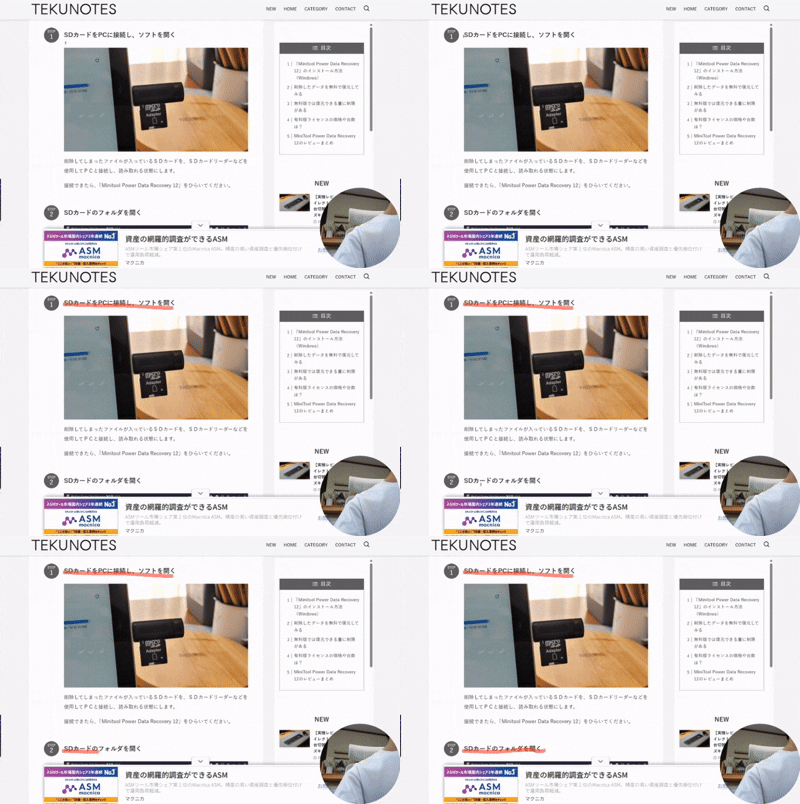
ハイライト機能を使用するとマーカーのように強調することができます。
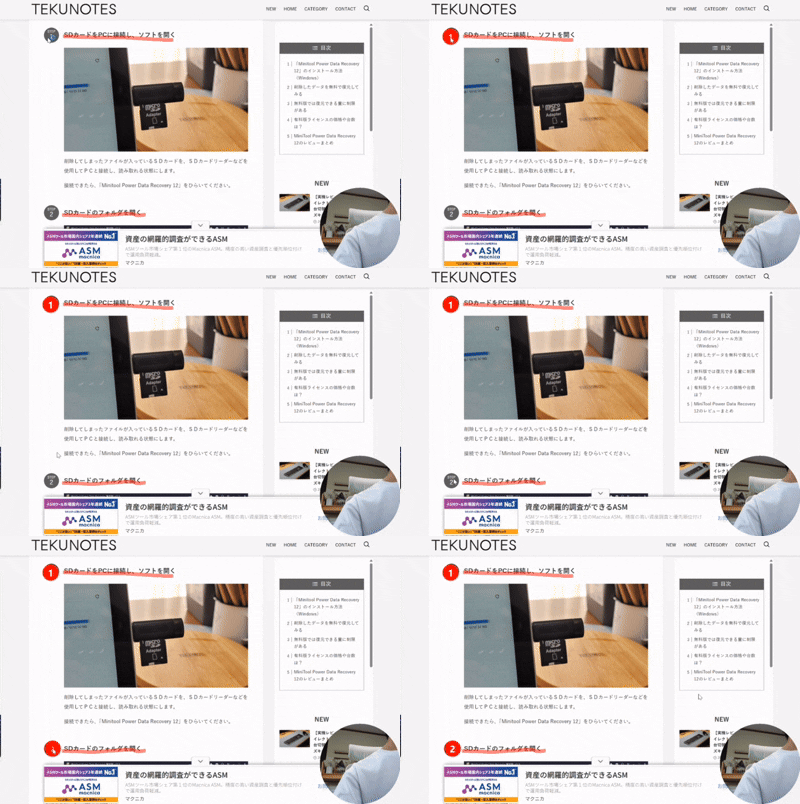
このように手順をクリックするごとに番号で振っていくことができます。
MiniTool Screen Recorderの基本的な使い方
MiniTool Screen Recorderは、複雑なタイムラインや難解なエンコード設定を排除し、初心者でも直感的に操作できるシンプルなユーザーインターフェースを採用しています。ここでは、推奨の初期設定から実際の録画手順までを詳細に解説します。
初期設定(保存先 音声入力 画質の設定)
録画を開始する前に、動画の保存場所や品質を適切に設定しておくことで、後からファイルが見つからないといったトラブルを防ぐことができます。
設定画面を開く
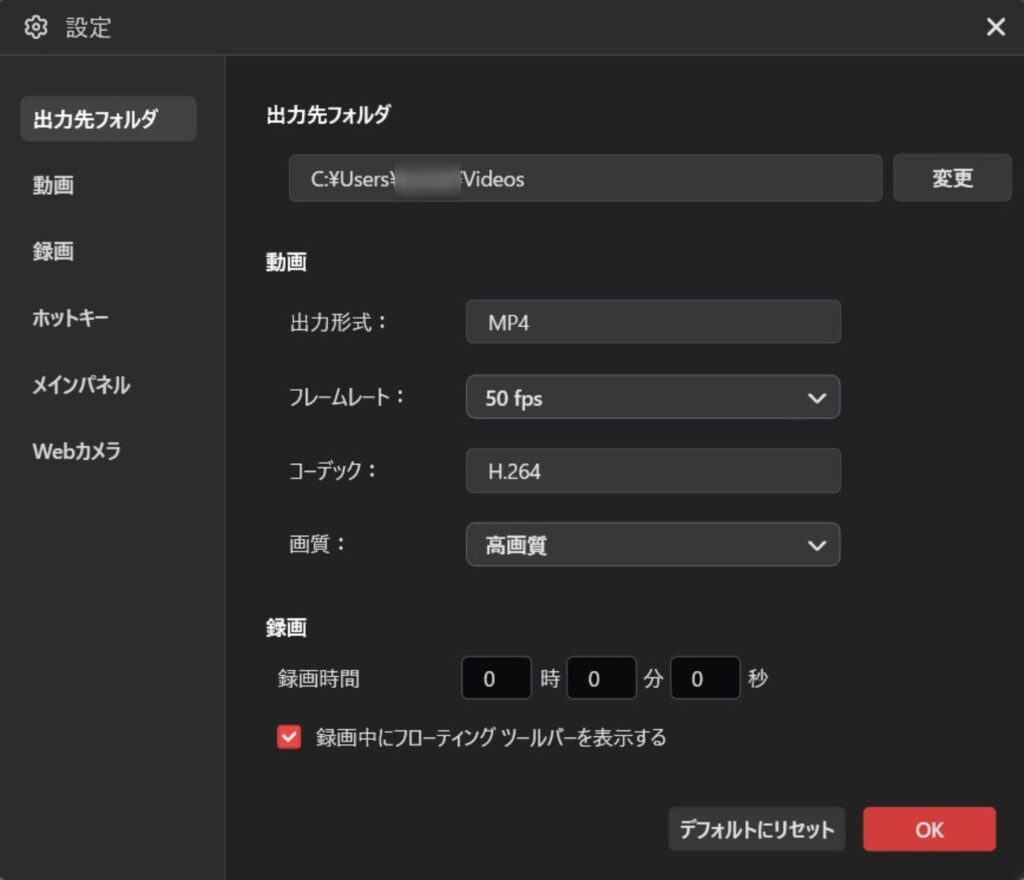
ソフトウェアを起動し、メインインターフェースの右上にある歯車アイコンをクリックして設定ウィンドウを開きます。
保存先の指定
録画した動画ファイルを出力するフォルダを指定します。デスクトップや特定の「録画データ」フォルダなど、自分がアクセスしやすい場所に変更しておくことを強く推奨します。
出力フォーマットの選択
デフォルトでは圧縮効率と互換性のバランスが最も優れた「MP4」形式が選択されています。特別な理由がない限りMP4のままが推奨されますが、用途に応じてAVI、WMV、MKV、MOV、FLV、TS形式に変更することも可能です。
フレームレートと品質の調整
フレームレートは動画の滑らかさを決定します。ソフトウェアの操作手順を解説するような動きの少ない動画であれば15 FPSまたは20 FPSに設定するとファイルサイズを大幅に節約できます。逆に動きの激しい映像を録画する場合は50 FPSと高品質を選択してスムーズな映像を確保します。
マウスカーソルの強調
チュートリアル動画を作成する場合、マウスクリック時の視覚効果(波紋や色のハイライト)を有効にしておくと、視聴者が操作を追いやすくなります。設定が完了したら、右下の「OK」をクリックして保存します。
画面全体の録画手順
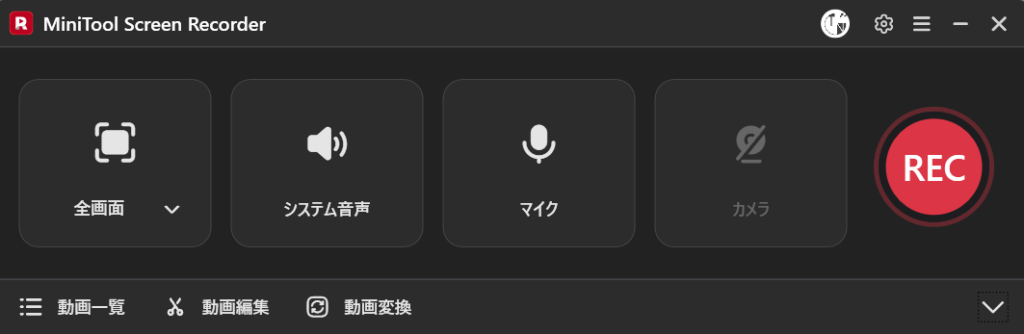
PCのモニターに表示されているすべての要素(タスクバーなども含む)を録画する最も基本的な手順です。マルチディスプレイ環境において録画するモニターを選択することも可能です。
音声ソースのオン オフ
メインインターフェースの中央にあるシステムオーディオ(スピーカーのアイコン)とマイクオーディオのアイコンを確認します。PCから鳴るBGMや相手の声を録音する場合はシステムオーディオをオンに、自分の声(ナレーション)を入れる場合はマイクをオンにします。不要な場合はクリックしてミュートにします。
Webカメラの配置
自分の顔をワイプとして画面の隅に配置したい場合、カメラアイコンをオンにします。内蔵カメラや外部接続のWebカメラが認識され、画面上にワイプのサイズや位置を自由に調整できるウィンドウが表示されます。形は四角や丸が選べます。
録画の開始
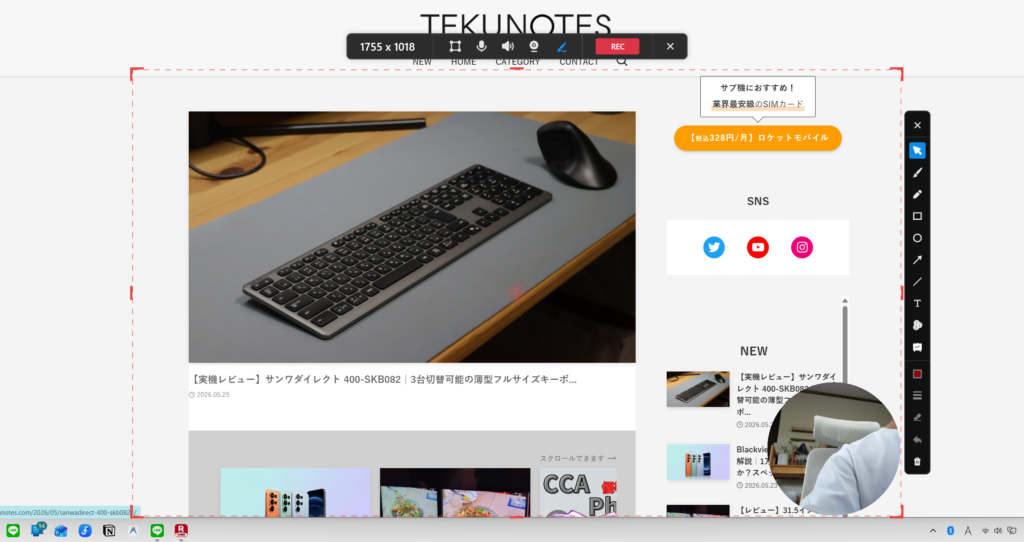
画面右側の赤い「REC」ボタンをクリックするか、デフォルトのショートカットキーである「F6」キーを押します。3秒間のカウントダウンが表示された後、録画が開始されます。
一時停止と再開
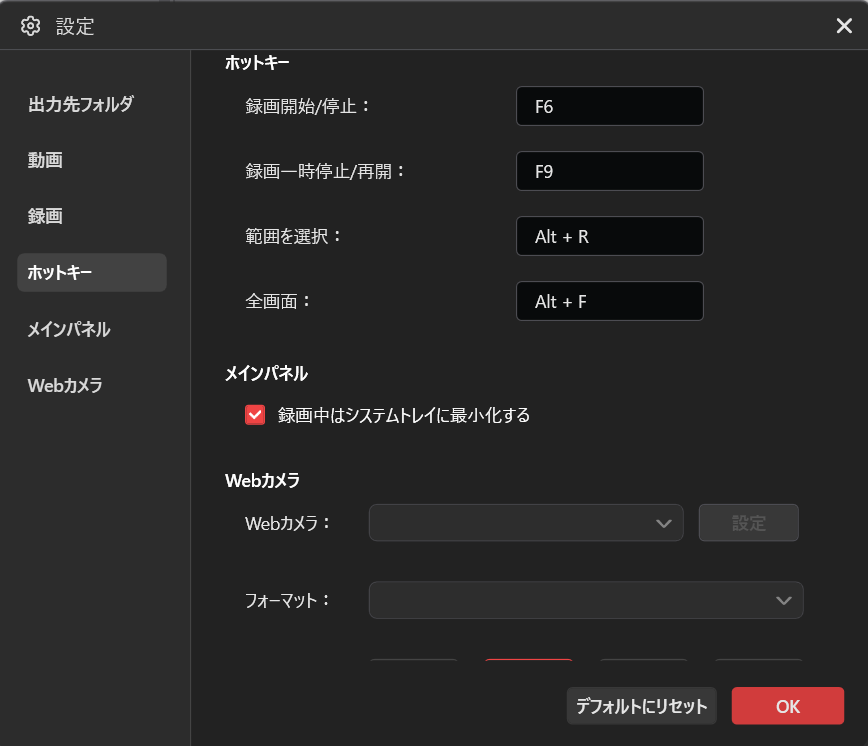
録画中に不要な待ち時間などが発生した場合、「F9」キーを押すことで録画を一時停止し、再度「F9」を押すことで同じファイル内にシームレスに録画を再開できます。
指定範囲(ウィンドウ)の録画手順
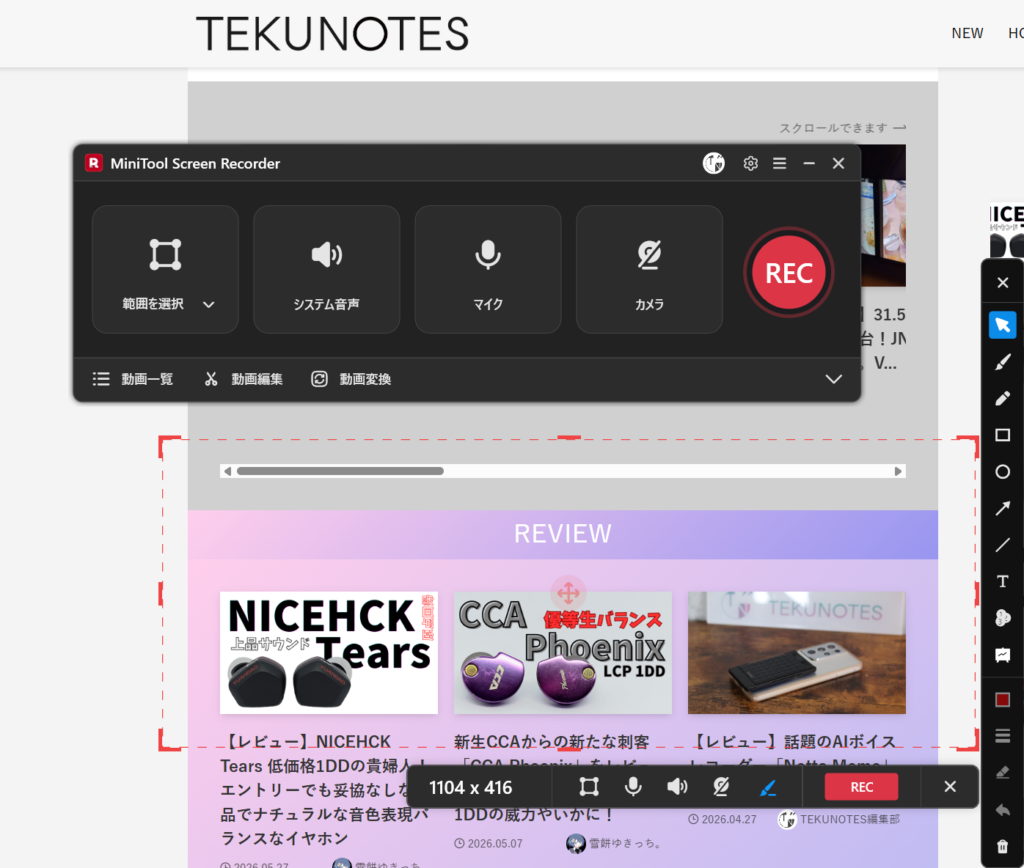
プライバシーの保護や、動画編集時のクロップ(切り抜き)の手間を省くために、デスクトップの一部や特定のアプリケーションウィンドウのみを録画する手順です。
範囲指定モードの選択
メインインターフェースの左端にあるフルスクリーンの横のドロップダウン矢印をクリックし、指定範囲(Select region)モードに切り替えます。または、ショートカットキー「Alt + R」を入力します。
エリアのドラッグ
マウスカーソルが十字に変化するため、録画したい領域をドラッグして四角形に選択します。選択された領域の境界線は録画中も赤く表示されます。
録画の開始と終了
準備が整ったら「F6」キーで録画を開始し、終了時にもう一度「F6」キーを押して録画を停止します。
録画データの書き出しと確認方法
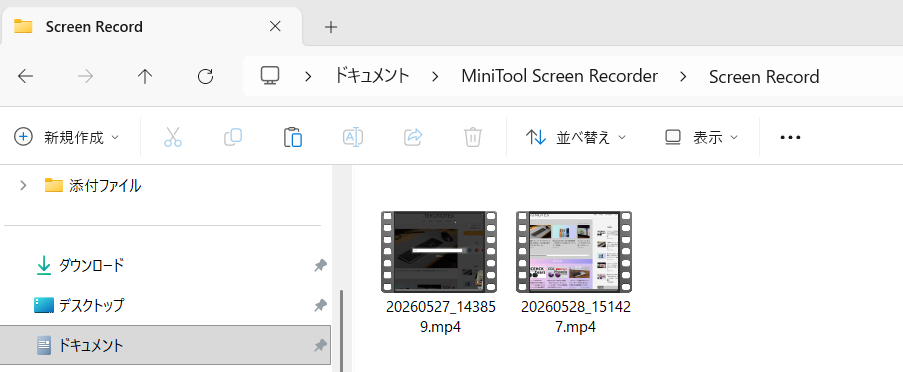
特に操作をしなかった場合、ドキュメントの中に自動的に作られた「MiniTool Screen Recorder」というフォルダの中に保存されていました。
ビデオリストへの自動遷移
録画を停止すると、自動的にMiniTool Screen Recorderのビデオリストタブに画面が切り替わり、直近の録画ファイルが一覧表示されます。
プレビューとファイルの特定
ファイル名の横にある再生アイコンをクリックすると、内蔵のプレイヤーで即座に録画内容を確認できます。また、フォルダアイコンをクリックすると、ファイルが保存されているWindowsのエクスプローラーが直接開きます。
ファイル管理
録画に失敗した不要なファイルであればゴミ箱アイコンから削除し、ファイル名を右クリックして内容が分かりやすい名前に変更しておくことをお勧めします。出力されたMP4ファイルは高い圧縮効率を持っているため、そのまま動画サイトにアップロードするのに最適です。
実際に使ってわかったメリット デメリット(レビュー)
カタログ上のスペックだけでなく、実際のワークフローに組み込んだ際の使用感に基づいた、客観的なメリットとデメリットを評価します。
メリット 初心者でも直感的に使えるシンプルなUI
本ソフトの最大の恩恵は、ソフトウェアを起動した瞬間に次に何をすればよいかが視覚的に理解できる洗練されたデザインにあります。難解な設定が存在しないため、ITリテラシーが高くないユーザーであっても、インストールから最初の録画成功までわずか数分で到達できます。
また、録画中にリアルタイムで書き込みを行えるアノテーション機能が非常に強力です。通常、動画に矢印やテキストを追加するには、録画後に別途動画編集ソフトを立ち上げる手間がかかりますが、本ソフトを使えば解説動画の制作ワークフローから編集という工程を大きく削減でき、劇的な時短に繋がります。システム音とマイク音の入力系統がワンクリックで個別に制御できる点も高く評価できます。
デメリット 高度な編集機能やライブ配信機能はない
一方で、意図的に機能を絞り込んでいる軽量ソフトであるがゆえの限界も存在します。
第一に、録画した動画を高度に編集する機能(不要な部分のカット編集、BGMの追加、トランジションエフェクトの挿入など)は搭載されていません。もし録画した素材の前後をトリミングしたり、複数の動画を結合したりしたい場合は、別途専用の動画編集ソフトウェアを組み合わせて使用する必要があります。
第二に、動画配信プラットフォームに向けたライブ配信機能は備わっていません。リアルタイムでストリーミングサーバーに映像を直接送信する目的には使用できず、あくまでローカルストレージへの録画(オフライン記録)に特化しています。
最後に、対応OSがWindowsに限定されている点です。Macユーザーは利用できないため、環境によっては別の代替ソフトを探す必要があります。
まとめ MiniTool Screen Recorderはこんな人におすすめ
本レポートでは、安全性、機能、制約、そして実践的な使い方を網羅的に検証してきました。本ソフトウェアは、長年の実績を持つ企業によって開発された、セキュリティ上のリスクが極めて低いクリーンなツールです。
完全無料でありながらウォーターマークなし、録画時間無制限、最大4K解像度対応という充実した機能を備えています。複雑な設定画面を削ぎ落とし、いかに早く直感的に録画を開始できるかに特化した設計は、現代のニーズに非常にマッチしています。これらの特徴を踏まえると、以下のようなユーザーに強くおすすめできます。
教育関係者やオンラインでの説明など
ソフトウェアの操作手順を解説するマニュアル動画や、オンライン授業の教材を直感的かつ即座に作成したい方に最適です。録画中のアノテーション機能が大いに役立ちます。
オンライン会議の参加者
重要なWeb会議やウェビナーを、時間制限を気にすることなく高画質でローカル環境に保存しておきたい方に適しています。
カジュアルなゲーム録画や動画作成の初心者
PCへの負荷を最小限に抑えつつ、難しい設定なしでWebカメラのワイプ(顔出し)付きのプレイ動画等を手軽に録画したい方にぴったりです。
「無料版の制限に縛られたくない」「とにかく安全で、専門知識がなくてもすぐに使えるソフトが欲しい」と悩んでいるのであれば、MiniTool Screen Recorderは現在のWindows環境において間違いなくトップクラスの選択肢となるはずです。公式サイトから数分で導入できるため、まずは実際にインストールし、その強力な録画性能をご自身の環境で体感してみてはいかがでしょうか
あなたのおすすめ記事
-
 保護中: ゲーミングPCはどう選ぶ?遊び方から必要スペックを逆算する方法
 -
 DomoAIとは?初心者でも簡単にAI動画を作れる注目ツールの使い方・強み・活用例を解説
 -
 MiniTool Partition Wizard無料版レビュー!できること・使い方・安全性を徹底解説【V13.6対応】
 -
 Manus AI レビュー|無料でどこまで使える?10分でアプリ作ってみた!料金・安全性・評判を検証
 -
 【実機レビュー】EaseMate AI 徹底検証!最新AI(GPT-5/Sora2)は本当に無料?安全性と使い方を検証
 -
 Geminiのインフォグラフィック機能の使い方完全ガイド|エクスポート方法も解説
 -
 これで映画も作れる!?画像入力ができる動画生成AI「Veo3」試してみた。
 -
 【レビュー】Apple Intelligenceが日本語対応したので、さっそく試してみた!
コメント