
【朗報】OPPO Find X9シリーズ AirDrop対応!? Quick ShareでAPK不要のファイル転送

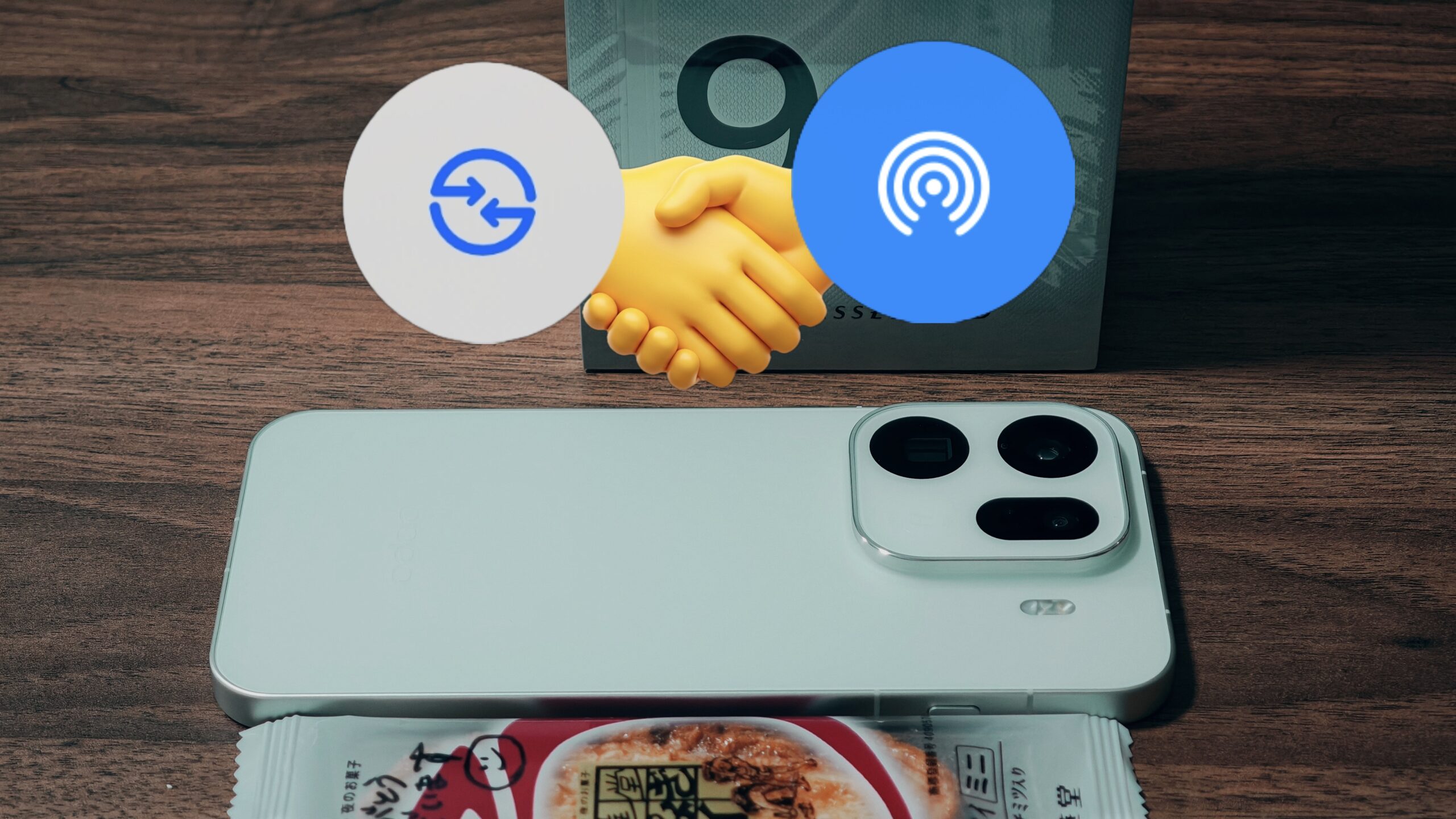
昨年末から話題になっていたAirDropと互換性を持ったQuick Share extensionが
OPPOでも解禁されました。Android でありながらiPhone, iPad, MacなどのApple製品と相互通信が可能です。
使用したデバイスは
・OPPO Find X9 Pro (インドネシア)
・iPhone 17
・iPhone 15
・MacBook Pro M5
となります。ご参考までに
Quick Share extension使い方
OPPO Find X9 Pro に降ってきた3月のアップデート(ColorOS 16.0.5.701)にて使用が可能になりました。
GMSの制限の都合で使用できるのはグローバル向けの個体(型番がCPH2791)のみとなります
自身が使用している端末がFind X9 Proのため限定して記述していますが、OPPO 側としてはす。
OPPO Find X9 シリーズと明言しているようなのと、XでOPPO Find X9国内版での解禁の報告を確認しているため、限りられた地域でしか使えないといった問題は少なさそうで
現在、国内版のOPPO Find X9でも使用ができるようです!
OPPO Find X9シリーズで展開されたと考えて良さそうです!!
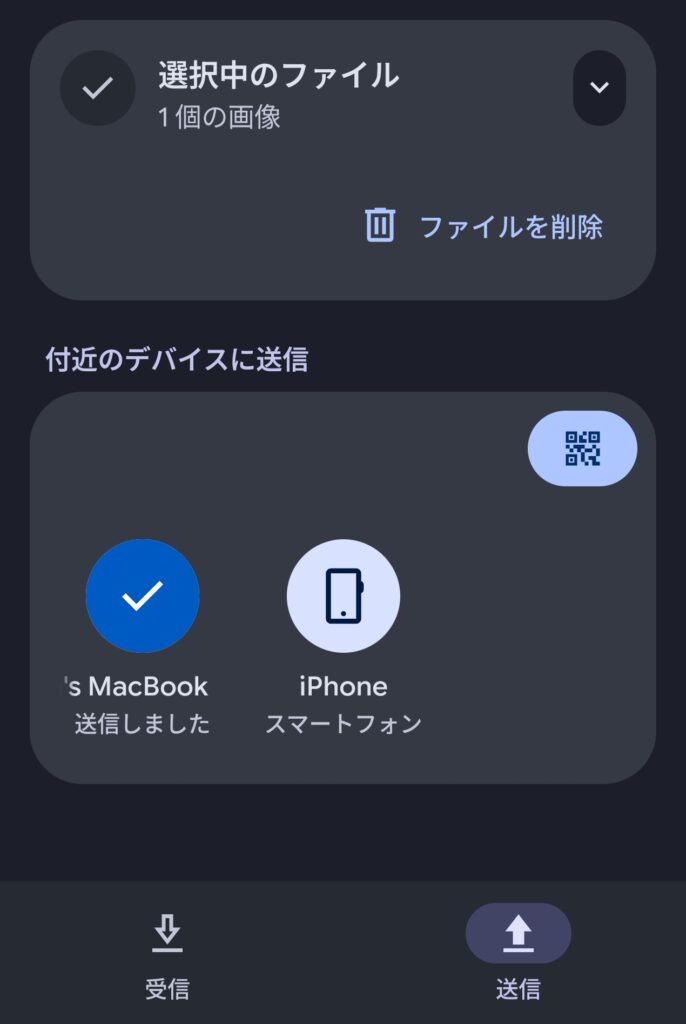
Quick Share extensionを使用すると、下の図のようにiPhone側にアプリを入れることなくQuick Shareを使用してiPhoneとOPPO Find X9 Pro間でファイルのやり取りが、相互で行うことができます。
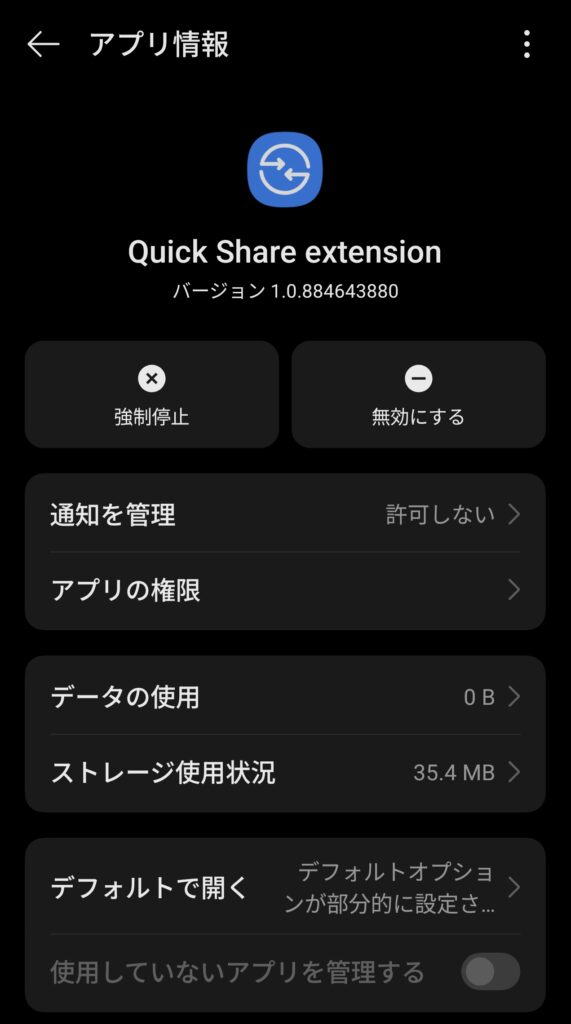
本体バージョンの条件を満たしていると、Quick Share extensionが本体にインストールされています。
設定→アプリ→システムアプリを表示で検索をかけると見つけることが可能です。
使い方はシンプルです。
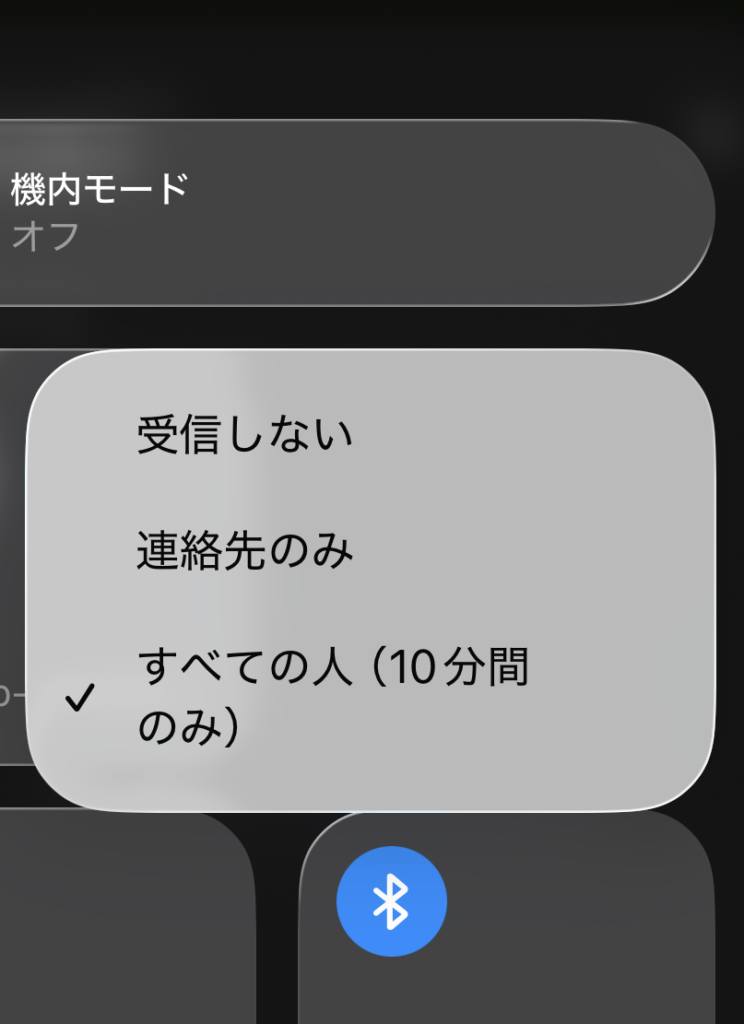
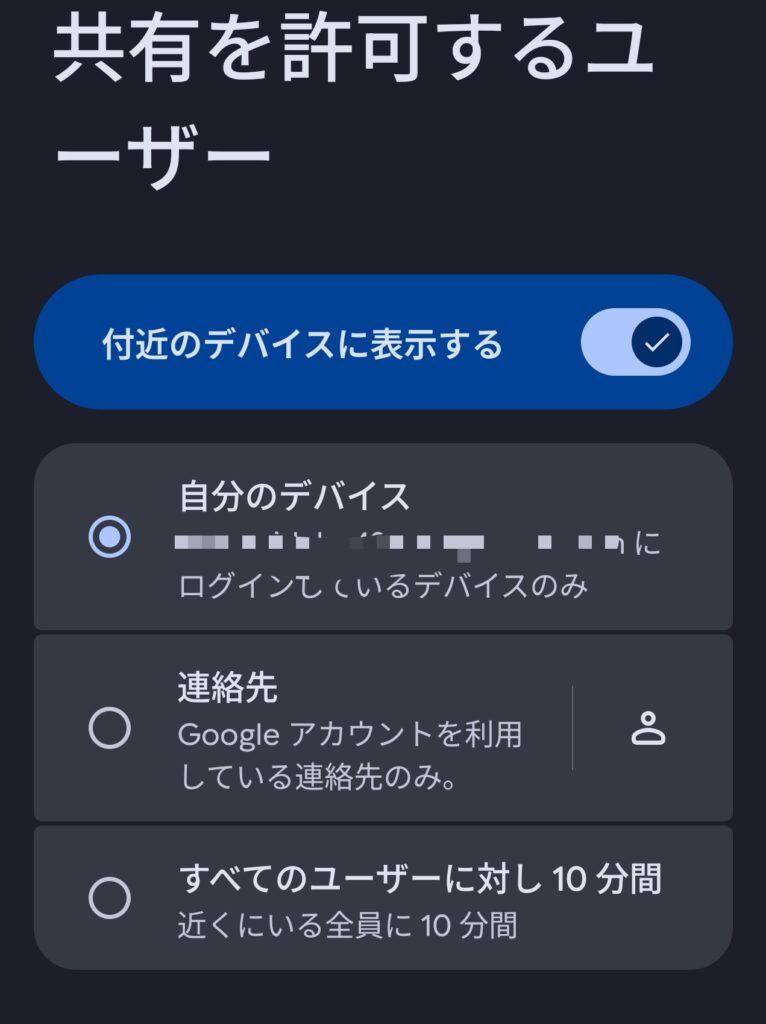
データを受信する側のファイル受け入れの設定を以下の画像のように全体公開にするだけです。
送信する側はどの設定でも問題ありません。
AirDropもQuick Shareもコントロールパネルから以下のように設定すればOKです。
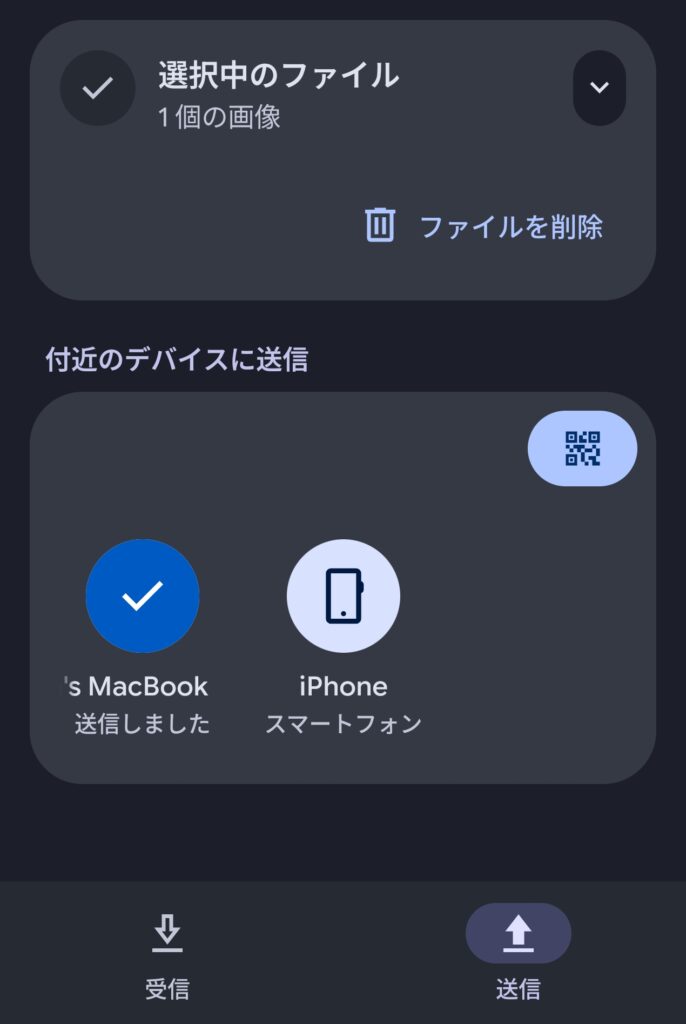
手元にあるMacBookとiPhoneで実験しましたが問題なく送受信が可能でした。
20MBのファイルをやり取りしてみましたが、ほぼ一瞬で転送が完了しました。
iPhone ユーザーとファイルのやり取りをする際に、iPhoneにアプリをインストールする必要がある
O+ Connect よりも快適に使うことができました。
注意点として、Apple製品とのQuick Shareを行う際はWi-Fiが不安定になります。
同時期に対応したGalaxyでも発生するようなのでアップデートに期待です。
動作しない時の解決策
ColorOSをアップデートし、ウキウキしながらファイル転送を試そうとした筆者ですが、
どう足掻いても転送ができず苦しみました。
現状の解決策を示しておきます。
Google システムサービスのベータ版に参加する
ColorOSのバージョンが指定したものになっていることは大前提ですが、
デバイス内のGoogle サービスのアプリケーションの不足とバージョンが古いのが原因らしく自身のスマートフォンでは上手く動作しませんでした。
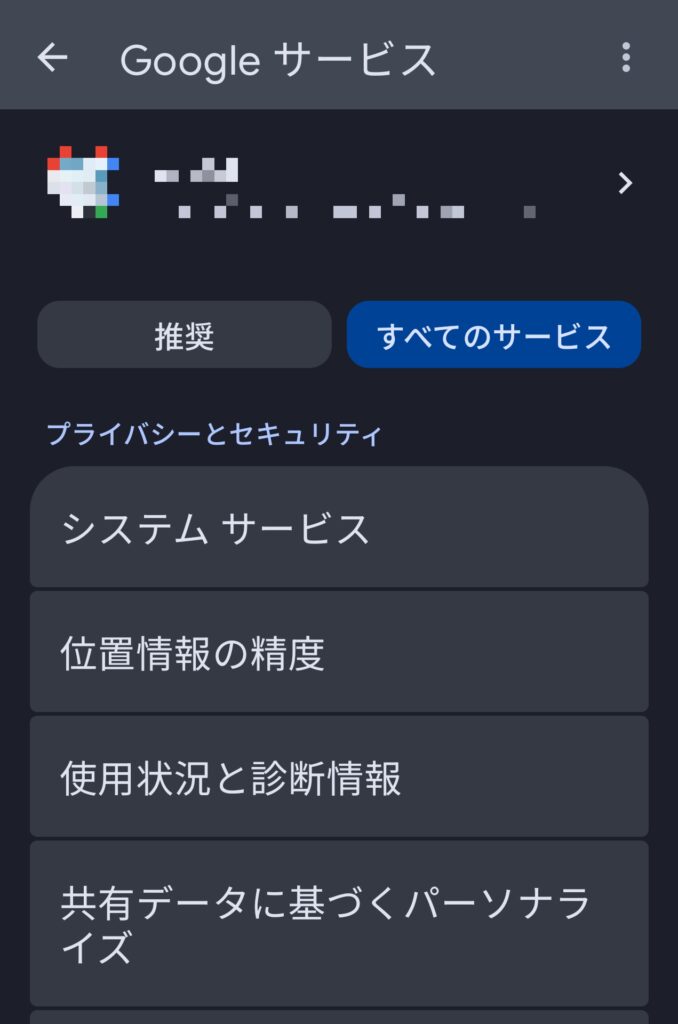
設定→Google→全てのサービス項目のシステムサービス
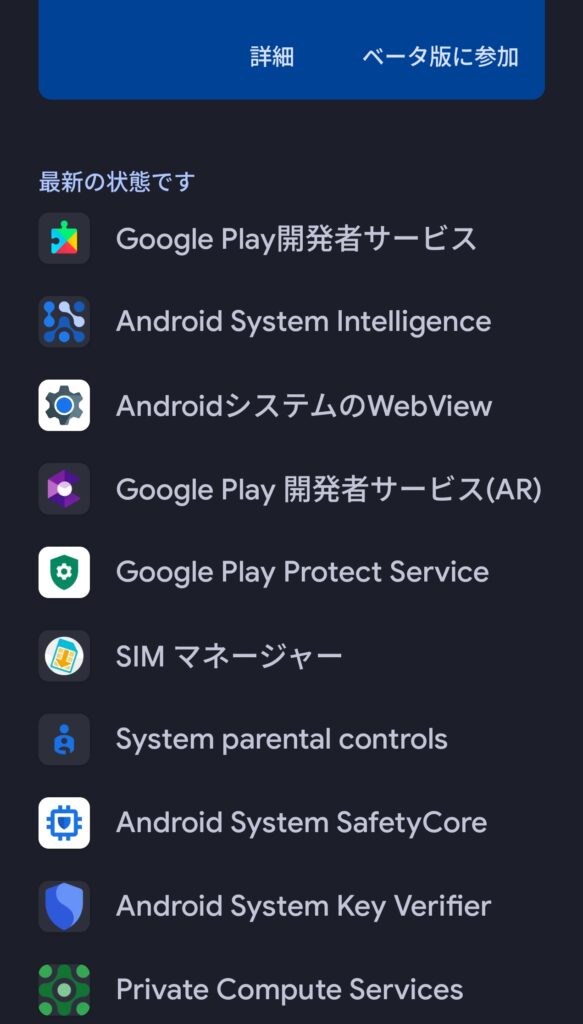
→下の右図に表示されているベータ版に参加をタップ
この作業を行うと、更新がある項目にGoogle Play 開発者サービスとAndroid System Key Verifierが出現します。これらをアップデートし、スマートフォンを再起動してください。
参考にしたサイト : https://www.reddit.com/r/Oppo/comments/1rx6tn8/oppo_find_x9_pro_ios_quick_share_works/
先ほどの手順を踏んだ結果、このようにして問題なく送受信が可能になりました。
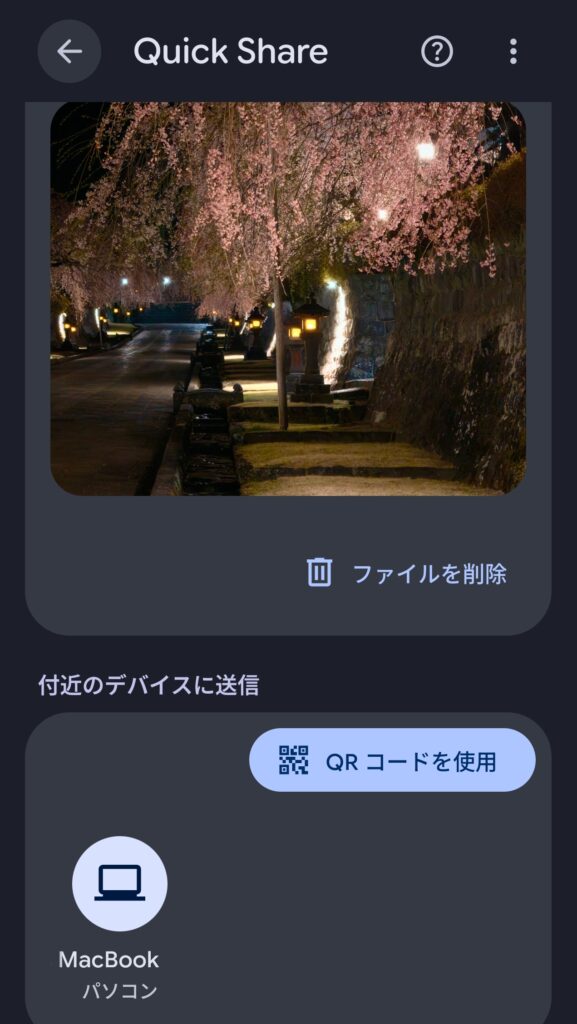
現状発生している不具合?なのか仕様なのかQuick Share において、全体公開に設定しておくとWi-Fiが切れやすくなるので普段は全体公開を無効化しておくと得策かもしれません。
あくまで筆者の環境なので、自宅のWi-Fiルーターと相性が抜群に悪いかもしれません笑
うまく動作しない時
基本的にはベータを有効化すると問題なく動きますが、上手く動作しないこともあるようです。
筆者が動作条件を探ってる際に少しだ遭遇したので試して上手く行ったことを記述しておきます。
- Quick Share extensionの更新を削除し再起動する
- ベータを終了し、もう一度有効化した後再起動する
- Full OTAを用いてアップデートをした後再度手順を踏む
Full OTAは次の項目に載せてあるOxygen Updaterから最新のものを拾ってきて試してみてください。
補足 OPPO のリージョン書き換えにいて
日本国内でOPPO Find X9 Proのグローバル版をお持ちの方は、まめこmobileさんにて購入された方が多いと考えています。そのため、グローバルの中でも香港版がほとんどを占めているのではないかと思います。香港版はアップデートが非常に遅く、月末の最終週にようやくアップデートがされることが多いです。
ざっくり記述させていただきますと、香港版のアプデが遅いので、アプデが来るまで別の地域のファームウェアを書き込んでしまおうといった趣旨の項目です。
インドネシア、マレーシア、インド、タイが自身が試した限りだとアプデが早くベータ版も豊富で良かったです。
上記のリージョンはAndroid 17 ベースのColorOS 16のベータ版が配信されていたりと積極的な更新がされています。OPPOとしても力を入れている地域なんだろうなと考えています。
https://community.oppo.com/thread/2074887792294363139
[続報]
3月27日に香港版にもアプデが来ました。
Quick Share extensionがインドネシアのファームウェアよりも安定して動き、ベータを使用しなくても
使うことができたこともありリージョンを戻してもいいかもしれません。
OPPO端末のリージョン
OPPOのスマートフォンは、中国国内向けのファームウェア(domestic)とグローバル向け(export, GDPR)が存在します。GDPRは欧州のデータ保護に関する規制に従ったファームウェアとなっています。
exportは、内部でインド、タイ、台湾、香港などの細かく分かれており、各国で微妙にファームウェアにカスタマイズが施されており、プリインストールされているアプリや機能が異なります。
具体例を挙げますと、日本国内向けはシャッター音が鳴り、インド版は電源2回押しでカメラが起動しないといった感じです。
リージョンを変更する方法
過去にXにやり方を投稿していますが、改めて解説いたします。
Oxygen Updaterで使用してるリージョンのファームウェアと書き換えたいリージョンのファームウェアをダウンロードしてローカルアップデートでちょっとした細工をすると書き換えができるといった手法です。
前提条件として、書き換えたいリージョンのソフトウェアバージョンが自身が使用しているデバイスの物と同じか新しい必要があります。ダウングレードは原則として不可能です。
データは消去されません。ご安心を。
はじめにOxygen Updaterをインストールしてください。
インストールすると、本体のリージョンを自動で読み取り適切なファームウェアが選択されます。
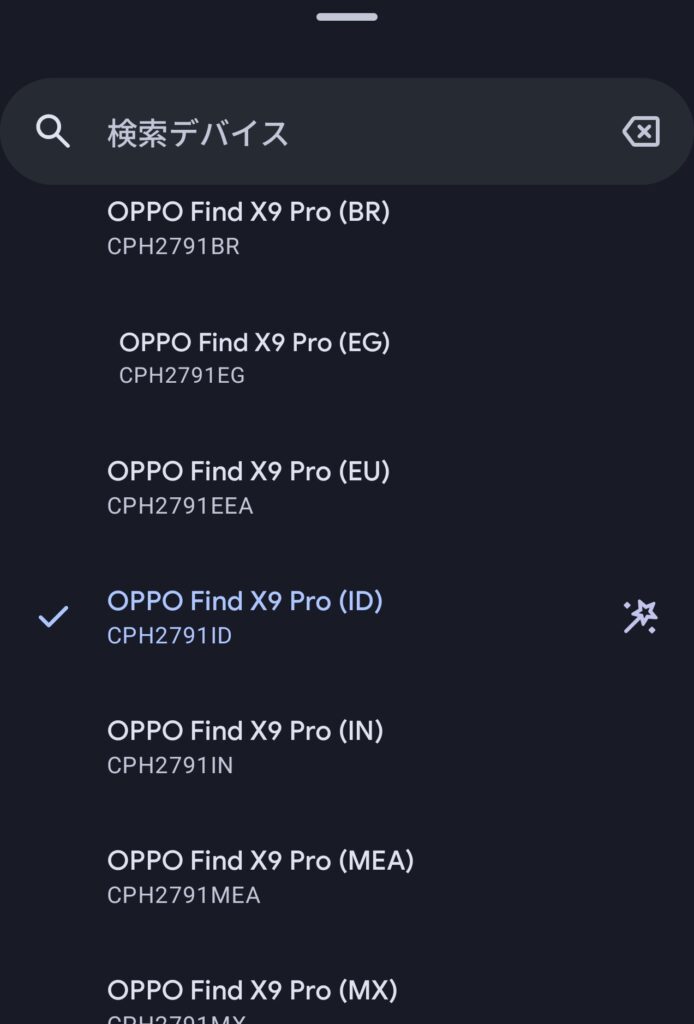
ファームウェアと呼んでいますが、本来の役割といたしましてはOTAパッケージですので以下OTAと呼ばせていただきます。
書き換えに関しては、OTAではなくFull OTA を使用したいのでFull OTAをダウンロードします。
Oxygen Updaterの設定の項目から拡張モードを有効化してください。
その後、アップデート方法をデフォルトのStable(incremental) からStable (full)に変更してください。
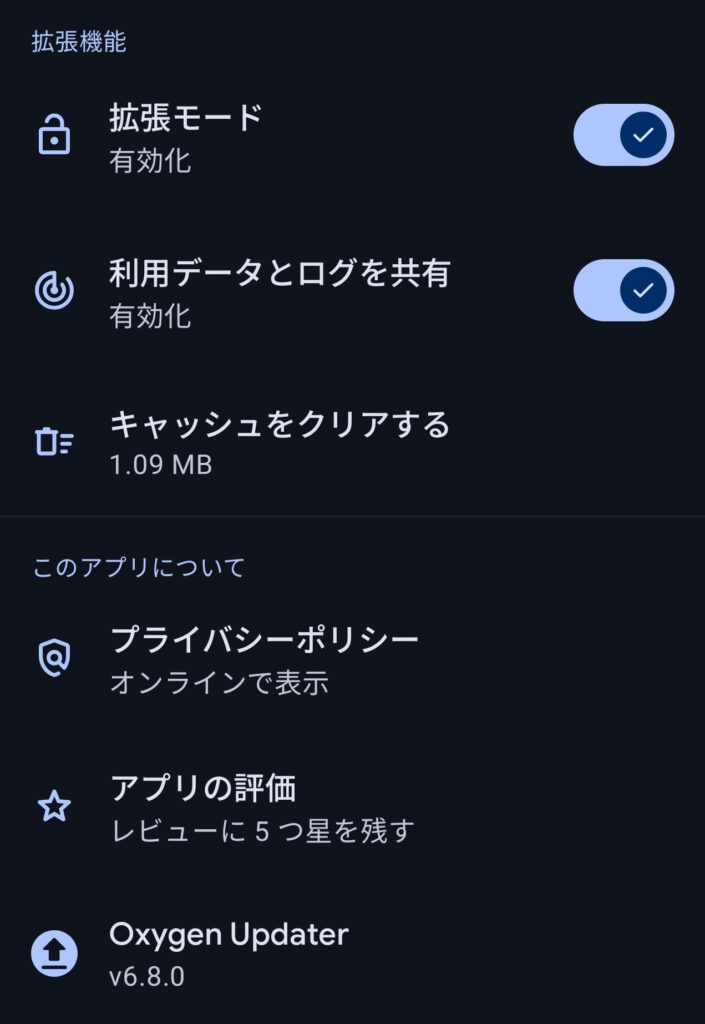
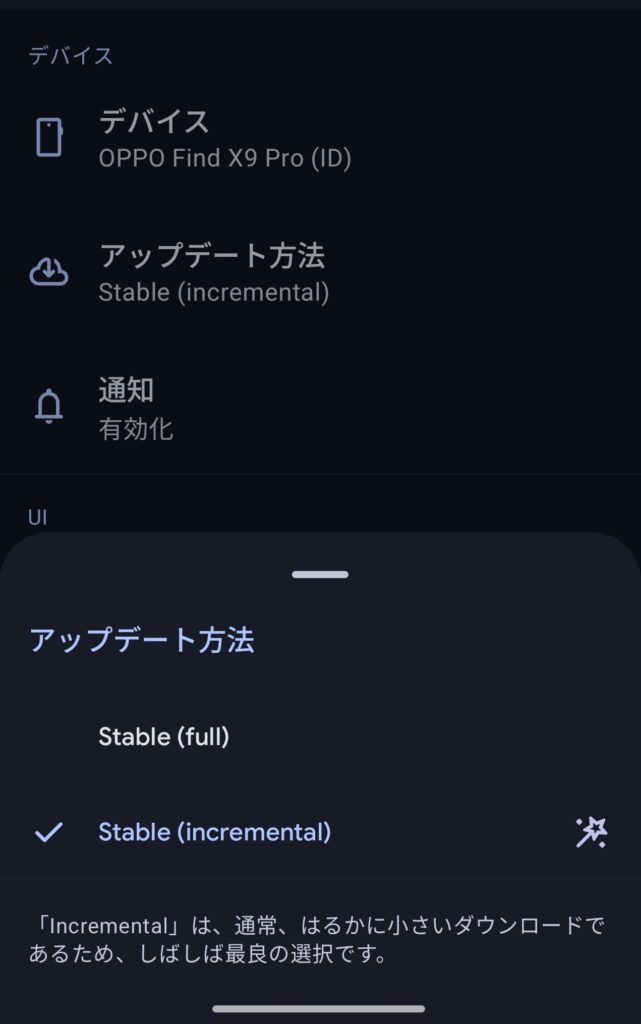
その後は、デバイスのリージョンのOTAと書き換えたいリージョンのOTAをダウンロードしてください。
続いて、本体側の設定として、開発者オプションを有効化しておく必要があります。
開発者向けオプションは設定アプリで
デバイスについて→バージョン→バージョン番号連打
で有効化できます。
では書き換えに移ります。
Full OTAはデバイスのルートディレクトリに保存されるので、書き換え元と、書き換え先のファイルに
適当に名前をつけておいてください。
今回は元リージョンをa, 書き換え先をbとしておきます。
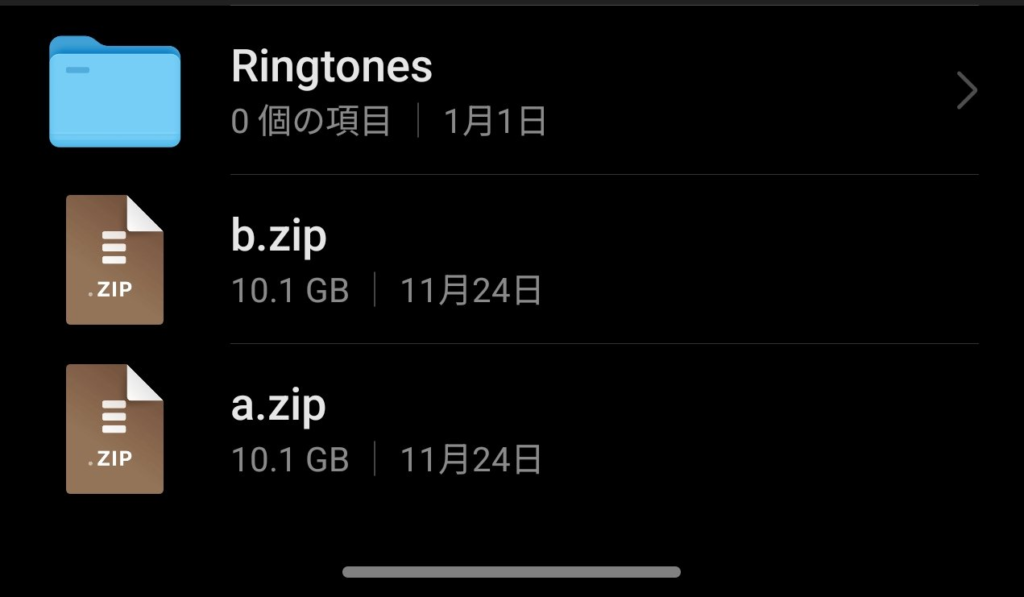
その後はソフトウェアアップデートの項目のローカルアップデートを使用していきます。
ソフトウェアアップデートの右上の丸3つの項目を押し、ローカルアップデートを押して、
自身のデバイスのリージョンのパッケージを選択します。
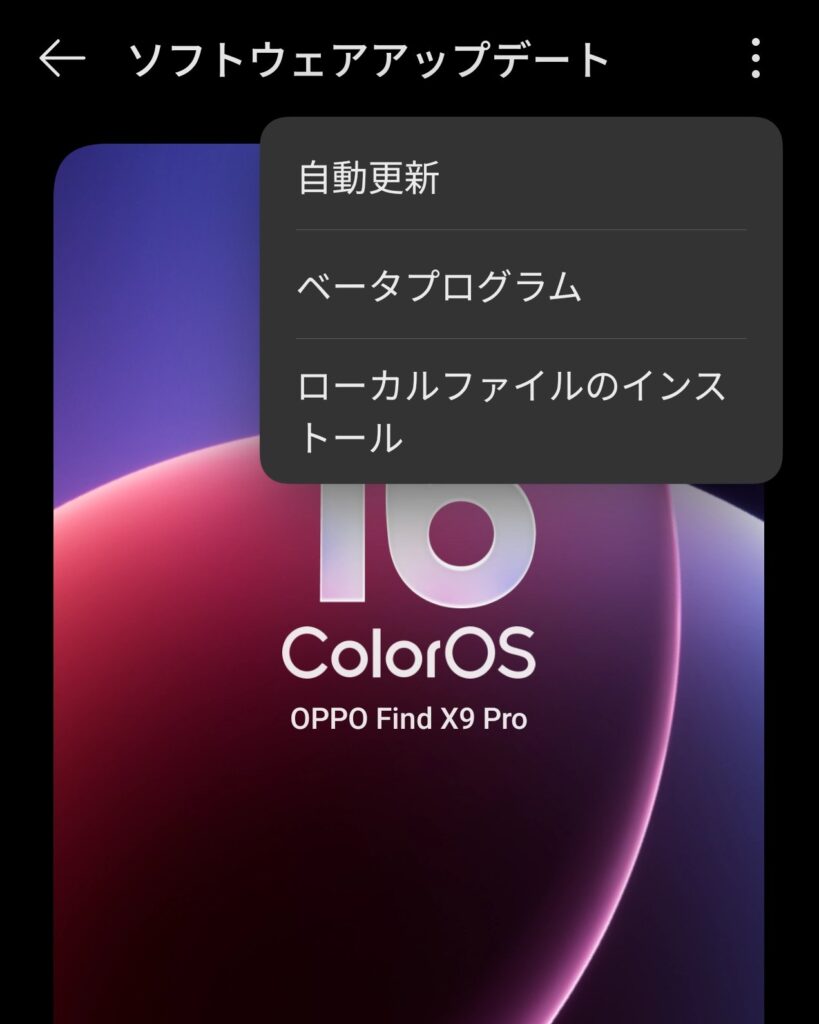
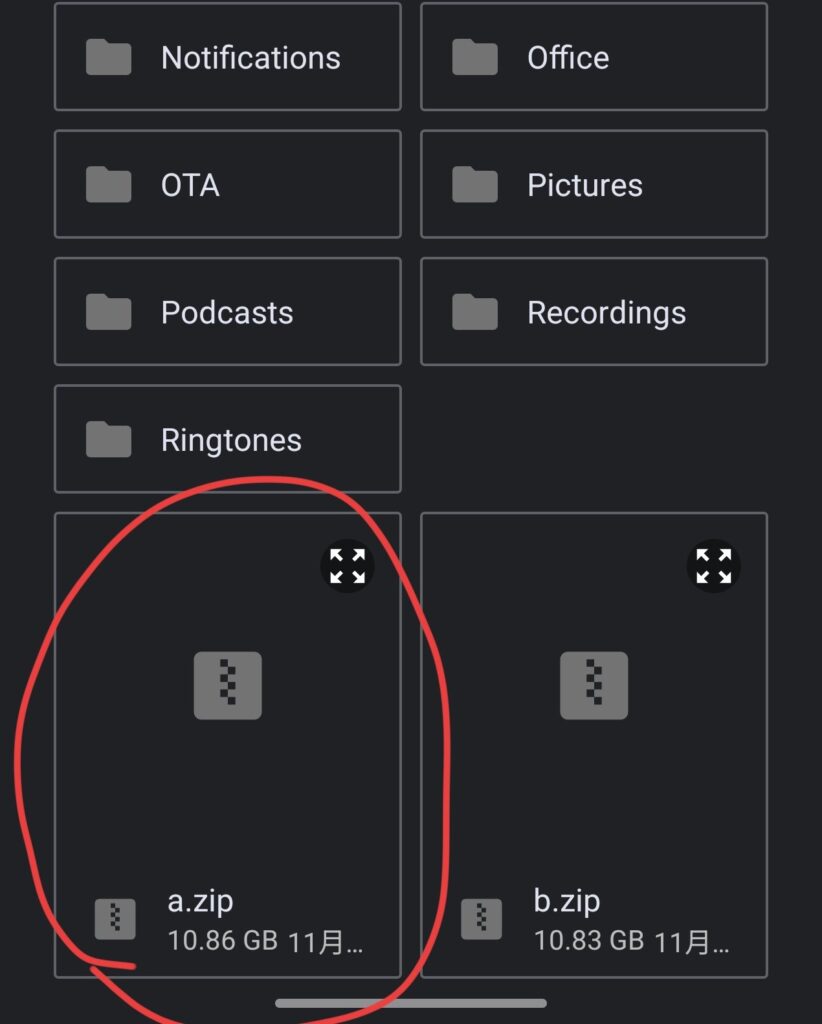
その後はこんな感じの画面になると思いますが、今すぐインストールを押してはいけません。
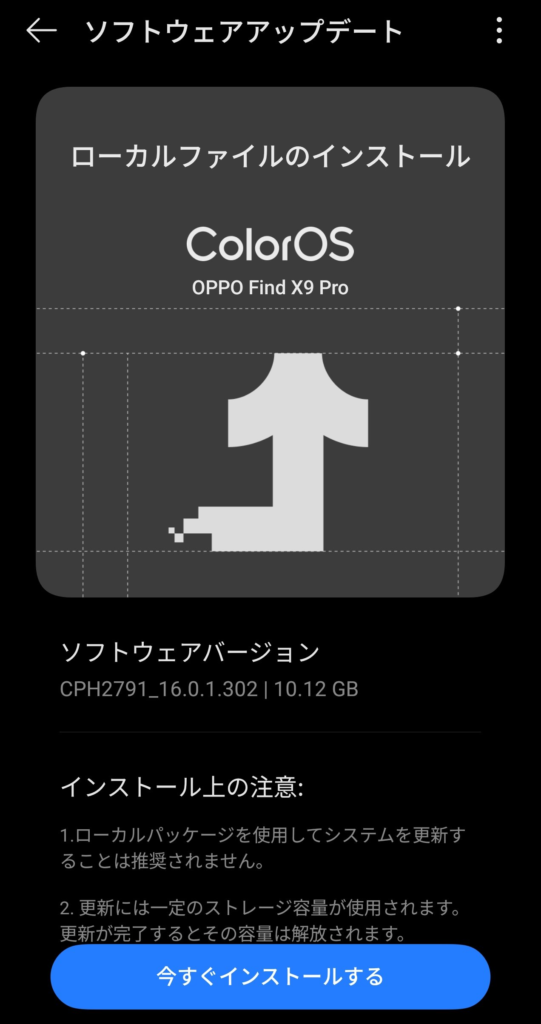
ファイルアプリに移動し、aを削除し、bと名前をつけた書き換え先にリージョンのファイルをaという名前に変更したらソフトウェアアップデートのアプリに戻り、今すぐインストールするを選択します。
インストール中のバーが進行を開始したら10分程度で再起動ボタンが表示されるので再起動を選択すると書き換えができます。
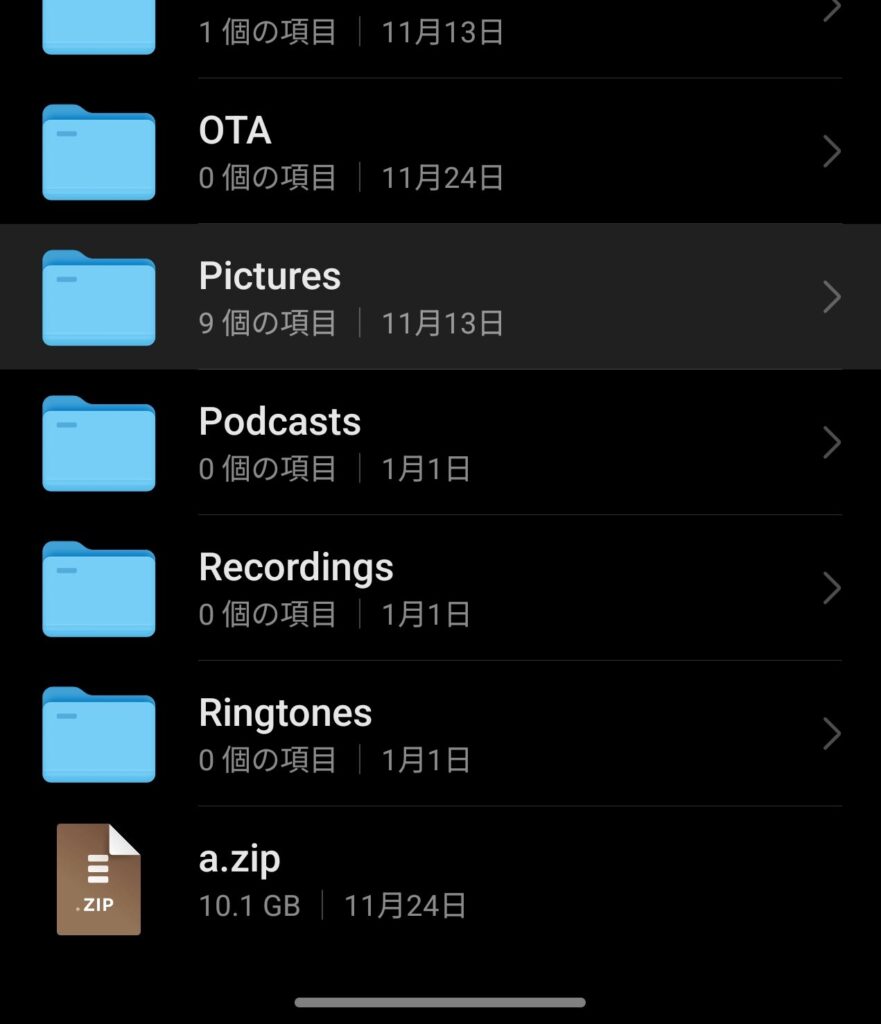
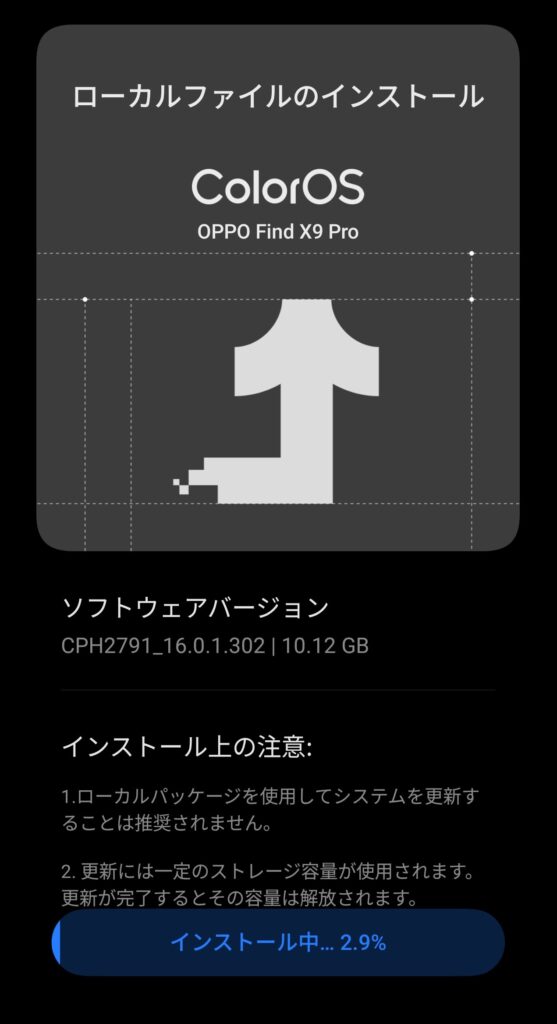
書き換え後、元リージョンのファームウェアが条件を満たすバージョンに更新されれば
同じ手順で戻すことが可能です。
今回はここまでです。
また続報があれば更新します。
あなたのおすすめ記事
-
 【レビュー】ORICO「AP3」をレビュー!USB-C 20W対応のUSB電源タップを実際に使ってみた
 -
 【実機レビュー】1万円台前半で買える8インチ格安タブレットを徹底検証!FPD タブレット 8.4インチ(CP08-J1)
 -
 【実機レビュー】超コンパクトで軽量モバイルモニターなら飛行機でも使える「JN-MD-iET105FP」JAPANNEXT
 -
 【実機レビュー】モニター下のデッドスペースを有効活用できるモニター見つけました。「JN-MD-IPST101WHD」JAPANNEXT
 -
 【失敗しない】AiPods現行3モデル徹底比較!1台持ちならPro3、2台持ちなら?
 -
 【スペック解説】ついに望遠搭載!ライカ監修トリプルカメラになったAQUOS R11を見ていく!(加筆あり!)
 -
 【実機レビュー】ORICO iFolder Go 1TB を徹底検証!スマホにも繋がるオシャレ外付けポータブルSSDは買いか?
 -
 【実機レビュー】JN-MD-IPST784を徹底検証。7.8インチ縦長タッチモニターの使い道、メリットデメリットを解説!JAPANNEXT
コメント