
【レビュー】白デスクの決定版?JAPANNEXT「JN-IPS27U2-HSPC6-W」を徹底検証!機能性とデザイン性を両立した高コスパ4Kモニター

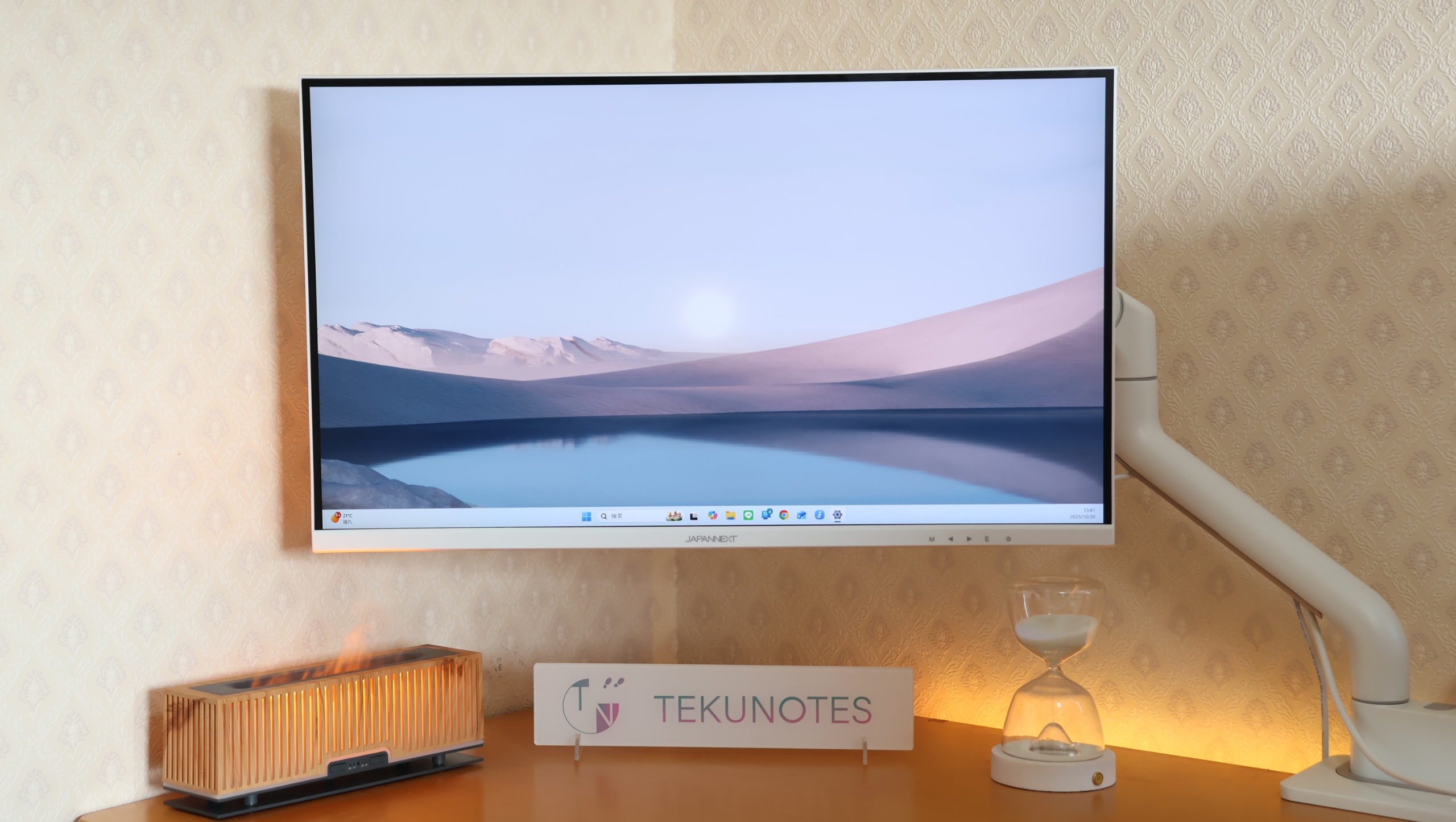
デスクを組むとき、多くの人が一度は夢見る「真っ白なセットアップ」。 あの清潔感、ミニマルな雰囲気、たまらないですよね。まるで、そこに座るだけで集中力が研ぎ澄まされるような。
でも、理想の白いモニターって意外と難しい。 そんな”白デスク難民”に、JAPANNEXTが「これぞ回答」と言わんばかりの一台を出してきました。それが、今回レビューする27インチ4Kモニター「JN-IPS27U2-HSPC6-W」です。
というわけで、今回はこの「JN-IPS27U2-HSPC6-W」をガッツリ使ってみます。 この美しさは本物か? そして「全部入り」な機能は、僕らの作業を本当に快適にしてくれるのか?
 ポチップ
ポチップ
JN-IPS27U2-HSPC6-Wの主な特徴とスペック
詳細なレビューに入る前に、まずは「JN-IPS27U2-HSPC6-W」がどのようなモニターなのか、その核心となる特徴を5つのポイントに絞ってご紹介します。技術的な詳細が不要で、概要だけを知りたい方は、ここを読むだけで本製品の魅力が掴めるはずです。
- 徹底した純白デザインモニター
本体のベゼルや背面に加え、スタンド、電源アダプター、付属ケーブルに至るまで、すべてが美しいホワイトで統一されています。デスク上のあらゆるデバイスを白で揃えたいユーザーにとって、まさに理想的な一台です。 - 高精細4K IPSパネル
フルHDの4倍の情報量を表示できる4K UHD(3840×2160)解像度と、正確な色再現で知られるIPSパネルを搭載。sRGBカバー率100%の広色域に対応しており、Webデザインや写真編集といったクリエイティブな作業にも適しています。 - 万能多機能スタンド
高さ調整、画面を90度回転させて縦置きにできるピボット機能、左右のスイーベル(首振り)機能、そして上下の角度調整(チルト)に対応。ユーザーの姿勢や作業内容に合わせて、最適なポジションを自在に設定できます。 - 最大65WのUSB-C給電
USB Type-Cポートを搭載。対応するノートPCであれば、ケーブル1本を接続するだけで、PCを充電しながらモニターへ映像を出力できます。デスク周りの配線を劇的にスッキリさせることが可能です。 - KVM機能搭載
モニターに接続した1組のキーボードとマウスを、2台のPCで切り替えて使用できるKVMスイッチ機能を内蔵。例えば、USB-Cで接続したノートPCと、HDMIで接続したデスクトップPCを、ボタン一つでシームレスに行き来できます。
より詳細な仕様については、以下のスペック表をご確認ください。
JN-IPS27U2-HSPC6-W 詳細スペック表
| 項目 | 仕様 |
| 製品名 | JN-IPS27U2-HSPC6-W |
| 画面サイズ | 27インチ |
| パネル種類 | IPS (非光沢 ノングレア) |
| 解像度 | 4K UHD (3840 x 2160) |
| リフレッシュレート | 60Hz |
| 輝度 | 400cd/m² |
| コントラスト比 | 1500:1 |
| 応答速度 | 14ms (GTG) |
| 色域 | sRGB: 100% |
| 視野角 | 178° (H) / 178° (V) |
| HDR | HDR400相当 (HDR400 Equivalent) |
| 入力端子 | HDMI 2.0 (x1), DisplayPort 1.2 (x1), USB Type-C (x1) |
| USB-C機能 | 映像出力 (DP Alt Mode), 65W給電 (Power Delivery) |
| スタンド機能 | 高さ調整, ピボット, スイベル, チルト |
| VESAマウント | 100x100mm (対応) |
【開封・外観レビュー】細部までこだわり抜かれた「純白」のデザイン
パッケージを開けて最初に目に飛び込んできたのは、丁寧に梱包された付属品の数々。そして、そのすべてが「白」にそろえられています。
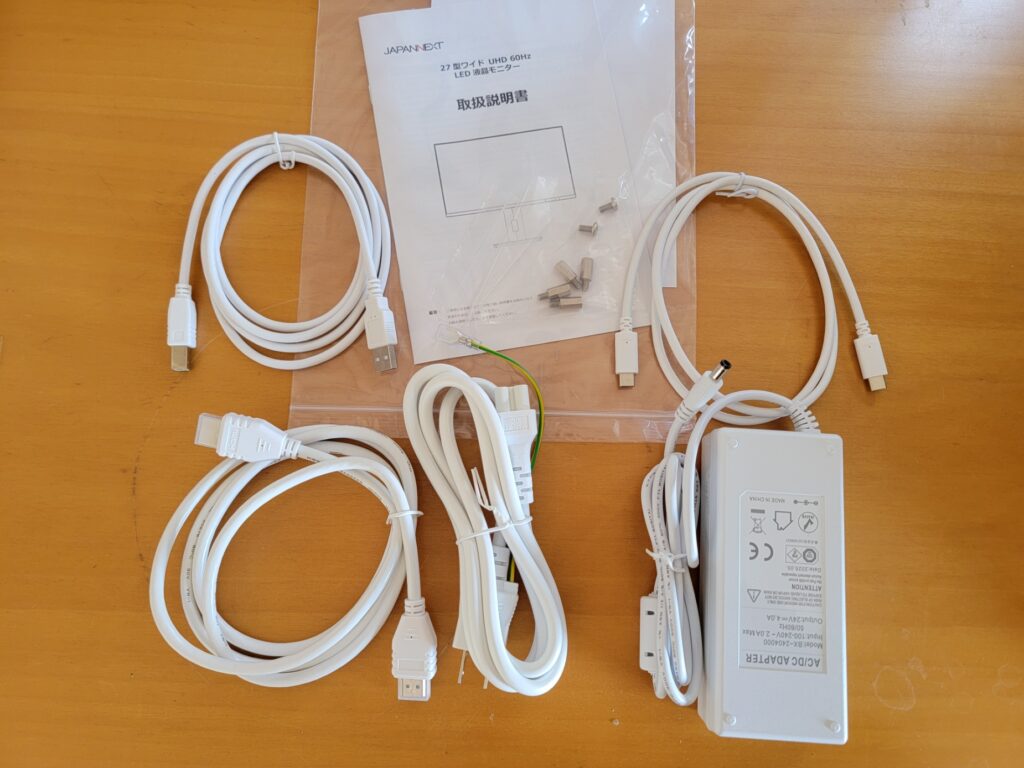
- HDMIケーブル
- 電源アダプター
- Type-C to Cケーブル
- USB-B to A ケーブル
- 保証書
- 説明書
- VESAマウント用ネジ×4
- スタンド用ネジ×2
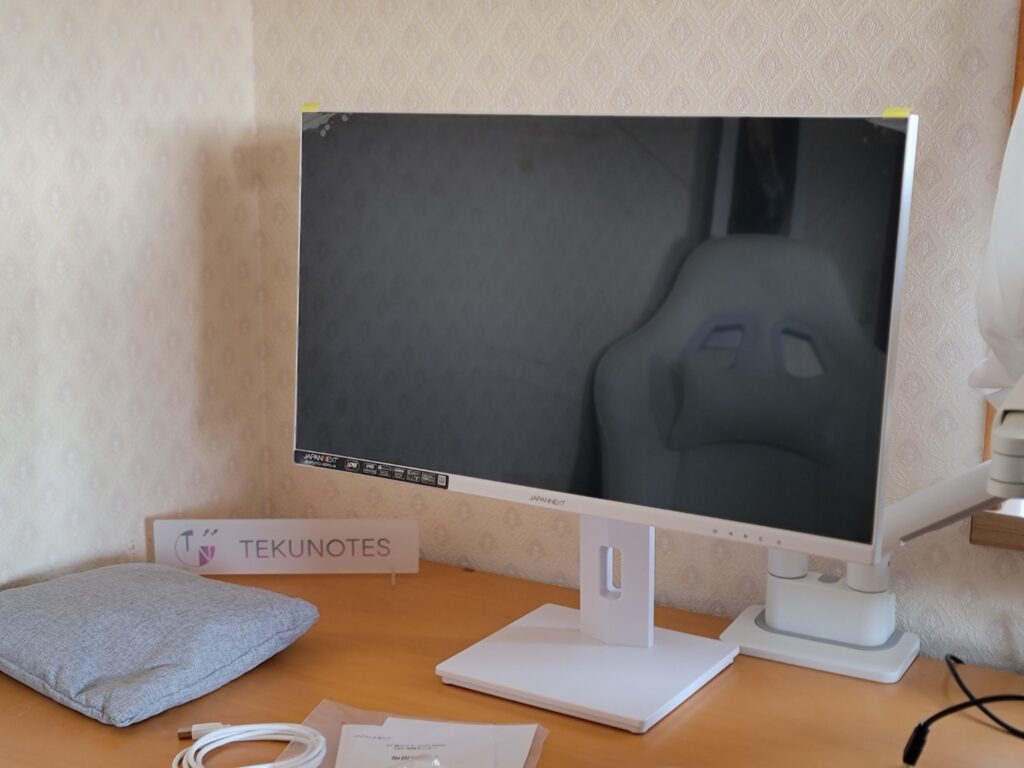
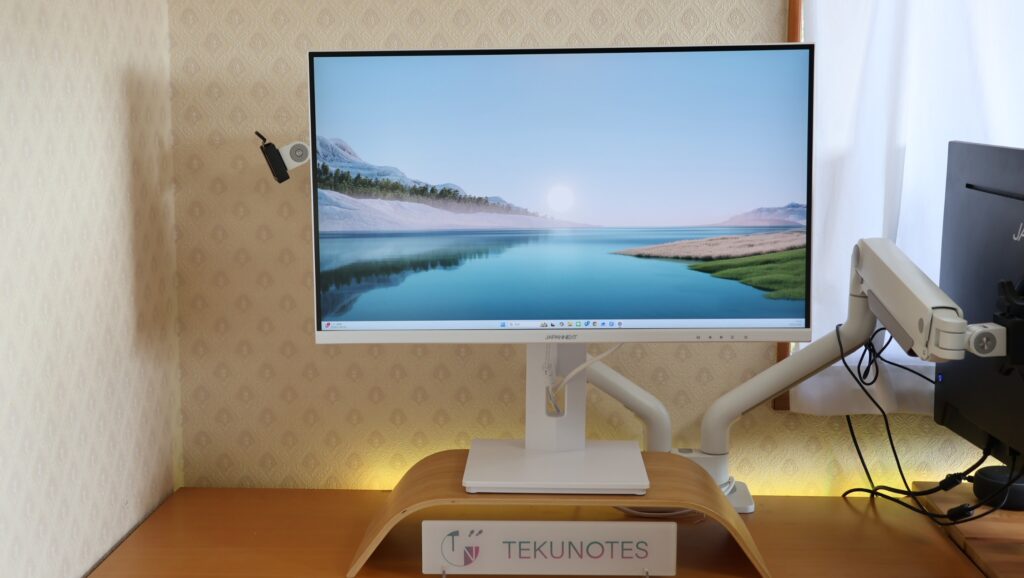
モニター本体のデザインは、ミニマリズムを体現したかのような洗練されたものです。上部と左右のベゼルは非常に細い「3辺フレームレスデザイン」となっており、画面への没入感を高めてくれます。下部ベゼルも過度な装飾はなく、中央にJAPANNEXTのロゴが控えめに配置されているのみ。全体の質感はマットなホワイトで、安価な製品にありがちな光沢のあるプラスチック感が見えるところが少なくなっており、落ち着いた印象があります。
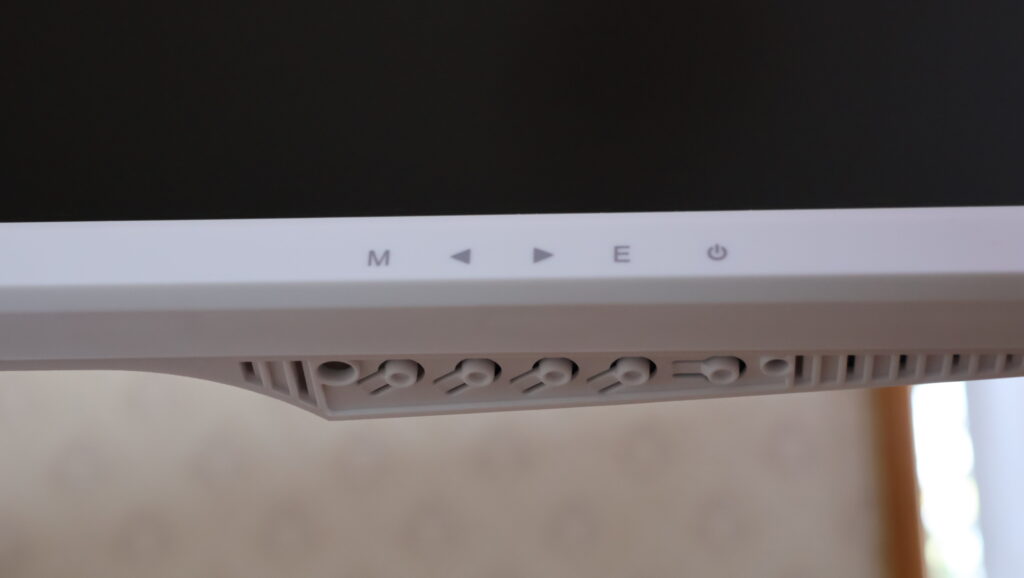
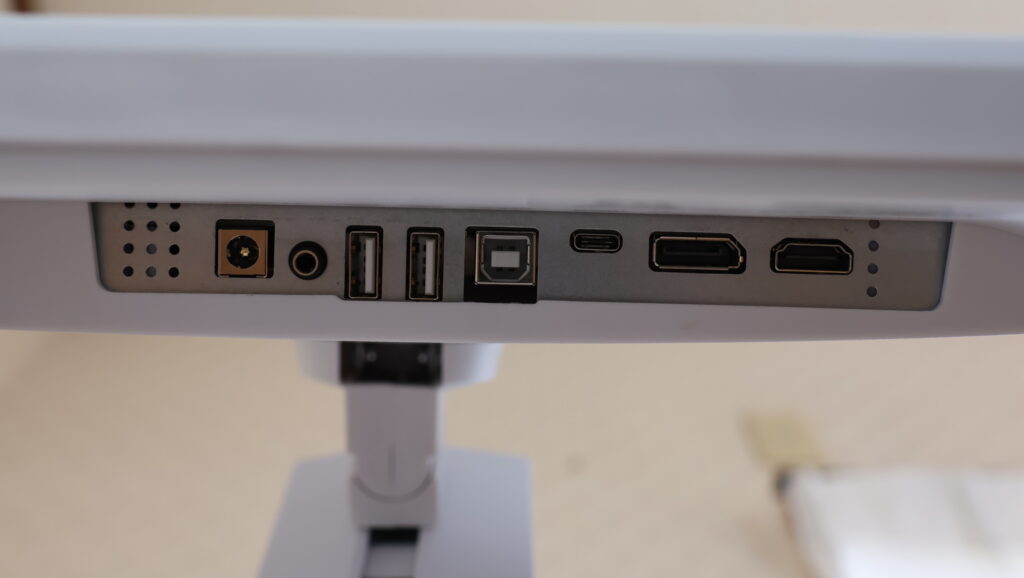
モニターの右下には操作ボタンがあり、背面の下の位置に各ポートが並んでいます。
➀HDMI : 2.0 (3840×2160)@60Hz
➁DisplayPort : 1.2 (3840×2160)@60Hz
③USB-C: 3.1 (3840×2160) @60Hz 65W給電
④USB-B:KVM
⑤USB-A 2:2.0 KVM/給電 (5V/0.5A)
⑥USB-A 1:2.0 KVM/給電 (5V/0.5A)
⑦オーディオ出力
⑧電源ポート
フレームが細い!
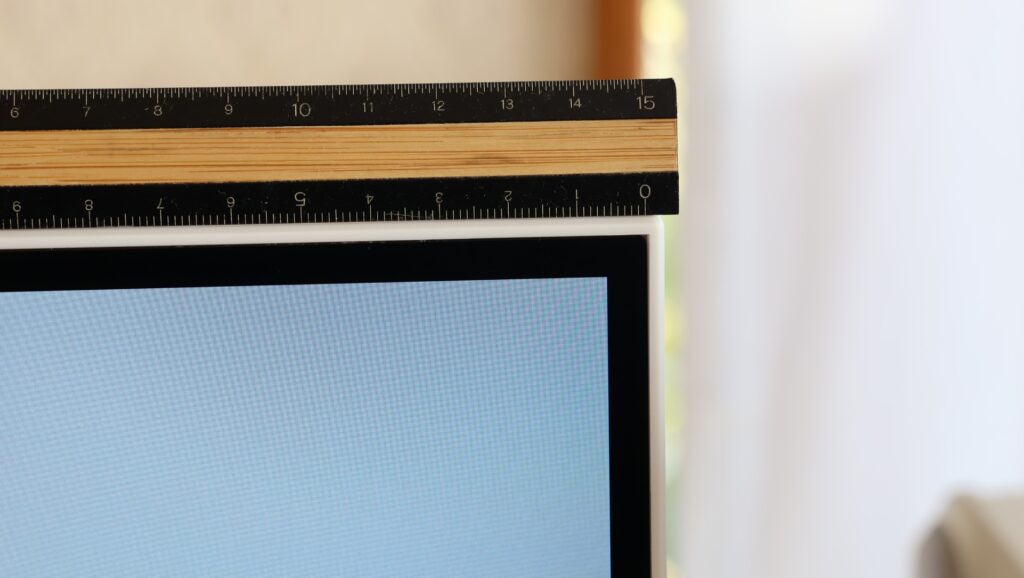
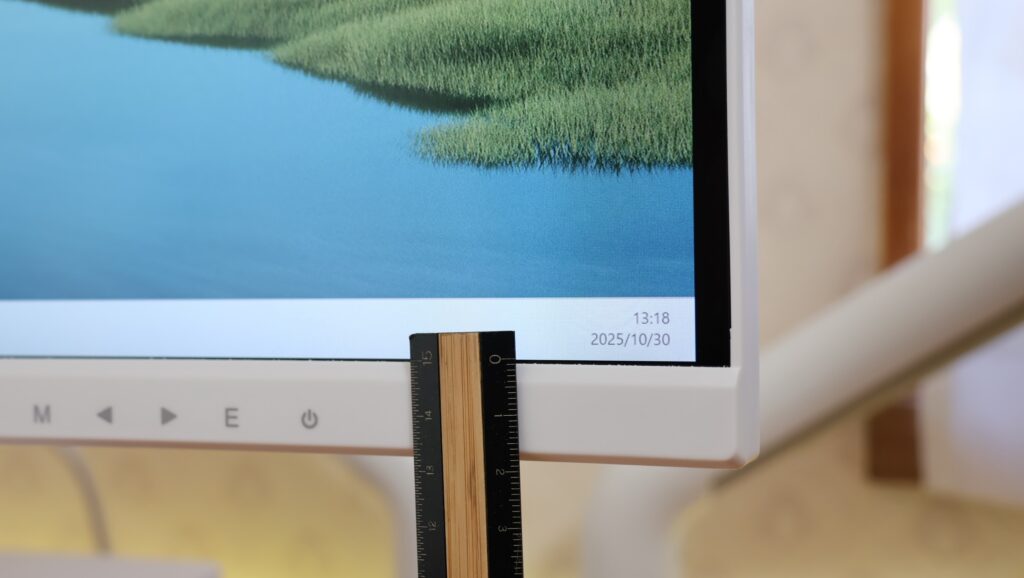
3辺フレームレスを採用しているJN-IPS27U2-HSPC6-Wですが、6ミリ程度の細いフレームとなっています。下部分は17ミリほどあります。
背面デザイン
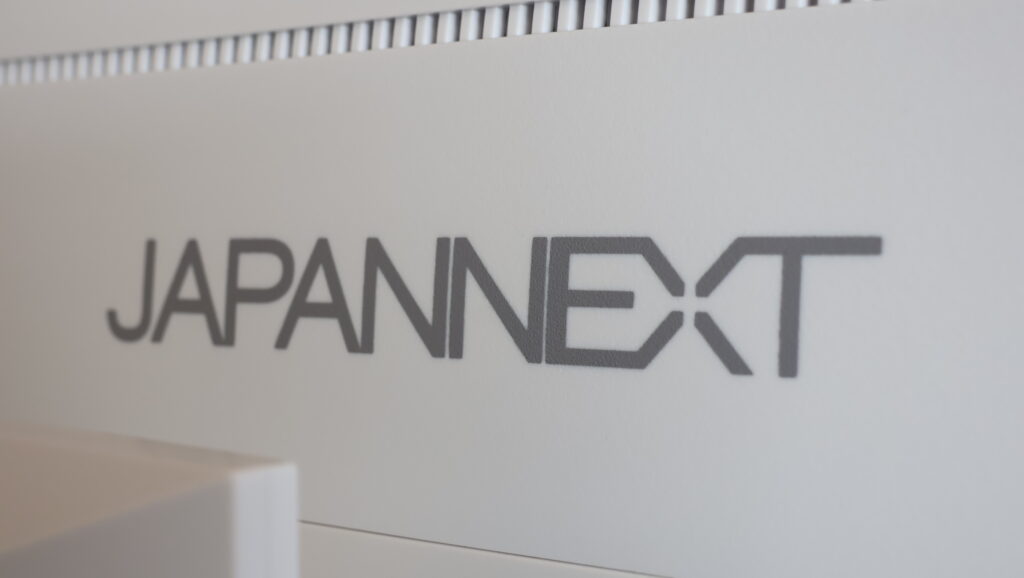
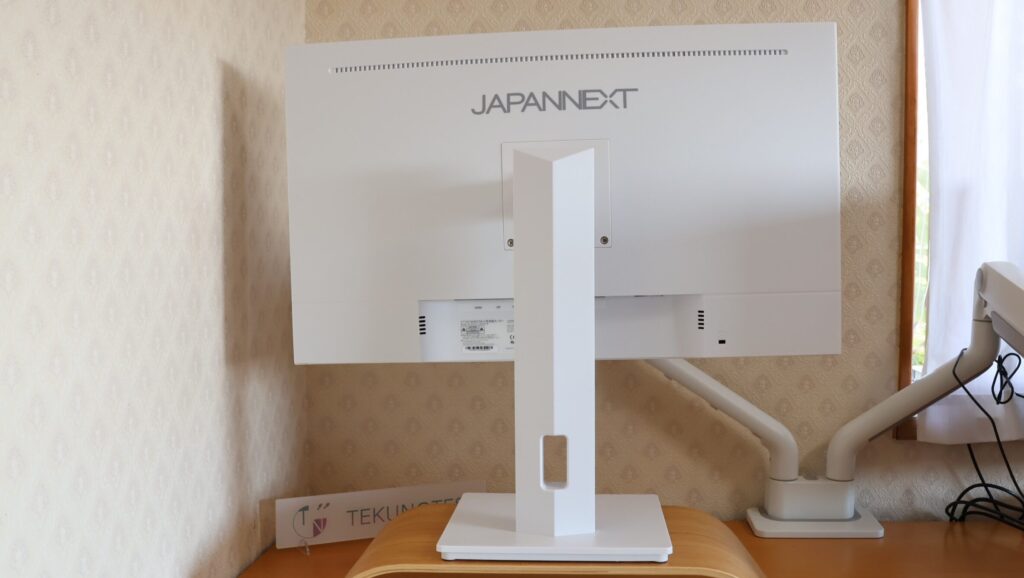
背面も真っ白。スタンド部分に取り付けた2つのネジが少し目立ちますが、質感はさらさらしたマット調で安っぽさは感じられません。
組み立てはドライバーが必要
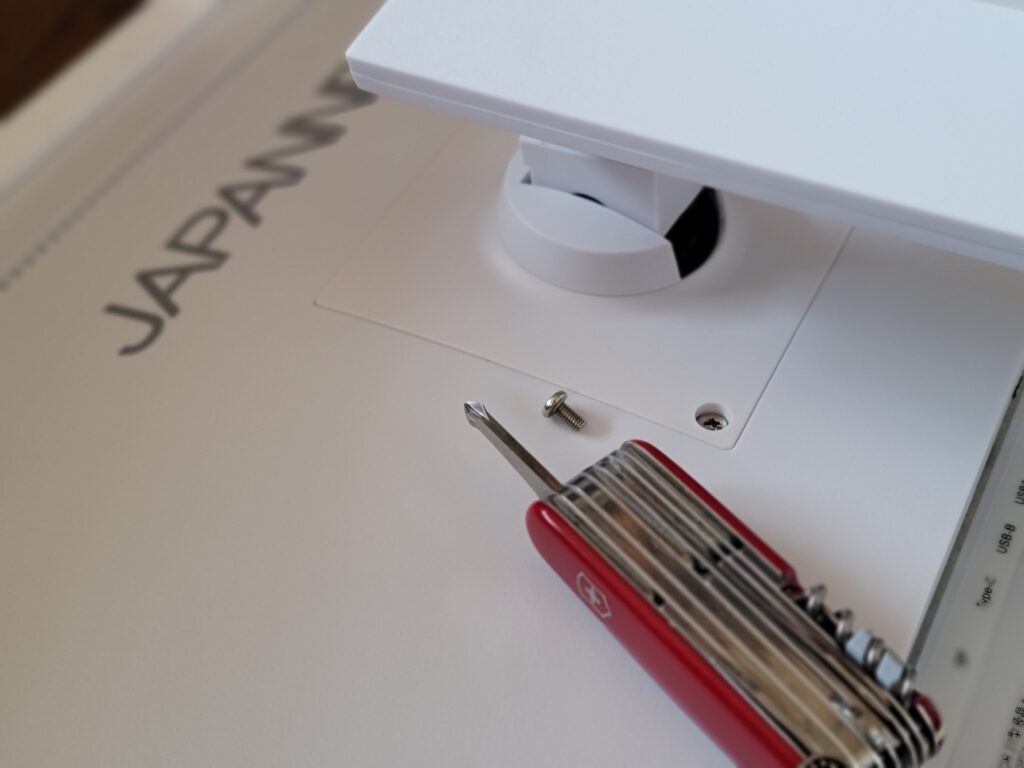
組み立てはワンタッチではありませんでした。ネジ2つをドライバーで取り付けないといけないので、ご自身でドライバーを用意する必要があります。
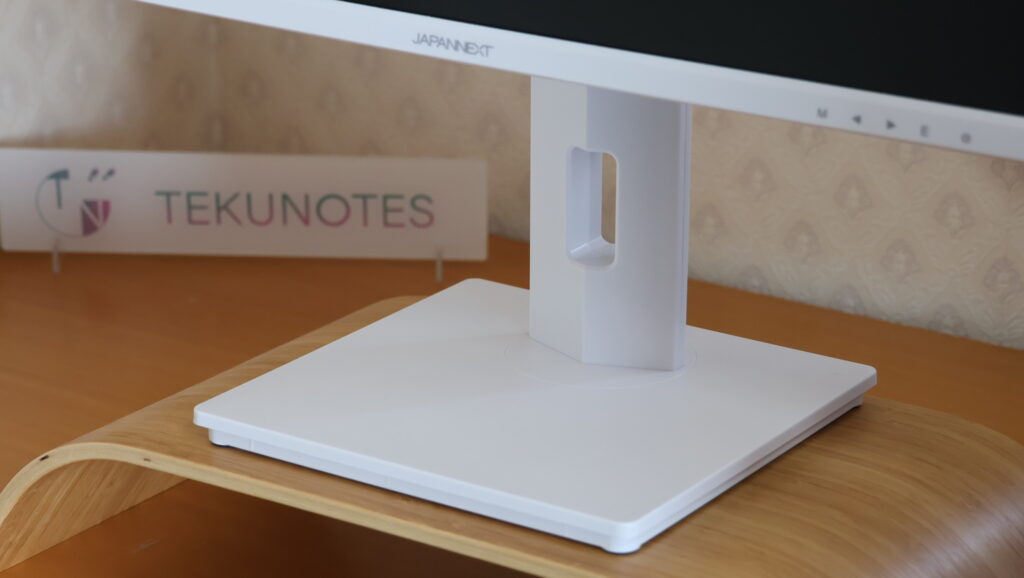
ちょっと気づいたことですが、スタンドもモニター本体背面も素材はプラスチックですが、スタンドの方がさらさらの質感がきめ細かくて高級感が感じられました。正面からよく見えるスタンドはさらにこだわっているのでしょうか。
スタンドのベース部分は四角い形状で、モニター下のスペースを有効活用しやすいデザインになっています。
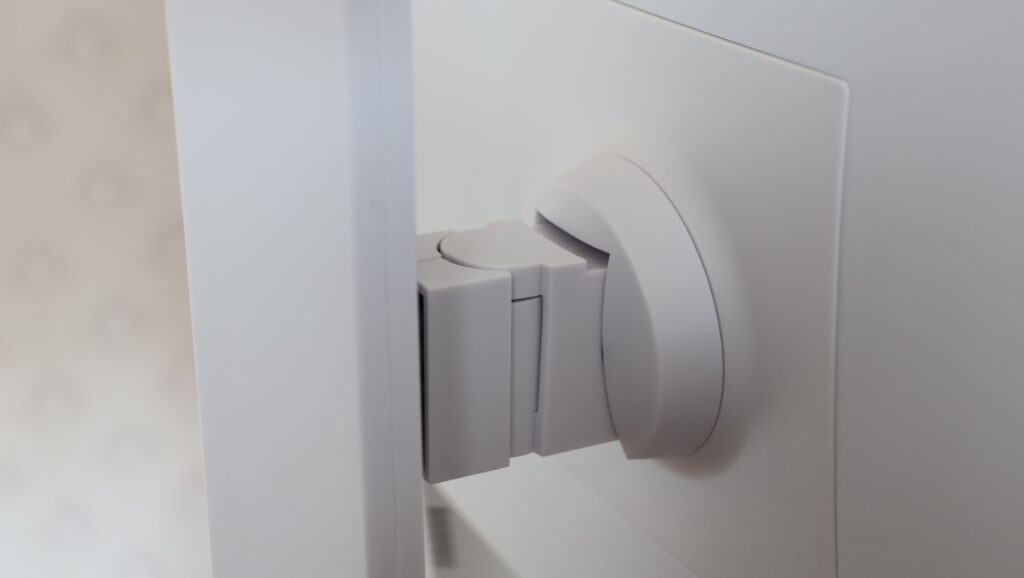
モニターの角度や傾き、回転を変えるジョイント部分です。ここはプラスチック感が否めませんが、まあのぞかないと見えないので問題なし!
27インチと31.5インチの大きさ比較
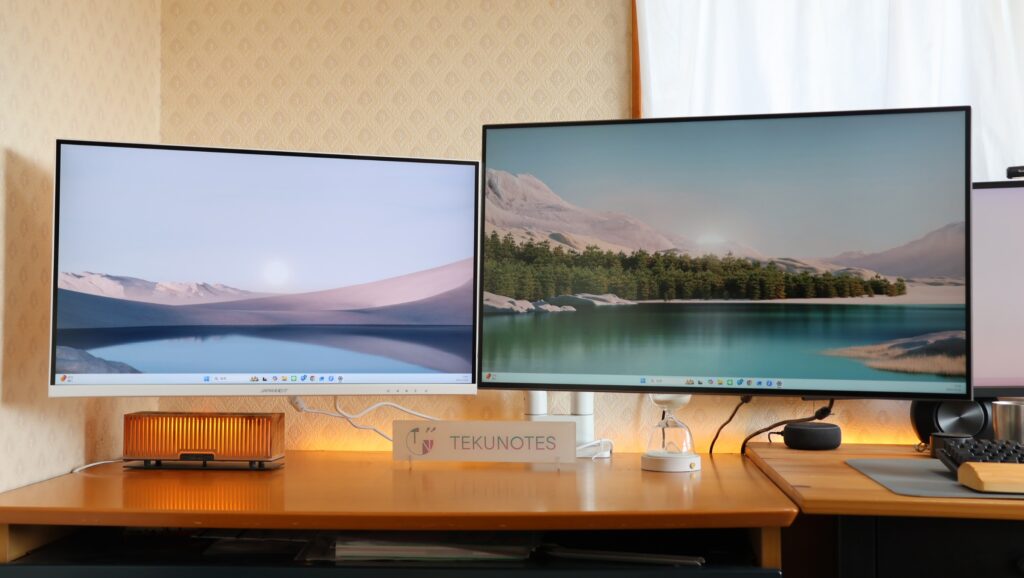
実際に並べて比較してみると結構大きさが変わります。ただモニターの大きさは大きければ見やすいとも限らないんです。
モニター選びで大切なのが、モニターを置く予定の机の奥行きです。僕的には奥行きが80センチくらいあれば31.5インチのモニターで快適に作業ができるかなと思います。逆に50センチしかないといった場合にはそれに合ったサイズのモニターを選ぶことが大切です。
【画質検証】4K IPSパネルはクリエイティブ作業に通用するのか?
美しい外観の次に気になるのは、やはり表示品質です。4K解像度、IPSパネル、sRGB 100%というスペックは、価格を考えれば非常に魅力的ですが、実際の見え方はどうなのでしょうか。ここでは、生産性向上からクリエイティブ作業まで、様々な用途を想定して画質を検証します。
4K解像度の恩恵
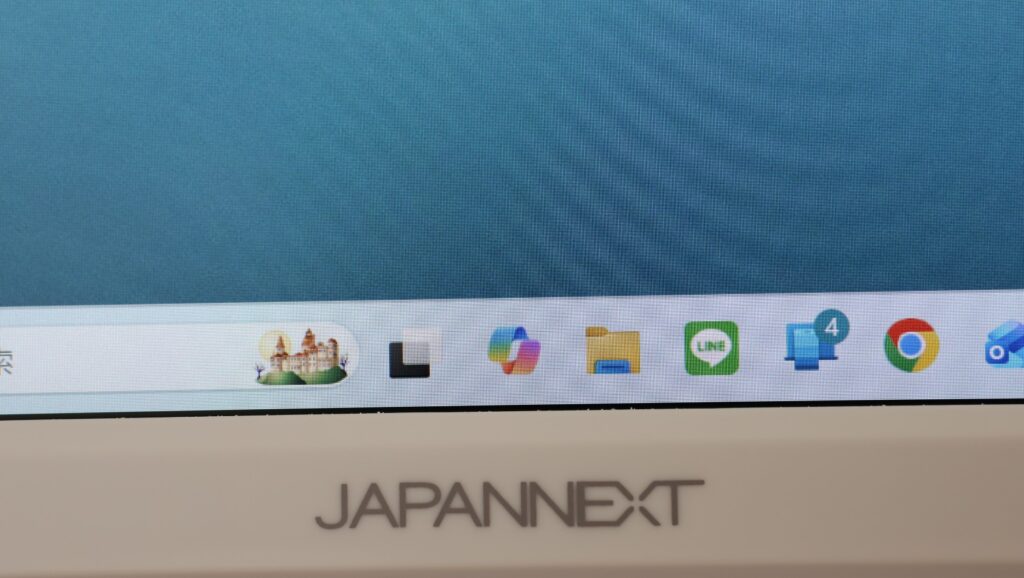
本製品の最大の魅力の一つは、27インチというサイズに4K UHD(3840×2160)という高解像度を搭載している点です。これにより、画素密度は約163 PPI(Pixels Per Inch)に達します。これは、一般的なフルHDモニター(約81 PPI)の2倍、WQHDモニター(約108 PPI)の約1.5倍のきめ細かさです。
この高精細さがもたらす最も大きなメリットは、テキストの圧倒的な読みやすさです。まるで印刷物のように文字の輪郭が滑らかに表示されるため、長時間にわたるコーディングや文書作成でも目の疲れを軽減してくれます。また、複数のウィンドウを同時に表示しても、それぞれのウィンドウ内の情報をしっかりと視認できるため、作業効率が飛躍的に向上します。
また、プログラミングやExcelなどで、文字を小さくした場合にFHDでは解像度の限界で細い見にくい文字になってしまいますが、4Kモニターだと小さくする前の状態と同じ見た目でそのまま小さい文字を表示することができます。
色再現性と視野角
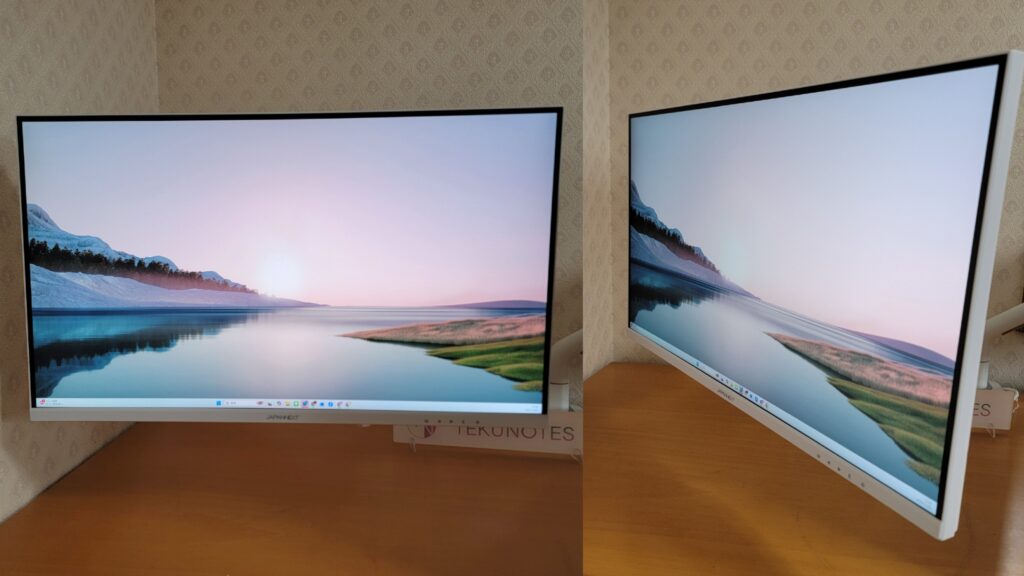
パネルは、色の再現性に定評のある「IPS方式」を採用しています。 視野角が広く、上下左右178°、どこから見ても色やコントラストの変化が少ないのが特徴。複数人で画面を見たり、縦置き(ピボット)で使ったりする際も安心です。
色域は「sRGBカバー率100%」を謳っています。 これは、Webで表示される標準的な色空間をほぼ完全に再現できるということ。WebデザインやSNS向けの画像編集など、画面上で見る色を正確に扱いたい作業に向いています。
ただし、プロの印刷(Adobe RGB)や映像制作(DCI-P3)で求められる、さらに広範な色域をカバーしているわけではありません。 とはいえ、一般的なクリエイティブ作業や趣味の写真編集なら、十分すぎる性能と言えるでしょう。
明るさとHDR
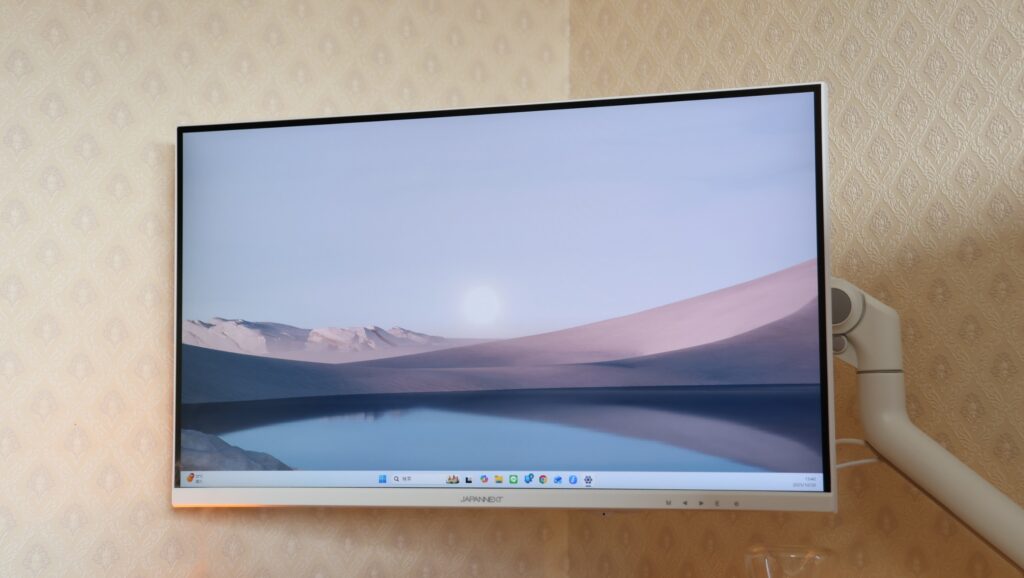
最大輝度は400cd/m²と、一般的なオフィスモニター(250〜300cd/m²)よりも明るく、日中の明るい部屋でも視認性は良好です。
また、本製品はHDR(ハイダイナミックレンジ)に対応しており、「HDR400相当」の性能を持つとされています。これにより、対応する映画やゲームなどのコンテンツにおいて、従来のSDR(スタンダードダイナミックレンジ)映像よりも白飛びや黒つぶれが抑えられ、より現実に近い臨場感のある映像を楽しむことができます。ただし、これは本格的なHDR表示に必要なローカルディミング(部分駆動バックライト)などを備えた上位機種とは異なる、エントリーレベルのHDR体験であると理解しておくのが良いでしょう。それでも、SDRコンテンツと比較すれば、明暗差の表現力は明らかに向上します。
このモニターのパネル選択は、ゲーミング性能よりも静止画の美しさとWeb標準の色精度を優先するという、明確な意図が感じられます。高リフレッシュレートといったコストのかかる仕様を削ぎ落とす一方で、大多数の非ゲーマーユーザーが日常的に行う作業(Web閲覧、ドキュメント作成、動画視聴、写真編集)において「プレミアム」と感じられる体験を提供するための、非常に賢明な設計判断と言えるでしょう。
【機能性レビュー】これ1台でデスクが完成する、圧倒的な利便性
JN-IPS27U2-HSPC6-Wの真価は、その美しいデザインや画質だけにとどまりません。むしろ、日々の作業効率を劇的に向上させる多彩な機能性にこそ、このモニターの最大の価値があると言っても過言ではありません。ここでは、その中でも特に強力な3つの機能、多機能スタンド、USB-C接続、そしてKVMスイッチについて詳しくレビューします。
昇降式多機能スタンドの実力
本モデルの「最大の特徴」とメーカーも謳うのが、この高性能なスタンドです。多くの低価格モニターが、コスト削減のために角度調整(チルト)しかできない簡易的なスタンドを採用しているのに対し、本製品は以下の4つの調整機能をすべて備えています。
チルト(角度調整)
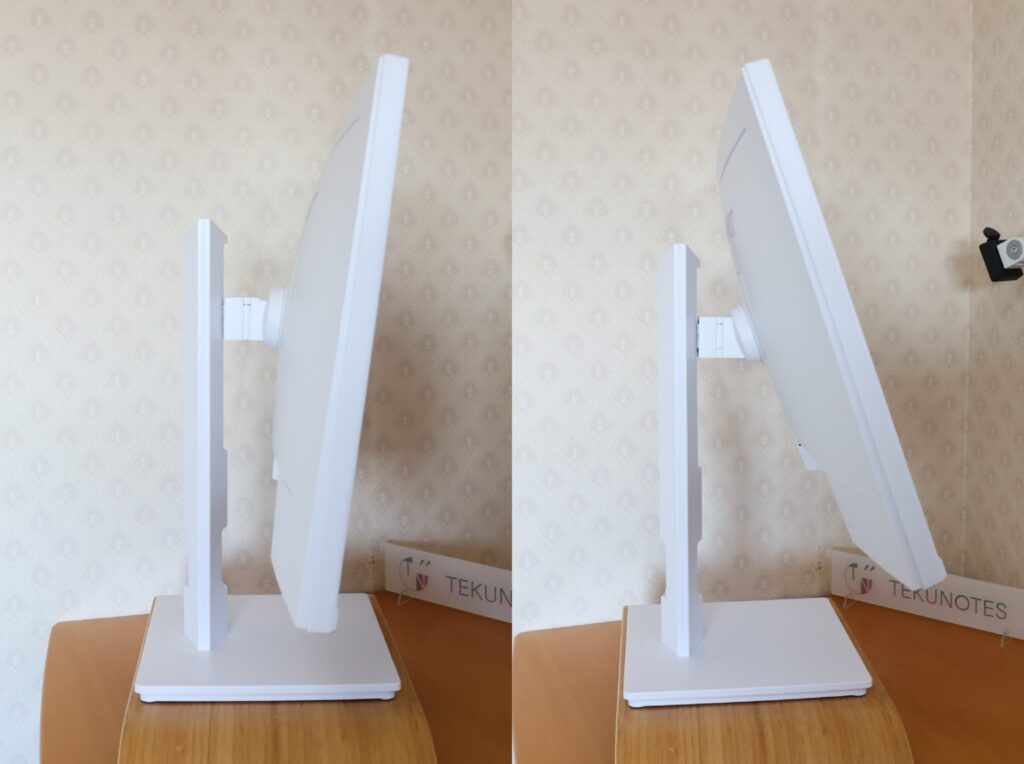
画面を上に15度、下に5度の範囲で傾けることができます。照明の映り込みを避けたり、座高に合わせて見やすい角度にしたりと、基本的ながらも重要な機能です。
スイーベル(首振り)
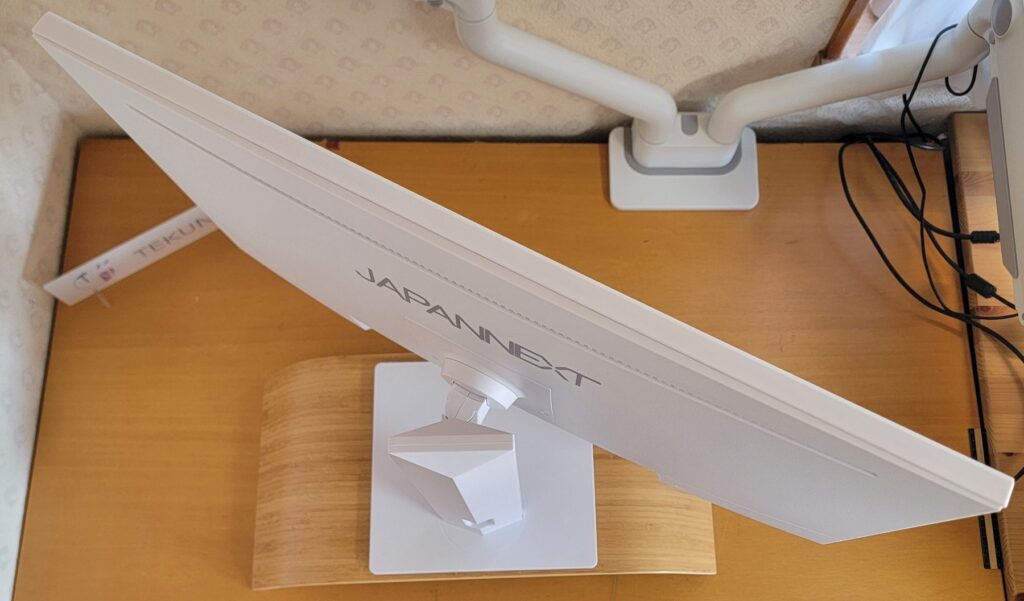
スタンドの台座を動かすことなく、画面を左右にそれぞれ30度ずつ振ることができます。対面に座る同僚に画面を見せたり、サブモニターとの角度を微調整したりする際に非常に便利です。
高さ調整(昇降)
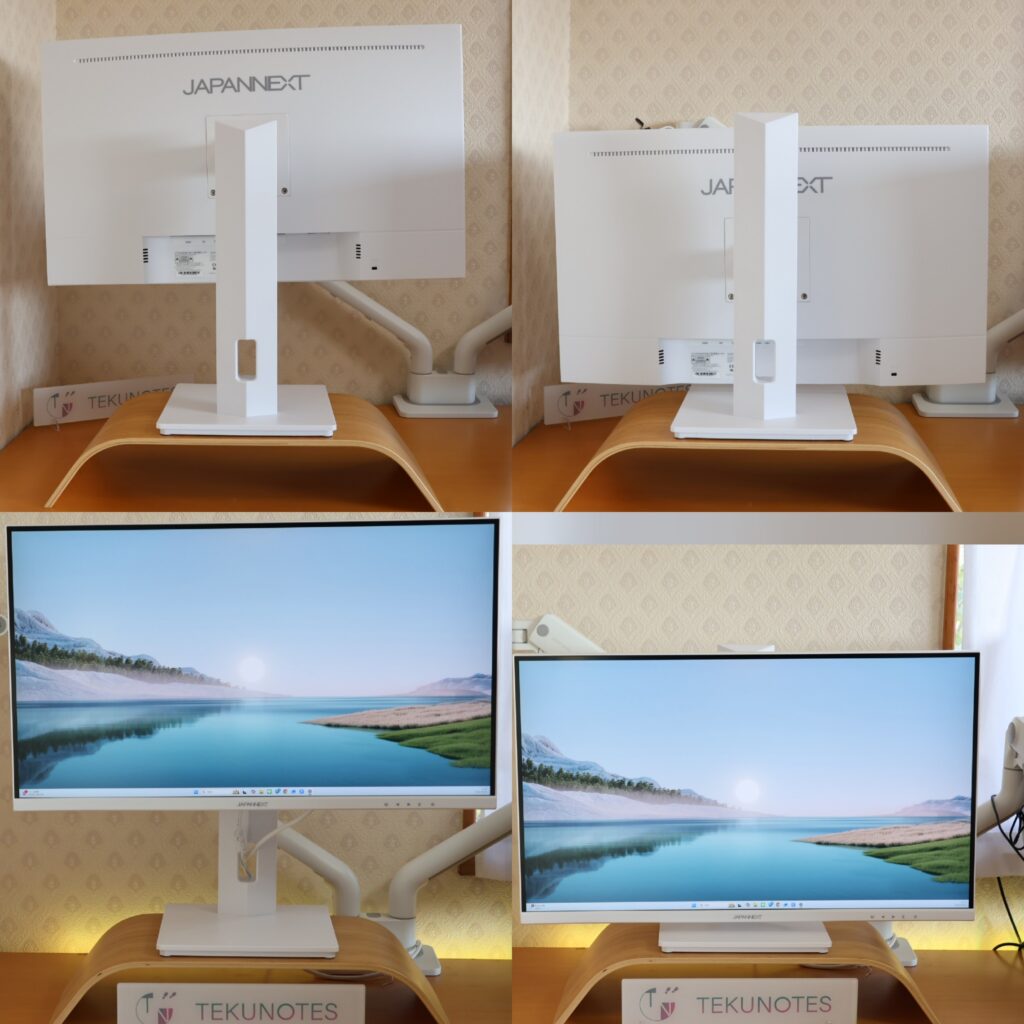
最大140mmの範囲で、画面の高さを自由に変更できます。目線の高さに正確に合わせることで、首や肩への負担を軽減し、正しい姿勢を保つことができます。
ピボット(回転)
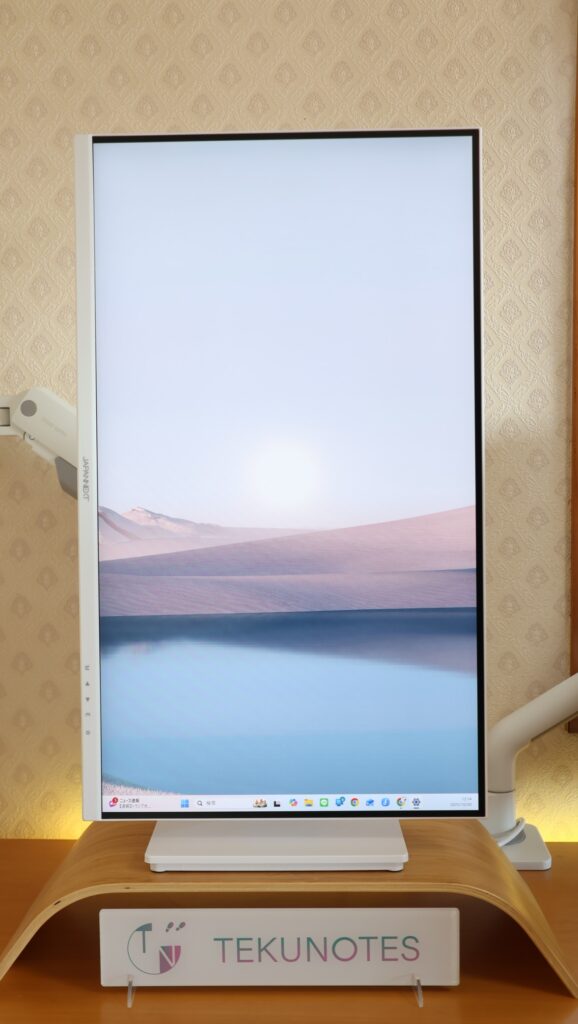
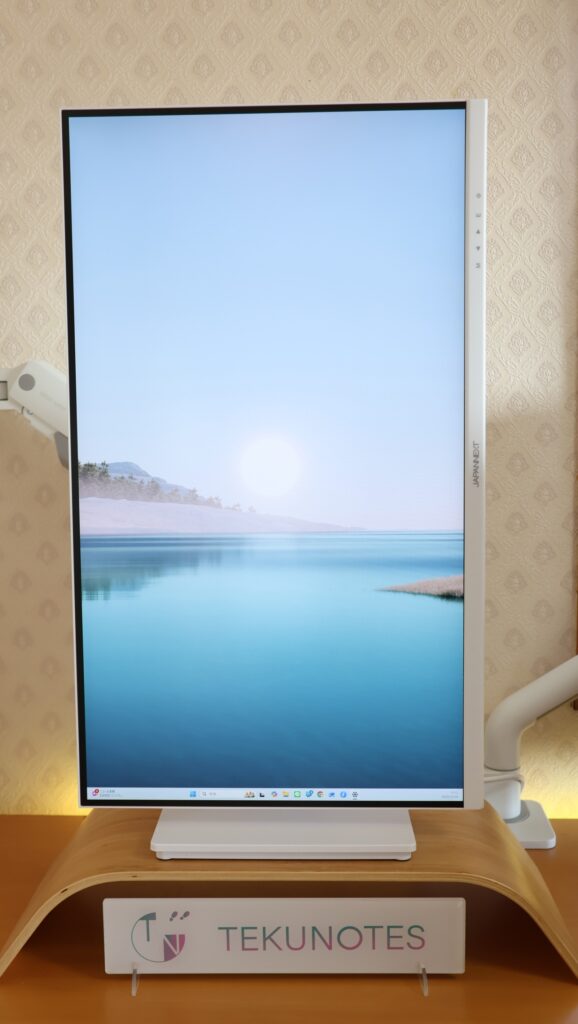
画面を時計回りに90度回転させ、縦長の表示に切り替えることができます。Webサイトの閲覧、プログラミングのコーディング、A4文書の編集など、縦に長いコンテンツを扱う際に絶大な効果を発揮します。
これらの機能を組み合わせることで、あらゆるユーザーが自身の体格や作業環境に最適化された、エルゴノミックなワークスペースを構築できます。
さらに、縦回転ができるモニターでも時計回りのみ90度しか回せない機種もある中、上の写真のようにこのモニターは左右どちらにも90度回転させることができます。これだとサブモニターとしてメインモニターの隣に並べるとき、左右どちらにおいてもフレームレスの恩恵を受けることができるんですよね。
USB-Cケーブル1本の世界
ノートPCユーザーにとって、デスク周りの配線の煩雑さは永遠の課題です。しかし、本製品のUSB Type-Cポートがその悩みを解決してくれます。DisplayPort Alternate Modeと最大65WのUSB Power Deliveryに対応しているため、対応するノートPC(MacBookや多くのWindowsノートPCなど)とUSB-Cケーブル1本で接続するだけで、以下の3つが同時に行われます。
- ノートPCからモニターへの映像出力
- モニターからノートPCへの電力供給(充電)
- モニターのUSBハブ機能(キーボード・マウスなど)の利用
これにより、これまで必要だったPCの充電アダプターと映像ケーブルが不要になり、デスク上が劇的にスッキリします。外出先から戻ってきた際も、ケーブルを1本差し込むだけで、大画面のデスクトップ環境へと瞬時に復帰できるこの手軽さは、一度体験すると元には戻れないほどの快適さです。
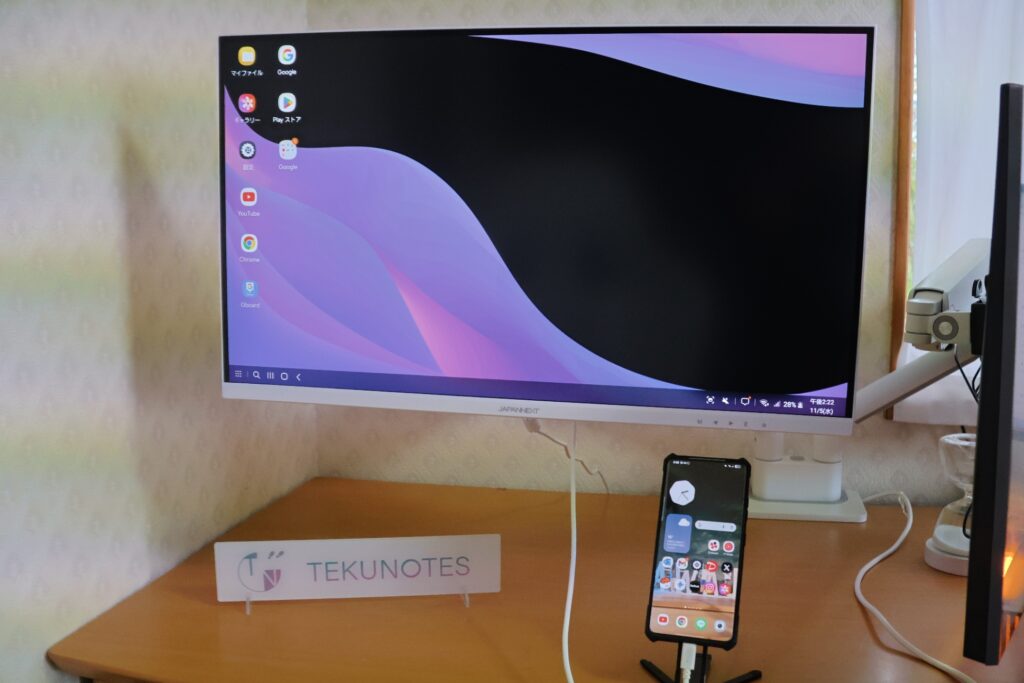
さらに、このUSB-C接続がPCだけでなく、一部のスマートフォンやタブレットにも対応している点です。今回、Samsung Galaxy S21 Ultraを接続したところ、デスクトップPCのようなUIでスマホアプリを操作できる「Samsung DeX」モードが問題なく起動し、同時にスマートフォン本体への給電も行われることを確認しました。これにより、本機はPCユーザーだけでなく、対応スマートフォンをデスクトップライクに活用したいユーザーにとっても、非常に魅力的な選択肢となります。
【応用編】モニターアームで実現する、究極の白デスク
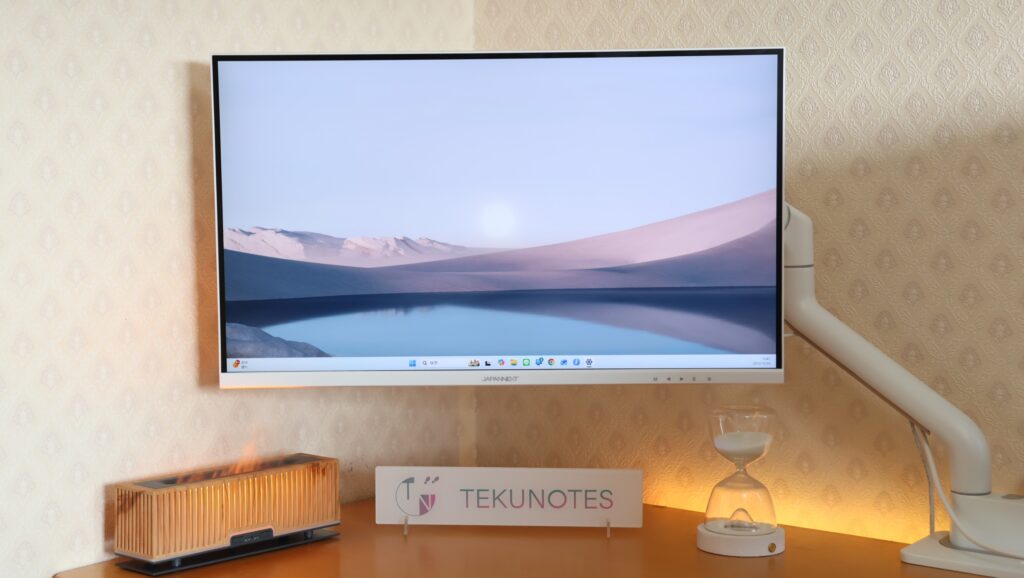
本製品に付属するスタンドは非常に高機能ですが、さらなる省スペース化や、より自由な画面配置を求めるなら、モニターアームの導入がおすすめです。本機は100x100mmのVESAマウントに対応しているため、市販のほとんどのモニターアームを取り付けることが可能です。
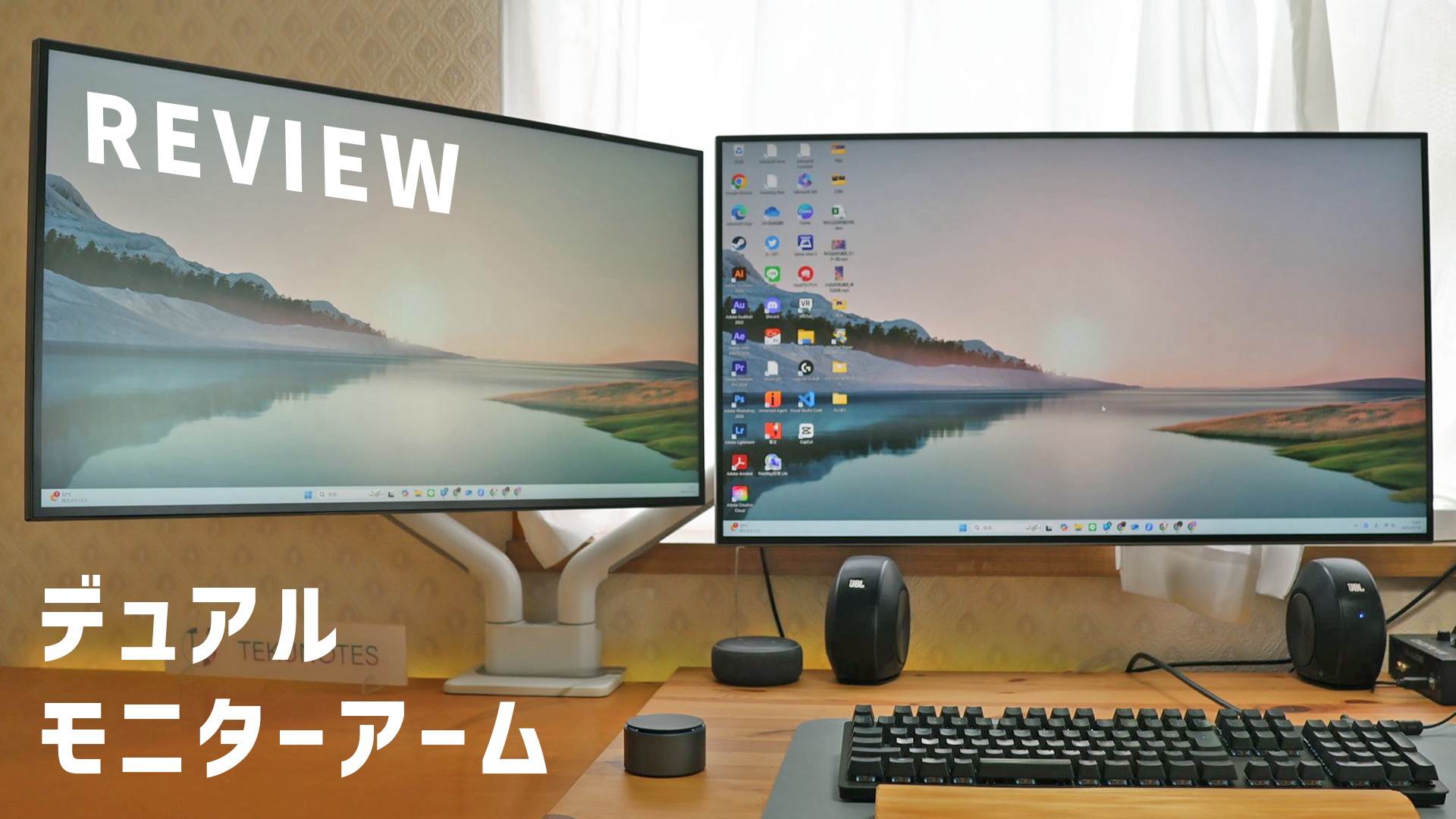
今回は、デスクセットアップの統一感を最大限に高めるため、サンワダイレクト製の白色デュアルモニターアーム「100-LACD009W」に本機を接続してみました。モニター本体からアームに至るまで、すべてが白で統一された空間は、まさに圧巻の一言。付属スタンドを取り外すことで、モニター下のスペースが完全に解放され、デスクをより広く、ミニマルに使うことができます。
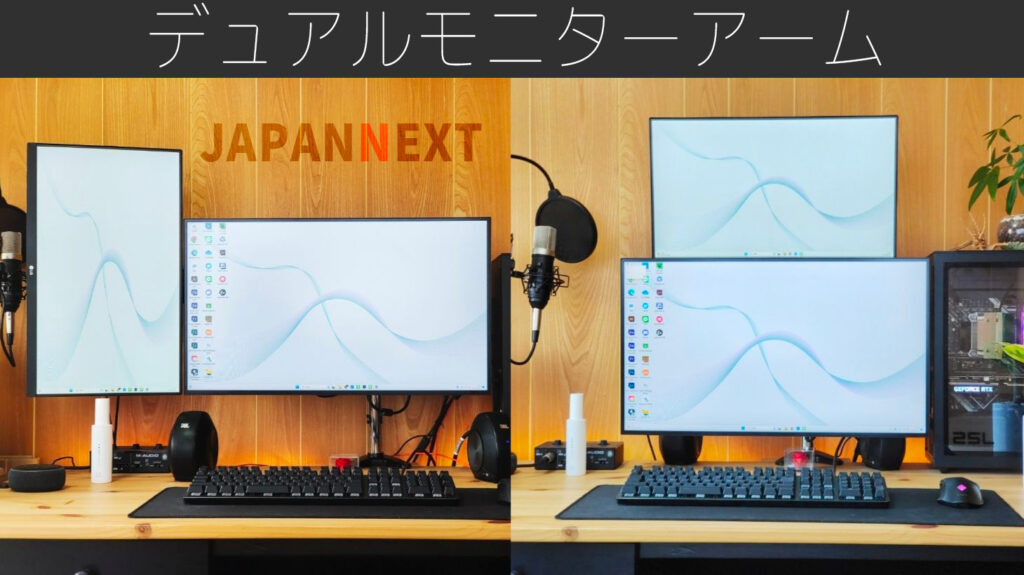
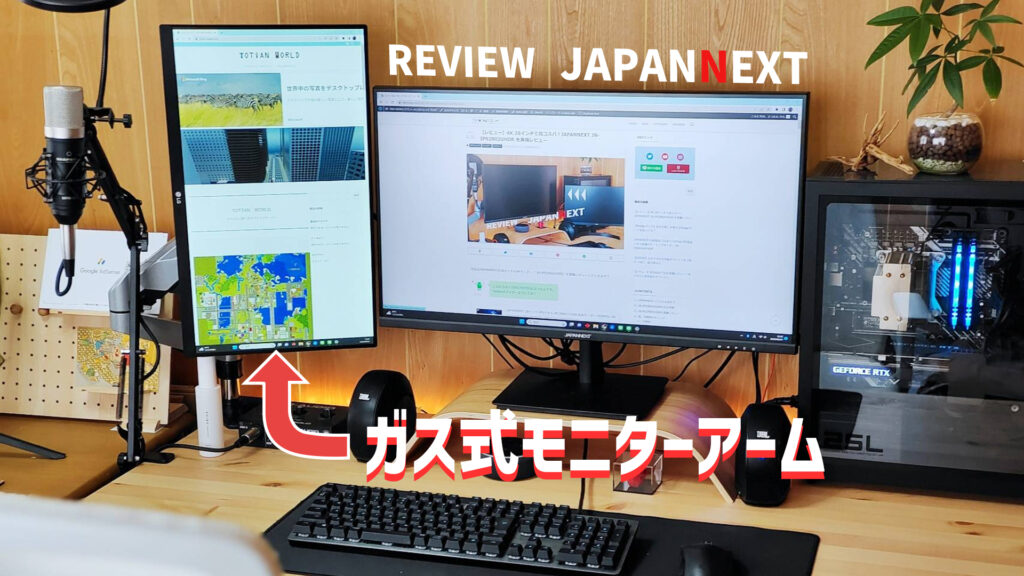
JAPANNEXTのモニターアームも使えます!
【競合分析】他の「白い4Kモニター」と何が違うのか?
「27インチ・4K・白」という条件でモニターを探すと、いくつかの競合製品が候補に挙がります。ここでは、代表的なモデルと比較することで、JN-IPS27U2-HSPC6-Wが市場でどのような独自のポジションを築いているのかを明らかにします。
比較対象として、プロフェッショナル向けの高機能モニターとして定評のあるDellの「U2723QE」や、ゲーミング性能も意識したMSIの「MAG 274URFW」などを想定してみましょう。
白い4Kモニター競合比較
| 機能 | JAPANNEXT JN-IPS27U2-HSPC6-W | Dell U2723QE | MSI MAG 274URFW |
| 価格帯 (Price) | ◎ (非常に高いコスパ) | △ (高価) | 〇 (比較的手頃) |
| デザイン (Design) | ◎ (ケーブルまで白) | 〇 (シルバー/白) | 〇 (白基調) |
| スタンド機能 (Stand) | ◎ (フル機能) | ◎ (フル機能) | 〇 (フル機能) |
| USB-C給電 (PD) | 〇 (65W) | ◎ (90W) | 〇 (65W) |
| KVM機能 | ◎ (搭載) | 〇 (搭載) | ✕ (非搭載) |
| リフレッシュレート | △ (60Hz) | △ (60Hz) | ◎ (160Hz) |
| 主なターゲット | 生産性・デザイン重視 | プロフェッショナル | ゲーミング・エンタメ |
- Dell U2723QE
USB-Cの給電能力が90Wと高く、より多くのUSBポートを備えるなど、ハブ機能が非常に強力です。しかし、その分価格は大幅に高くなります。デザインもシルバー基調で、「純白」を求めるユーザーには少し物足りないかもしれません。 - MSI MAG 274URFW
160Hzという高いリフレッシュレートを誇り、ゲーミング性能ではJAPANNEXTを圧倒します。デザインも白を基調としていますが、KVM機能は搭載しておらず、ターゲットが明らかに異なります。 - JAPANNEXT JN-IPS27U2-HSPC6-W
このモニターの強みは、特定の分野で突出するのではなく、「デザイン」「生産性機能」「価格」という3つの要素を極めて高いレベルでバランスさせている点にあります。ケーブルまで含めた徹底的な「オールホワイト」デザイン、フル機能のスタンド、そしてKVMスイッチという、競合が価格のために削りがちな機能をすべて搭載しながら、圧倒的なコストパフォーマンスを実現しています。
唯一の明確な弱点は、リフレッシュレートが60Hzであることです。これにより、競技性の高いPCゲームをプレイしたいユーザーには推奨できません。しかし、これは弱点というよりも、製品のターゲットを「ゲーマー」ではなく「クリエイターやビジネスパーソン」に明確に絞った結果の、意図的な設計と言えるでしょう。
【レビューまとめ】JAPANNEXT JN-IPS27U2-HSPC6-Wは「買い」か?
点数評価
メリット
- 圧倒的な「白」の統一感
- 高さも回転も自由自在のスタンド
- 高精細で美しい4K画質
- Type-Cで映像出力できる
デメリット
- ゲーミング性能は限定的
- プロの映像・印刷用途には不十分
さて、JAPANNEXT「JN-IPS27U2-HSPC6-W」のまとめです。
これは、「完璧な白デスク」を追い求める人のためのモニターです。 最大の魅力は、モニター本体から付属ケーブル、電源アダプタに至るまで、すべてを「白」で統一した徹底ぶり。この妥協のなさが、まず所有欲をガッツリ満たしてくれます。
でも、こいつはただの「見た目担当」じゃありません。 デスクワークに必要な「あったらいいな」が、標準で全部入り。 優秀な昇降・回転スタンド、ノートPCがケーブル1本で充電までできるUSB-C(65W給電)、そしてMacとWindowsを1組のキーボード・マウスで操れるKVM機能。デスクの上が劇的にスッキリする、まさに「完成する」モニターです。
4K IPSパネルの表示品質も、Web標準のsRGB 100%をカバーしているので、Webデザインや趣味の画像編集には十分すぎる美しさ。
もちろん、万能ではありません。 リフレッシュレートは60Hzなので、ガチのPCゲーマー(特にFPS)は選ぶべきじゃない。 内蔵スピーカーも、音は鳴るけど「価格相応」。映画や音楽に浸るなら外部スピーカーは必須です。 そして、Webの色は得意ですが、プロの印刷(Adobe RGB)や映像(DCI-P3)の現場で求められる広色域には非対応。
まとめると、こう。 「見た目の白は絶対に妥協したくない。でも、どうせならUSB-C給電もKVMも欲しい!」 そんな欲張りな(褒めてます)デスクワーカーにとって、これは最高の「最後のピース」になる一台。
あなたのおすすめ記事
-
 Dell P1425実機レビュー|Pro 14 Plusの使い勝手・画質・携帯性を検証
 -
 【レビュー】ORICO「AP3」をレビュー!USB-C 20W対応のUSB電源タップを実際に使ってみた
 -
 【レビュー】ND LEO:ゲーミング用途も意識した、軽量で扱いやすい低価格1DDイヤホン
 -
 【レビュー】CCA FALCON:7mm+8mmの2DDで鳴らす、FPSも音楽も楽しめる低価格ゲーミングIEM
 -
 【レビュー】TANCHJIM NORA:透明感のあるボーカルが気持ちいい、TANCHJIMらしい美音イヤホン
 -
 【実機レビュー】モニター下のデッドスペースを有効活用できるモニター見つけました。「JN-MD-IPST101WHD」JAPANNEXT
 -
 【レビュー】NICEHCK Tears 低価格1DDの貴婦人!エントリーでも妥協なしな上品でナチュラルな音色表現バランスなイヤホン
 -
 【レビュー】31.5インチ4Kモニターで3万円台!JN-V315U2-C6を使ってみた。VAとIPSパネルの違いも徹底比較
コメント
コメント一覧 (2件)
こんなサイトつくりたい!
コメントいただきありがとうございます。サイトの参考になりましたらとてもうれしく思います。今後ともよろしくお願いいたします。