
【レビュー】モニターが巨大タブレットに⁉ 4Kタッチ対応の白モニター 「JAPANNEXT JN-IPST27U-FLDC6」

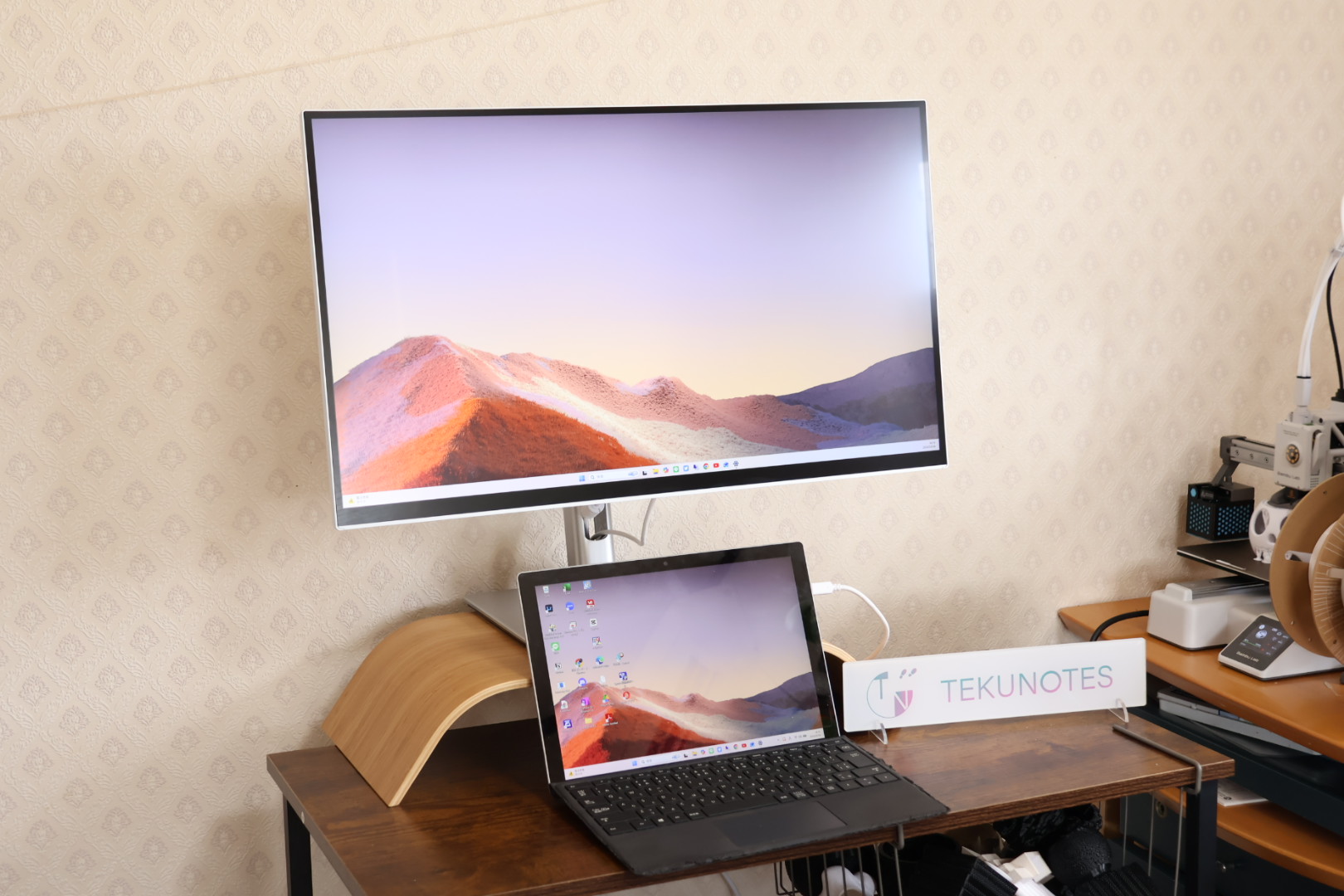
今回レビューするのはJAPANNEXTの『JN-IPST27U-FLDC6』
一見するとクリーンな白基調の27インチ4Kモニターですが、実は「10点マルチタッチ」に対応していて、さらにすごい角度で曲がるんです。まるで超巨大タブレットかのようにね。
もちろん性能も妥協なしで27インチに4Kディスプレイ、フレームレス設計でType-C映像出力に対応などなど、、1ヶ月間じっくりと検証しましたのでレビューしていきます。
JN-IPST27U-FLDC6を実機レビュー
圧倒的な4K画質
27インチに凝縮された3840×2160の解像度。文字の滲みを一切感じさせない高精細な表示が魅力です。
万能スタンド
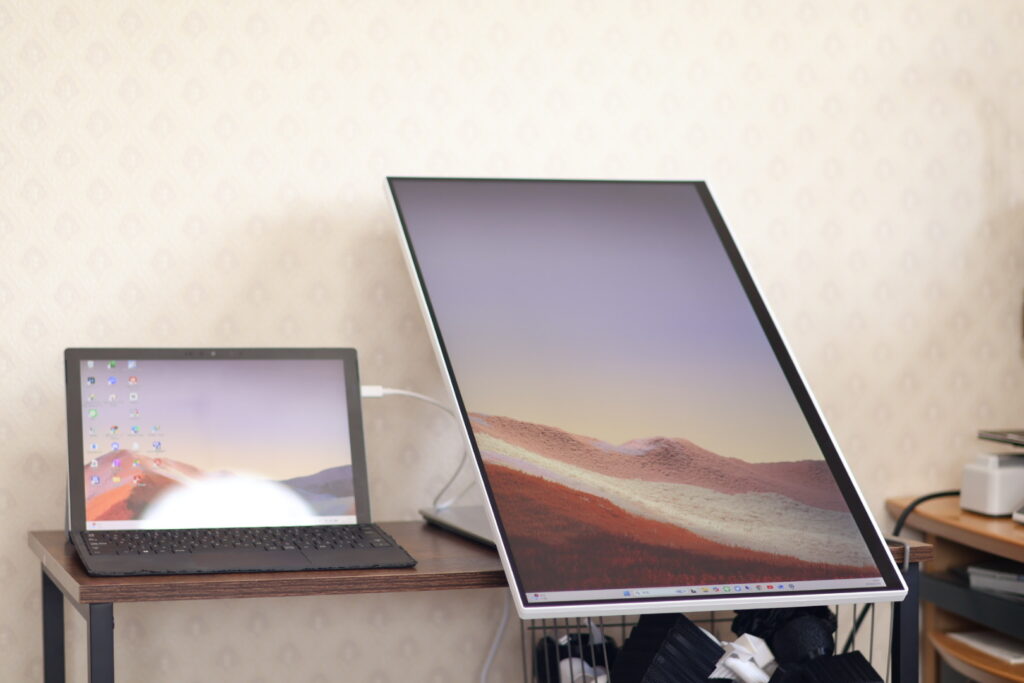
最大70度のチルトに対応。画面を深く寝かせることで、まるで巨大なタブレットのような操作感を実現します。
10点マルチタッチ
直感的なピンチズームやスクロールが可能。Windows環境での作業をよりスピーディーで創造的なものに変えます。
究極の白デザイン
本体からケーブル、ACアダプターまで全てが白。ロゴレスの前面デザインが、デスクを美しく整えます。
USB-C 1本で完結
最大65Wの給電に対応。ケーブル1本で映像出力とPCへの充電ができ、デスク上の配線を最小限に抑えられます。
JN-IPST27U-FLDC6の外観をチェック
前にはロゴ無しのスタイリッシュデザイン
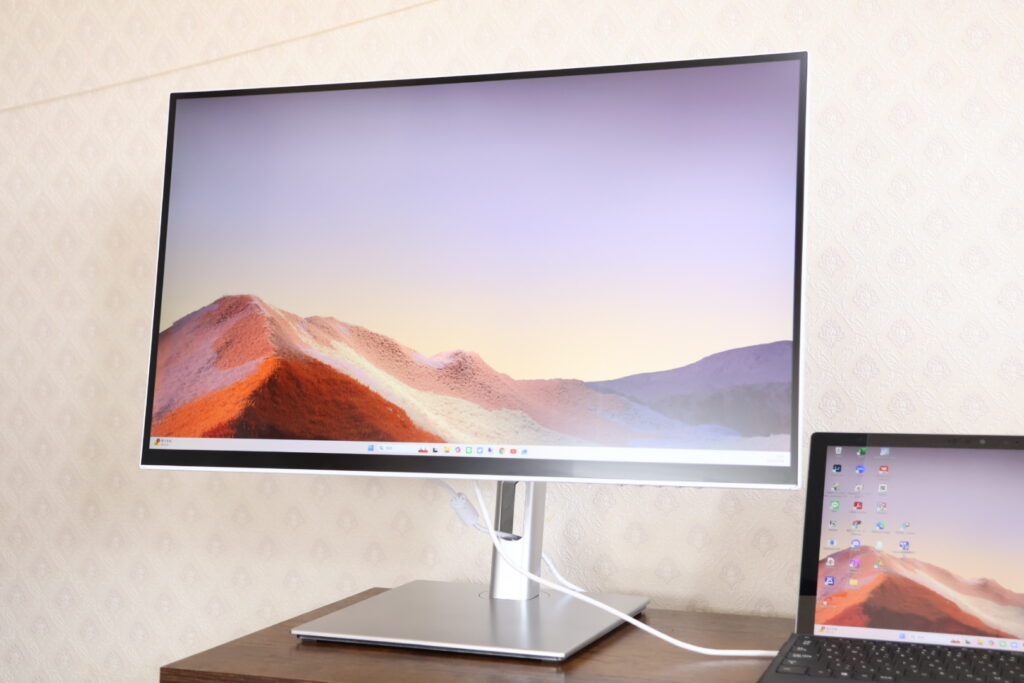
JAPANNEXTのラインナップのなかでも、この『JN-IPST27U-FLDC6』は特徴的なモデルになります。白モニターとなっていて、フレームレスデザインです。3辺フレームレスで下部は太めの画面非表示領域ですが、ロゴがありません!ということで縦回転した時もロゴが横になることなく使えますね。
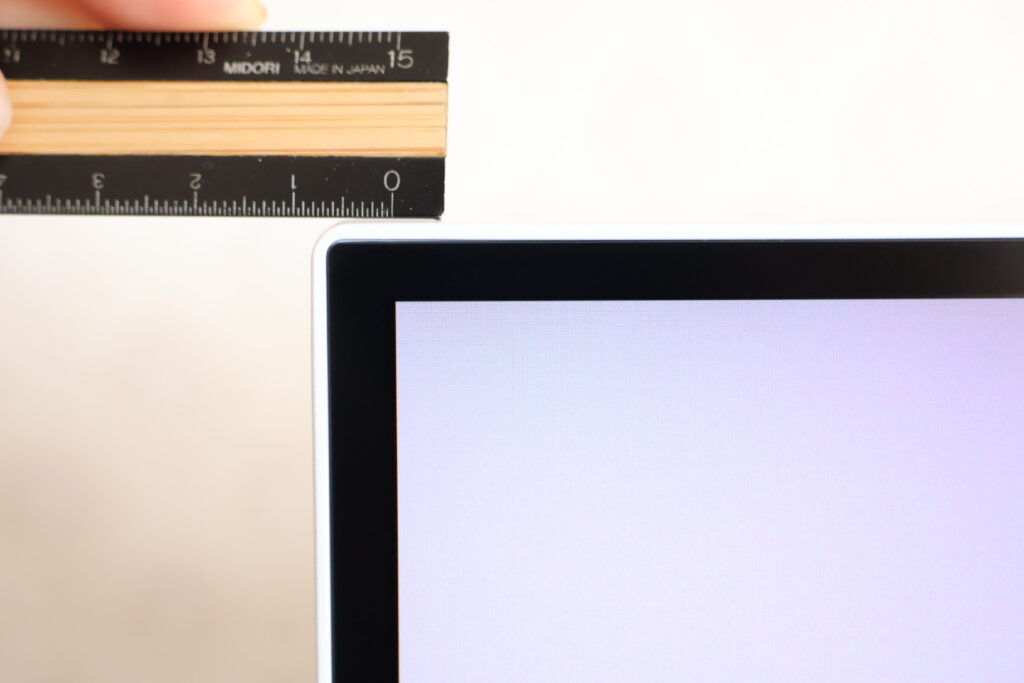
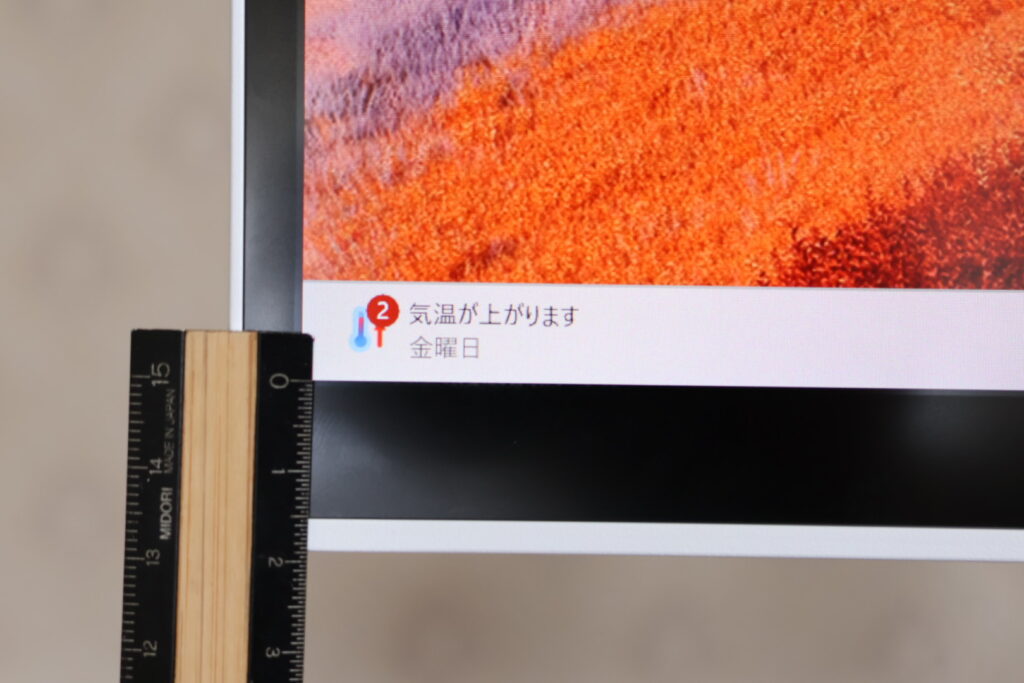
フレームの幅は上左右で7ミリ程度でした。下部分は2センチほどあります。
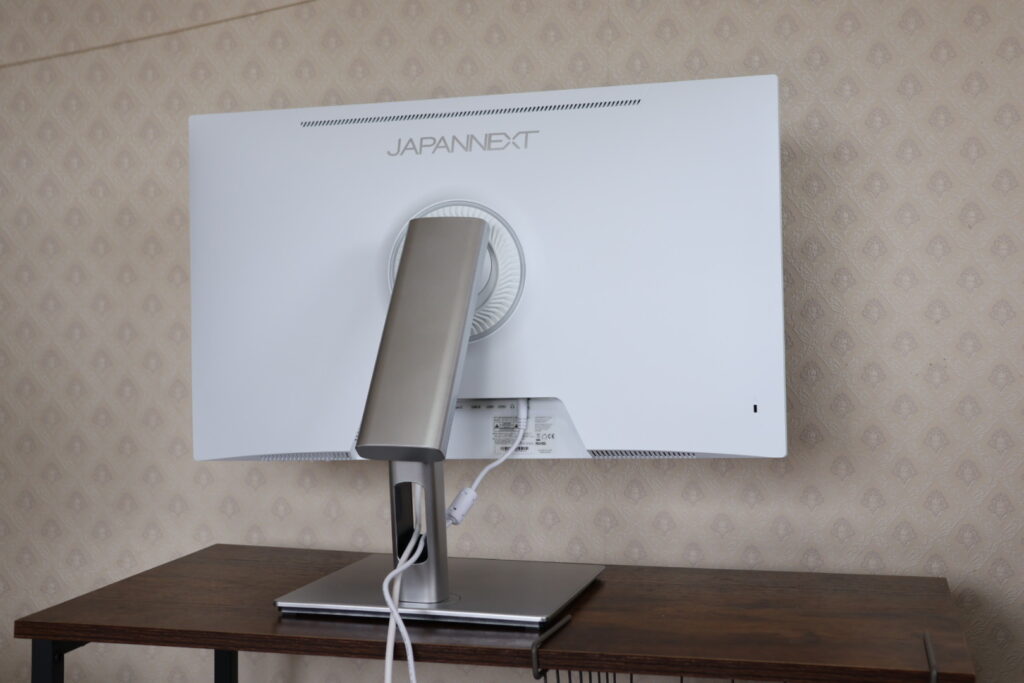
背面のデザインはさらさらしたプラスチックですが結構高級感あります。変にデザインされていないシンプルなものがいいんですよね~
そしてスタンドがめっちゃ特徴的、、
このスタンドはチルトに特化した性能を持っていてすごい角度まで変えられるんですよね。(後述します)
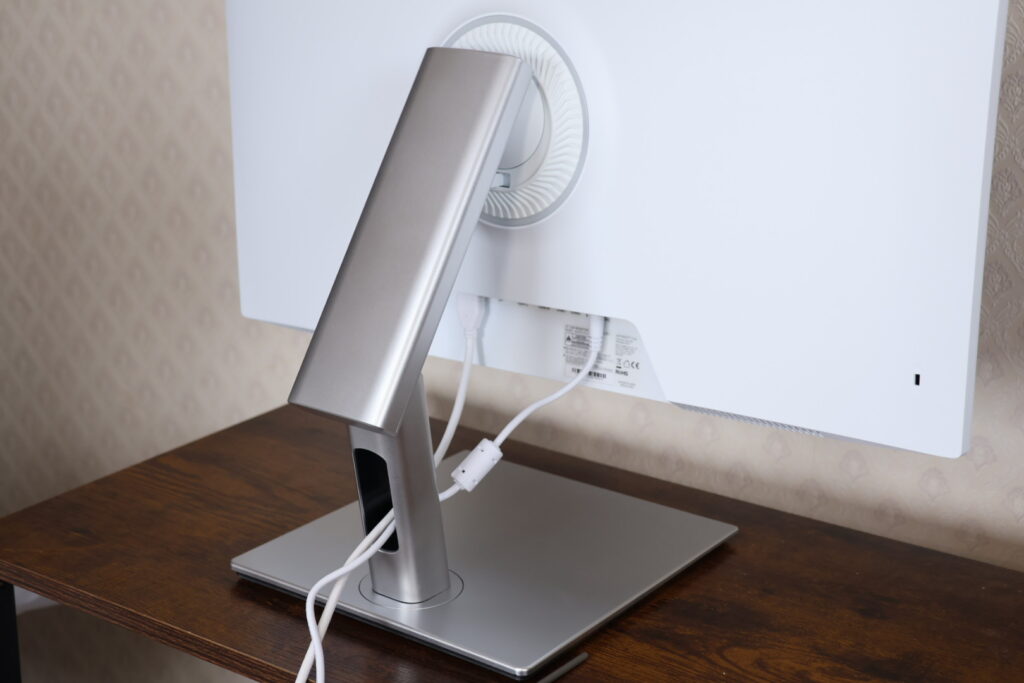
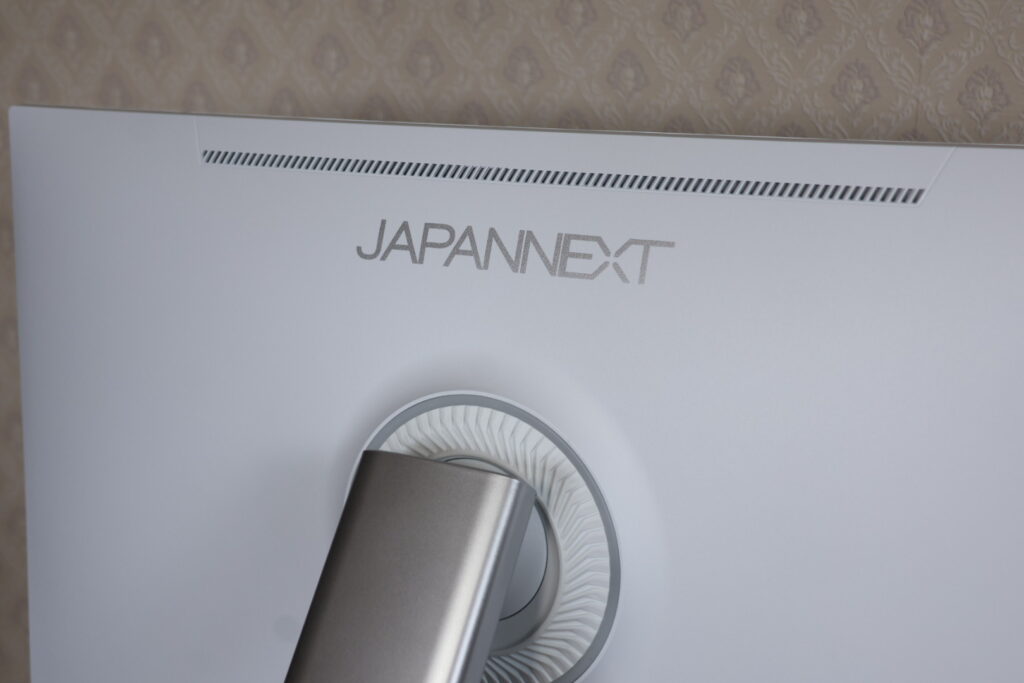
スタンドには穴が開いているので、配線を通してスッキリさせれます。台座部分は金属でしっかりと大き目な設計になっています。アーム部分はプラスチックになっていますが見た目的に安っぽさはありません。
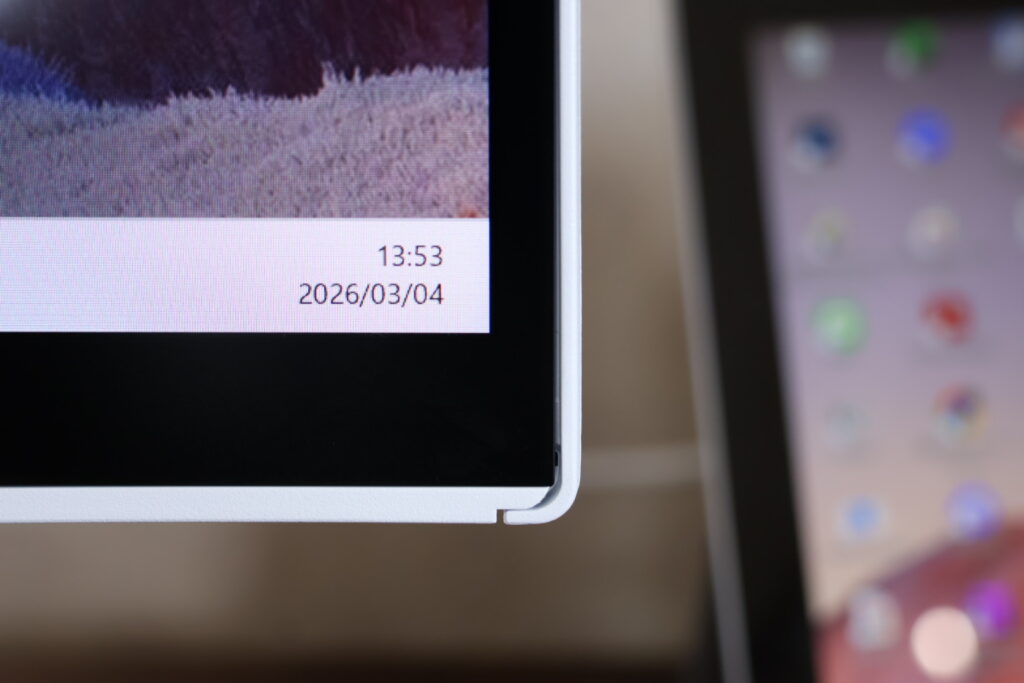
ただアームを手で持つとプラスチックがパキパキとなることがありますね。決して割れているわけではないです。プラスチックが柔らかいのでしなってこうなっているようです。機能的に全く問題なさそうです。あとはモニターのベゼル部分も片方だけ少しはまりきっていないのも気になったところです。
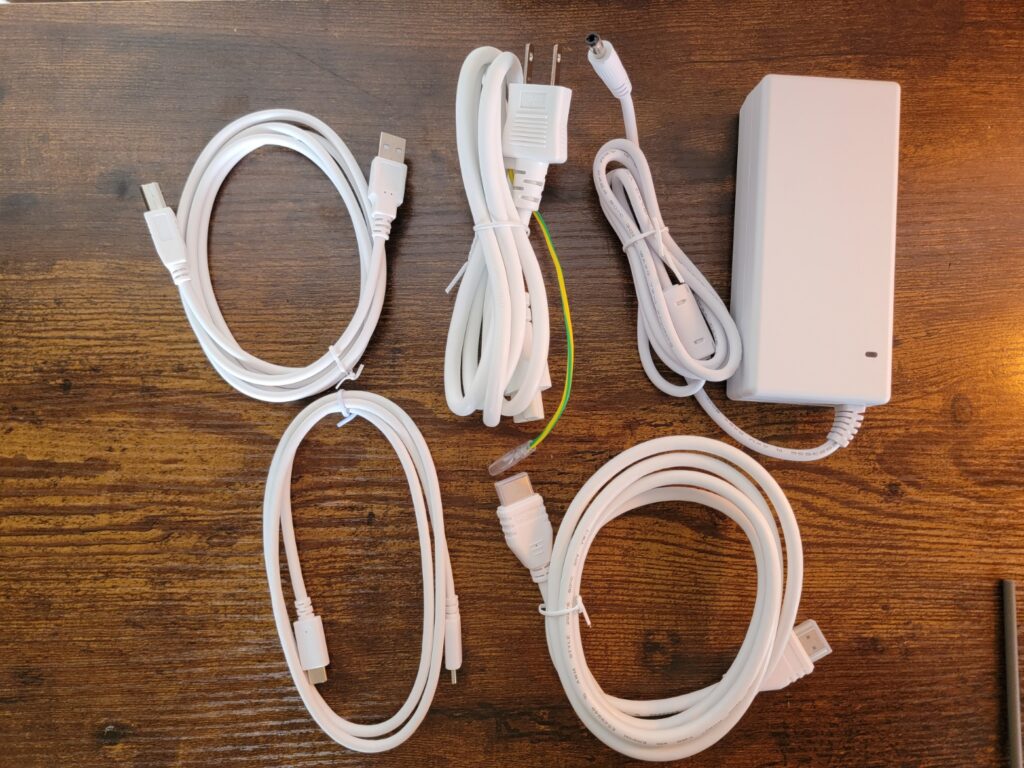
付属品を見るとわかります。目を引くのは、その徹底した「白」へのこだわり。モニターの背面やベゼルが白いのはもちろんですが、HDMIやUSB Type-Cのケーブル、さらにはデスクの上で意外と存在感を放ってしまう電源アダプターまで、すべてがクリーンなホワイトで統一されているんです。
ここまで徹底されていると、デスクに置いた瞬間に視界がすっと整います。
自由自在な配置を可能にするフォルダブルスタンドの柔軟性
使い勝手の鍵を握っているのが、2つの可動部を持つ「フォルダブルスタンド」です。見た目的にスタンドというかモニターアームみたいですよね。
幅広い調整範囲とエルゴノミクス
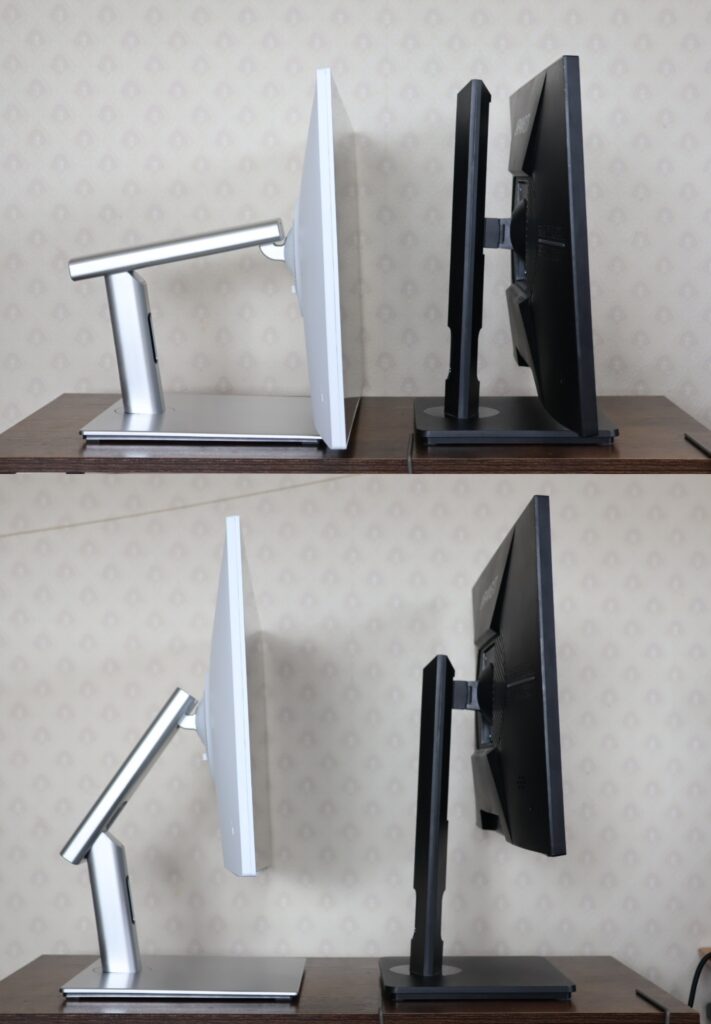
高さ調整は最大115mmまで対応しており、ノートPCと縦に並べて設置する際も、目線の高さを完璧に合わせることができます。また、左右各15度のスイーベルや90度のピボット(回転)機能を備えているため、長い文書の推敲やプログラミング、SNSの閲覧など、コンテンツに合わせた最適な向きで作業に没頭できます。

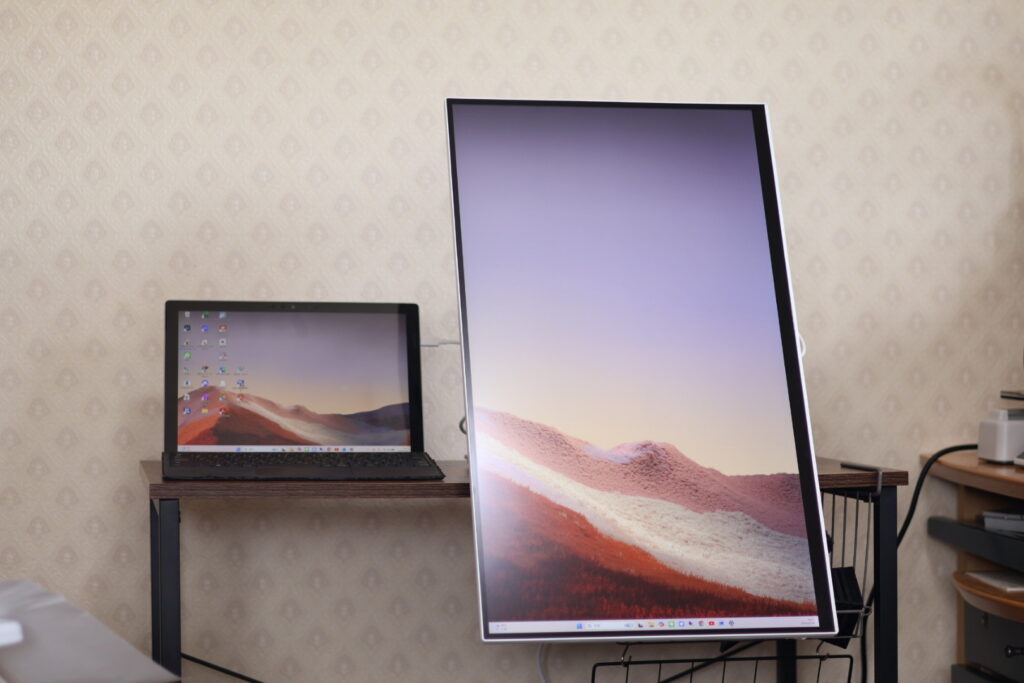
ちなみに机の縁に置くと、まさかの机より下までディスプレイが下りてきますw
安定性も確認しましたがちょっと揺らしたぐらいじゃ全然問題ありません。
タブレットのような操作感を生むチルト機能
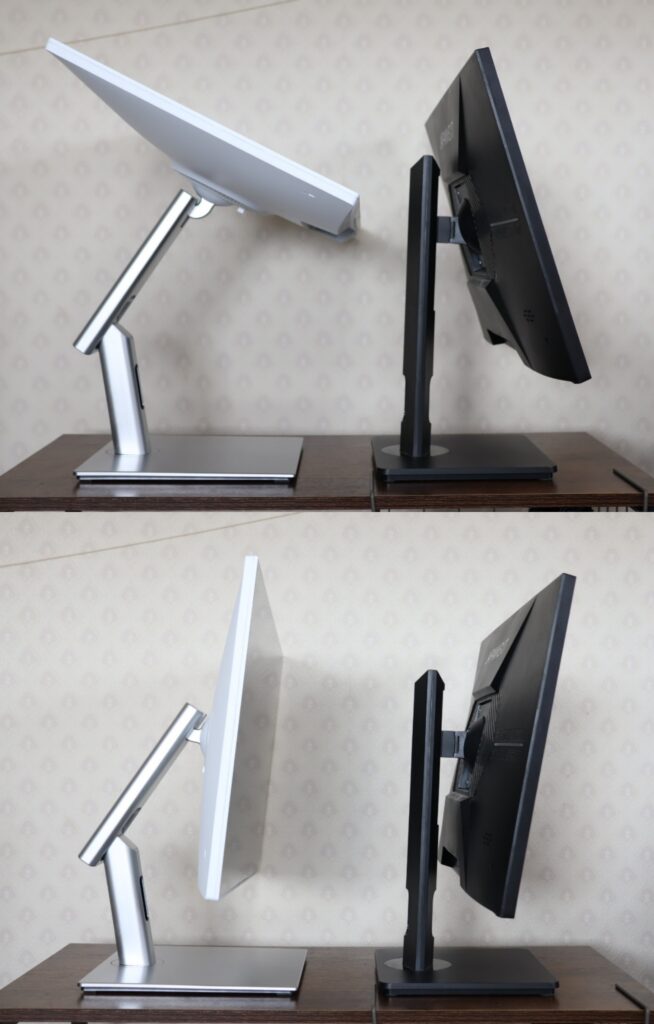
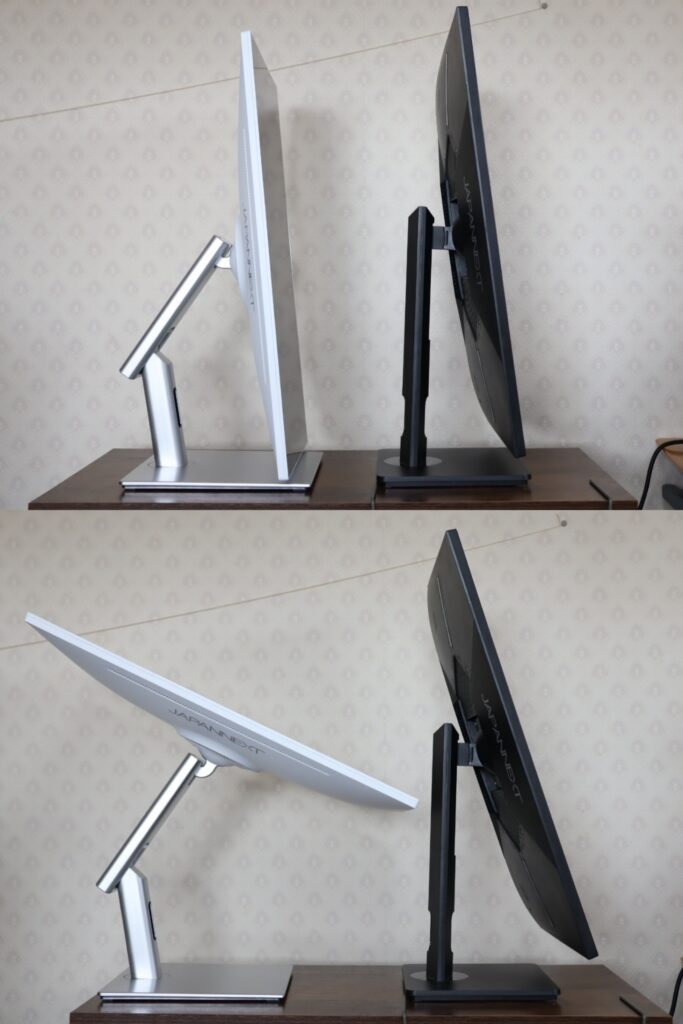
最大の武器は、マイナス5度からプラス70度まで調整可能なチルト(傾斜)機能です。画面を最大まで寝かせることで、まるで巨大なタブレットをデスクに置いているような感覚で操作が可能になります。この「寝かせた状態」でタッチ操作ができるので、肩や腕の疲労を最小限に抑えながらクリエイティブな作業を進められるという。
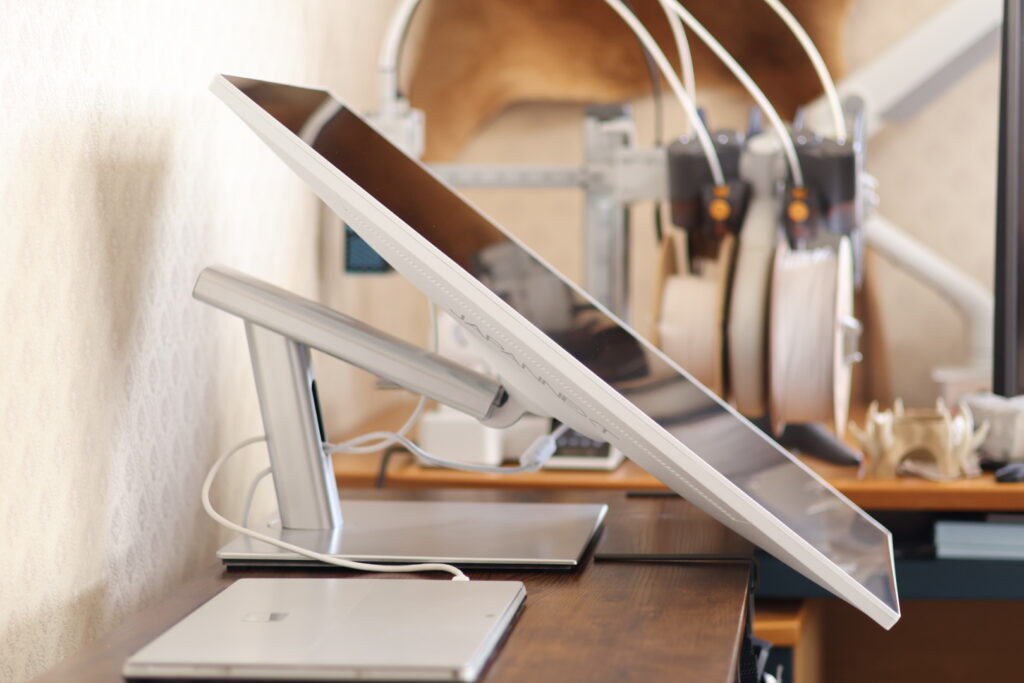
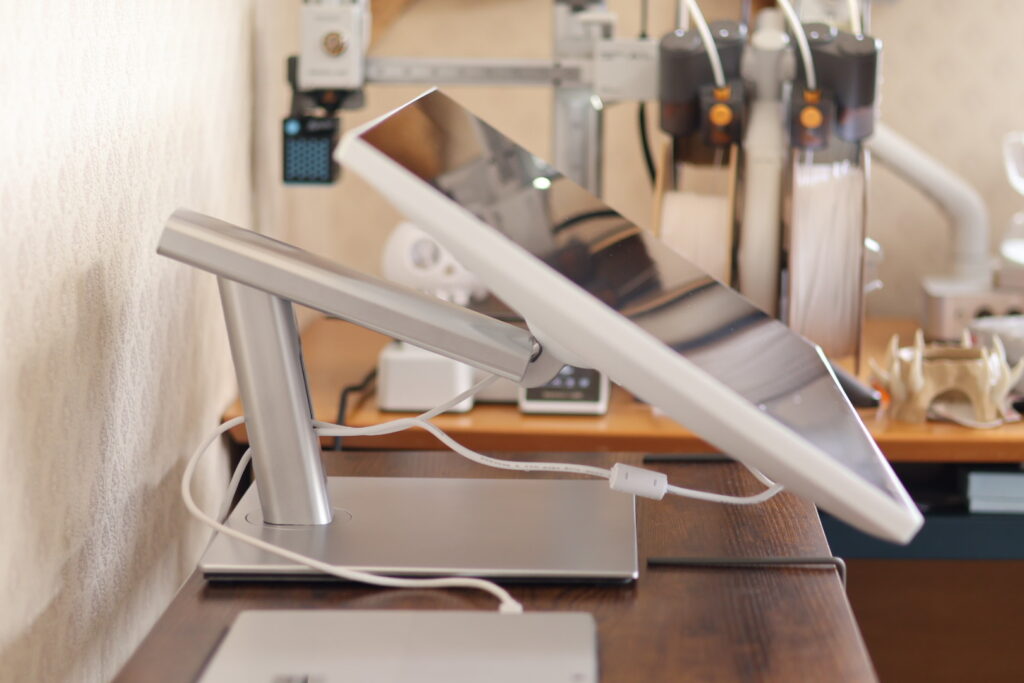
ここまで角度を曲げれるので、椅子に座りながら手をちょっと伸ばして画面タッチ操作ができます。これはとても快適です。
27インチ4Kで文字はどう見える?
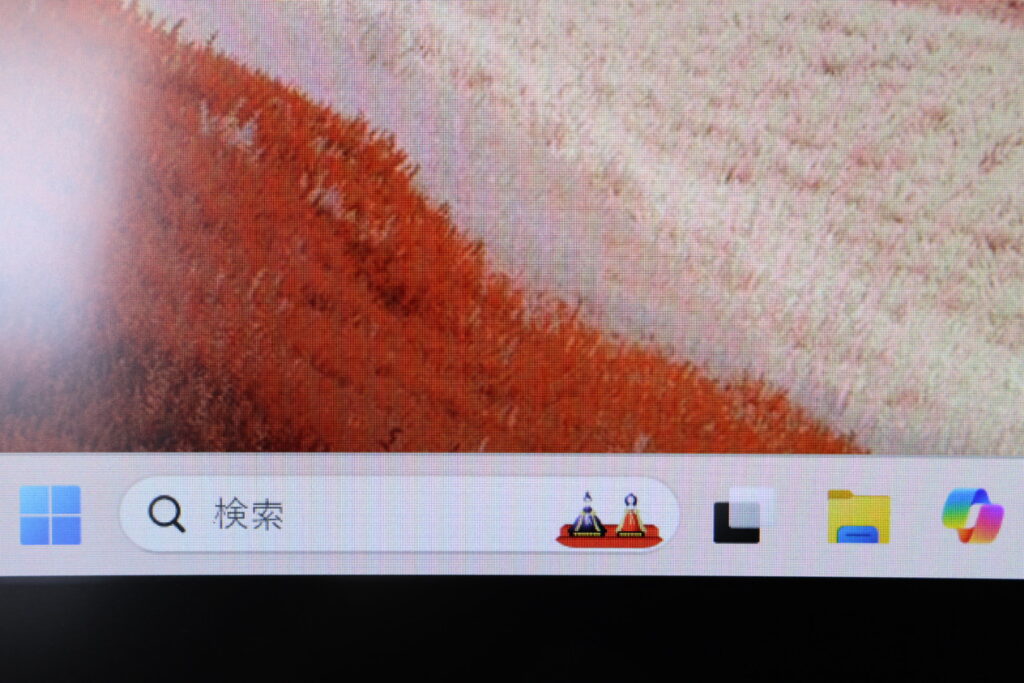
3840×2160という4K解像度は、27インチの画面に収まると約163PPIという高い画素密度になります。これはフルHDの4倍の精細さ。肉眼ではドットの粒を認識できないほど、表示が滑らかなんです。
一番の違いを感じるのは、やっぱり「文字」ですね。Windows 11なら、標準の200%設定でフルHD並みの読みやすさを確保しつつ、150%や175%に調整すれば、視認性を保ったまま圧倒的な情報量を一度に表示できます。
パネルには、どこから見ても色の変化が少ないIPS(ADS)方式を採用。上下左右178度の広視野角なので、画面を寝かせて斜めから覗き込むような使い方でも、色が抜ける心配はありません。
色域もsRGB 100%、DCI-P3 95%をカバーしているので、クリエイティブな作業や動画視聴でも、鮮やかで忠実な発色を楽しめます。表面はノングレア(非光沢)加工。照明の映り込みを抑えてくれるので、長時間のデスクワークでも目が疲れにくいのが嬉しいポイントです。
10点マルチタッチは“常用”できる?使い方と注意点
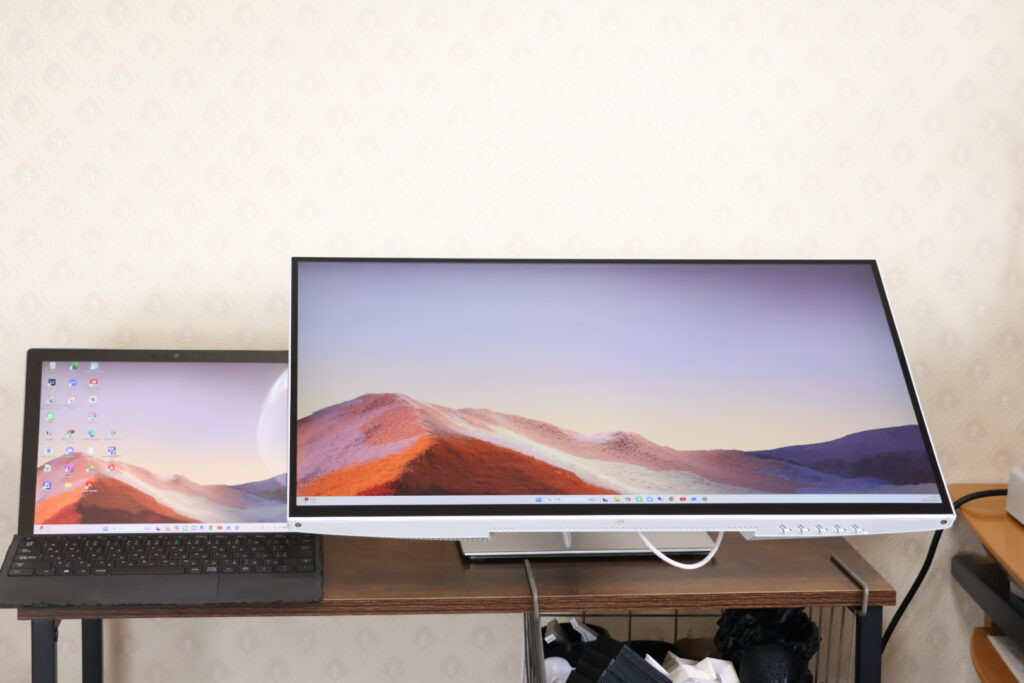
本機のアイデンティティとも言える「10点マルチタッチ」。これ、ただのオマケ機能だと思ったら大間違いです。Windows環境でのワークフローを、驚くほど直感的なものに変えてくれます。
スマホやタブレットでおなじみのピンチズームやスクロールが、27インチの広大な画面でそのまま使えます。地図で場所を探したり、写真の細部をグッと拡大してチェックしたり、長いWeb記事を一気に読み飛ばしたり。マウスをカチカチ動かすより、「直接触る」ほうが速くて直感的なシーンって、実はかなり多いんです。
タッチ機能を有効にするには、接続ルールを正しく理解する必要があります。USB-C 1本で接続するか、HDMIやDisplayPortを使用する場合は別途USBケーブル(A to B)を接続しなければタッチ操作は機能しません 。また、Macユーザーにとって見過ごせない点として、Mac OSではタッチ操作が非対応であることが挙げられます。USB-C接続を行っても、Mac上ではタッチによるポインター操作さえ受け付けないため、Macメインの方は高精細な4Kモニターとしての運用が前提となります。
USB-C 1本接続で映像出力可能
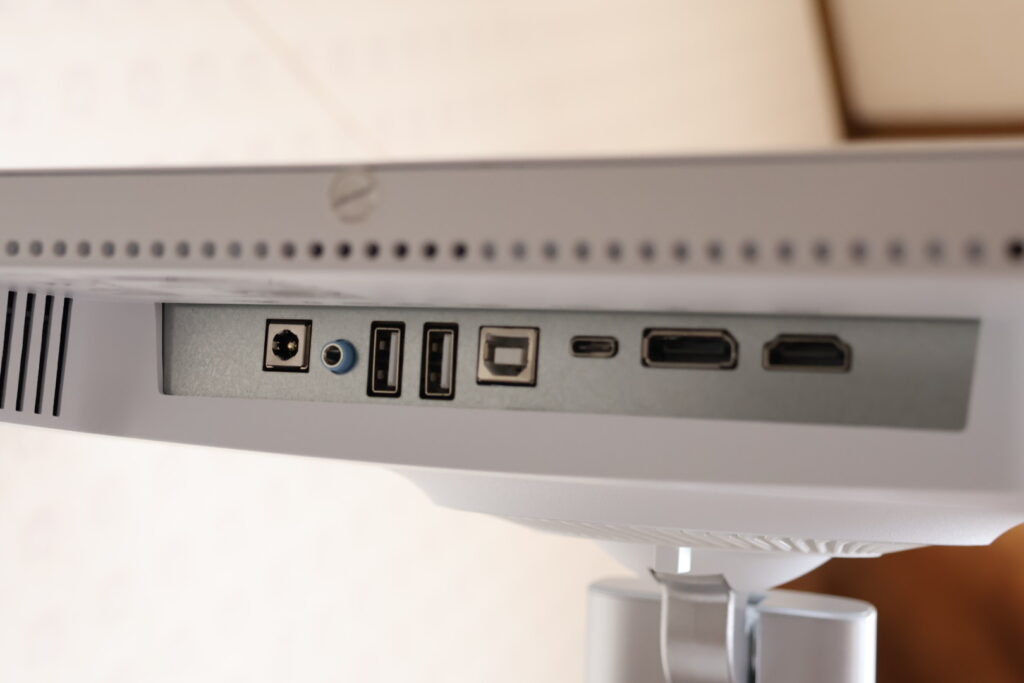
背面のUSB Type-Cポートは、最大65WのPower Delivery(PD)に対応。対応するノートPCなら、ケーブルを1本差すだけで「映像出力」「PCへの充電」「周辺機器の共有」がすべて完結します。
これ、地味に嬉しいポイントですよね。外出先から戻ってきて、カバンの中から重いACアダプターを引っ張り出す必要がない。ただ座ってケーブルを繋ぐだけで、瞬時に大画面の作業環境が整う快適さは、一度味わうと戻れません。
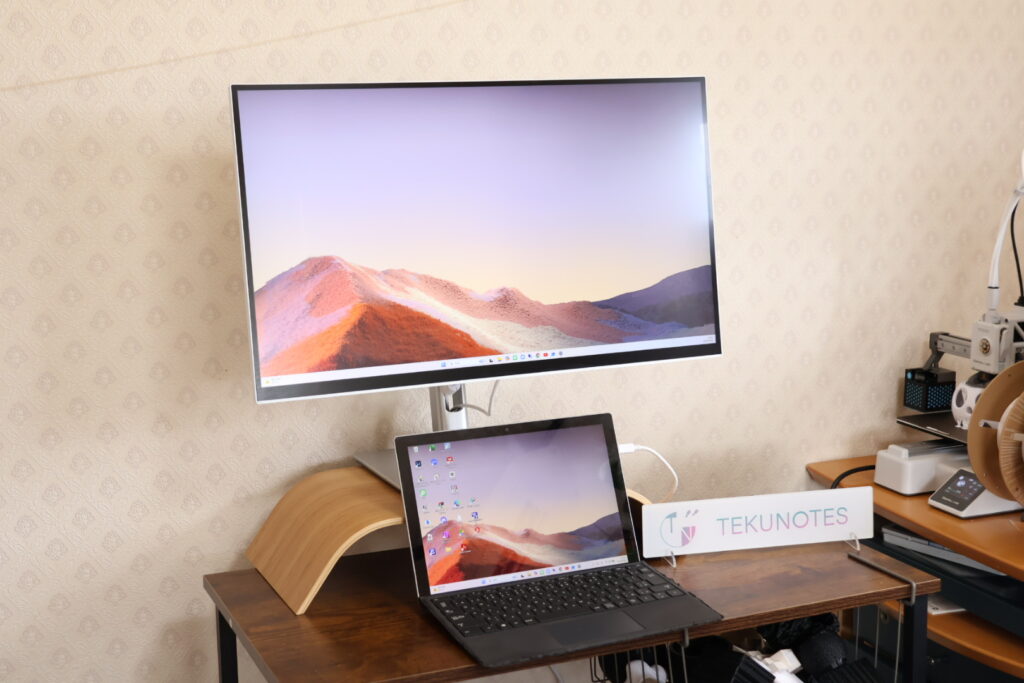
さらに、2台のPCでマウスとキーボードをシェアできる「KVM機能」も搭載しています。たとえば、仕事用のノートPCと私用のデスクトップPCを、モニターの入力を切り替えるだけで自在に操れる。
おかげで、デスクの上が入力デバイスで溢れかえることもありません。仕事とプライベートをシームレスに行き来できる、スマートなマルチタスク環境が手に入りますよ。
OSDメニュー、スピーカーなどについて
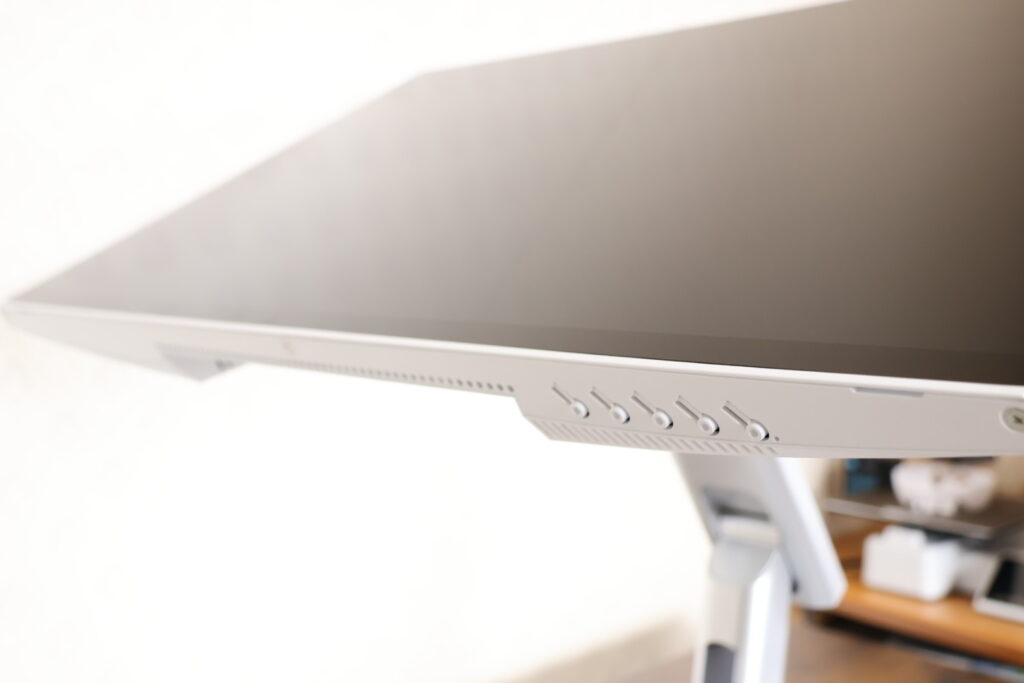
OSD(設定メニュー)の操作ボタンは、右下の背面に並んでいます。最近主流のジョイスティック型ではないので、手探りで操作するにはちょっとした慣れが必要かもしれません。
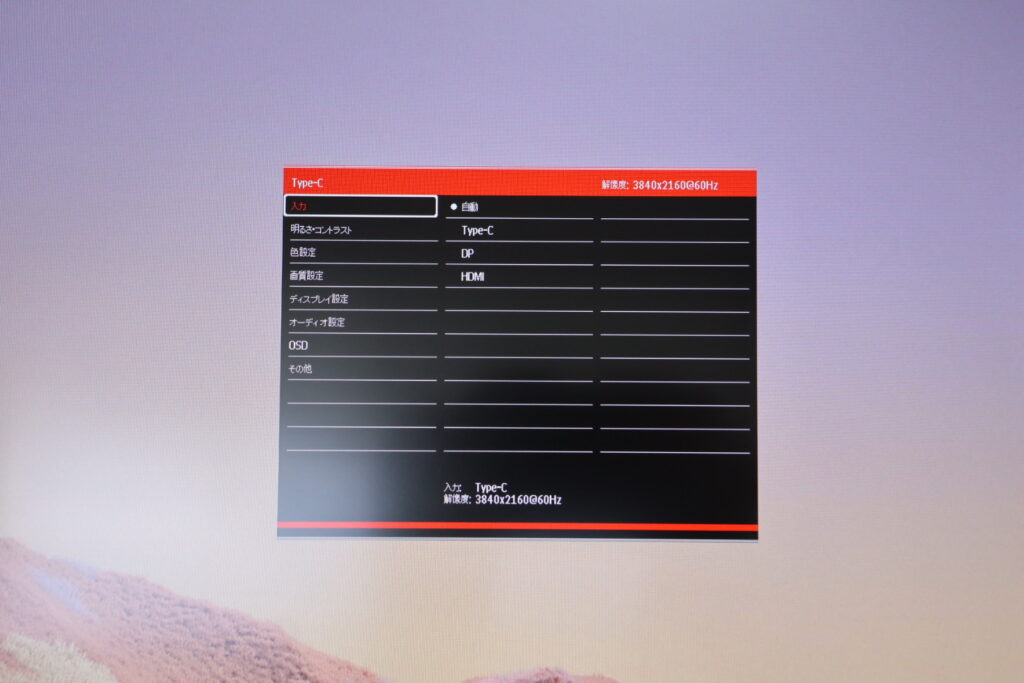
ワンタッチでできることは、電源、音量、ゲームの照準表示機能です。
んーー、僕的には一番使うのが明るさなので、ワンタッチで明るさを操作できるボタンの役割がほしかったところです。
音まわりについては、2W×2のステレオスピーカーを内蔵。音質は「実用レベル」といったところで、オンライン会議で相手の声を聞き取るには十分な性能です。ただ、低音の響きはそれなりなので、音楽や映画をじっくり楽しみたいなら、お気に入りのスピーカーやヘッドホンを繋ぐのが正解でしょう。
WQHDモデルとの違いと、どんな人が4Kタッチ版を選ぶべきか
JAPANNEXTからは、外観が酷似したWQHD(2560×1440)解像度のタッチ対応モデルも展開されています。本機(4Kモデル)との主な違いは以下の通りです。

 ポチップ
ポチップ
| 項目 | 旧モデル(WQHDタッチ) | JN-IPST27U-FLDC6(4Kタッチ) |
| 定価 | 49,980円 | 59,980円 |
| 解像度 | 2560×1440 │ WQHD | 3840×2160 │ 4K |
| 画素密度 | 約109 PPI | 約163 PPI |
| タッチ機能 | 10点マルチタッチ対応 | 10点マルチタッチ対応 |
| USB PD給電 | 最大65W給電 | 最大65W給電 |
| 推奨用途 | 文字を大きく表示したい事務作業 | 精細さと圧倒的な情報量を求めるクリエイティブ用途 |
スマートフォンのRetinaディスプレイなどの高精細な画面に慣れている方にとって、WQHDと4Kの差は一目瞭然です。文字の滲みを一切感じさせない美しさを重視するなら、間違いなく4K版を選択すべきでしょう。
1万円高いということですが何年も使うことを考えるとこの1万円で4Kを選ぶ価値は十分にあると思います。
まとめ │ このモニターがハマるのはこんな人
JN-IPST27U-FLDC6のレビューまとめ
メリット
- 前面にロゴ無しでケーブルも全部白!
- 「超」多機能なスタンド
- 直感的な10点マルチタッチ
- スマートな配線管理
デメリット
- Macユーザーには「タッチ」が使えない
- ビルドクオリティの細部
- 明るさ調整をワンタッチでできない
4Kの美しさとタッチ操作の直感性、そしてUSB-C給電やKVMといった実用性。これらを真っ白で洗練されたデザインの中に、驚くほど現実的な価格でまとめ上げたのがこの一台です。
特に、以下のような人にとっては、まさに「待ってました」と言いたくなる選択肢になるはず。
- WindowsノートPCがメイン。 デスクではケーブル1本でサッと繋いで、スマートに作業を始めたい。
- 対面での説明や入力作業がある。 画面を寝かせて、お客さまと一緒に画面を覗き込みながら操作したい。
- デスク環境は「白」で統一したい。 視界に入るものを美しく整えて、日々のモチベーションを上げたい。
- 27インチ4Kの広大な領域で、 作業効率を一切妥協したくない。
デスクの上を単なる作業場ではなく、もっと自由で、もっと心地いい場所に変えてくれる。このモニターには、そんな力があると感じました。
コメント