
【レビュー】ORICO 5ベイRAIDケース実機レビュー|20Gbps対応モデルを手持ちのHDDで検証

こんにちは、TEKUNOTESのよったんです。
写真や動画、制作データが増えてくると、PCの内蔵ストレージだけでは足りなくなりますよね。外付けHDDを追加するたびに、ケースやケーブルが増えてしまうのも悩みどころです。
今回はORICOから、「5ベイ RAID ハードドライブエンクロージャー アップグレードモデル JMS591/20Gbps USB 3.2 Gen2x2」(型番:IT-9958RC3 PRO)をご提供いただきました。複数のHDDを1台にまとめ、PCへUSB接続できるDASです。
実際に試して感じた魅力は、HDDをまとめて接続できることに加え、RAID構成とドライブごとの個別運用を選べる自由度でした。一方、転送速度は入れるHDDやアクセス条件に左右され、RAIDの設定にも理解が必要です。
今回は手持ちの約160GBと約500GBのHDDを使い、RAID 0の速度、別ドライブへの同時アクセス、RAID 5の認識容量、Windowsの「記憶域スペース」を使った運用まで確認しました。設定でつまずいた点も含めて紹介します。

 ポチップ
ポチップ
以下の期間でAmazonセール開催中!
コード:9958RC3PRO30
割引内容:30%オフ
有効期間:2026年9月18日(金) 00:00 JST ~ 2026年10月11日(日) 23:59 JST
リンクはこちら:https://amzn.to/4xE8j7A
ORICOの5ベイDASはどんな製品?
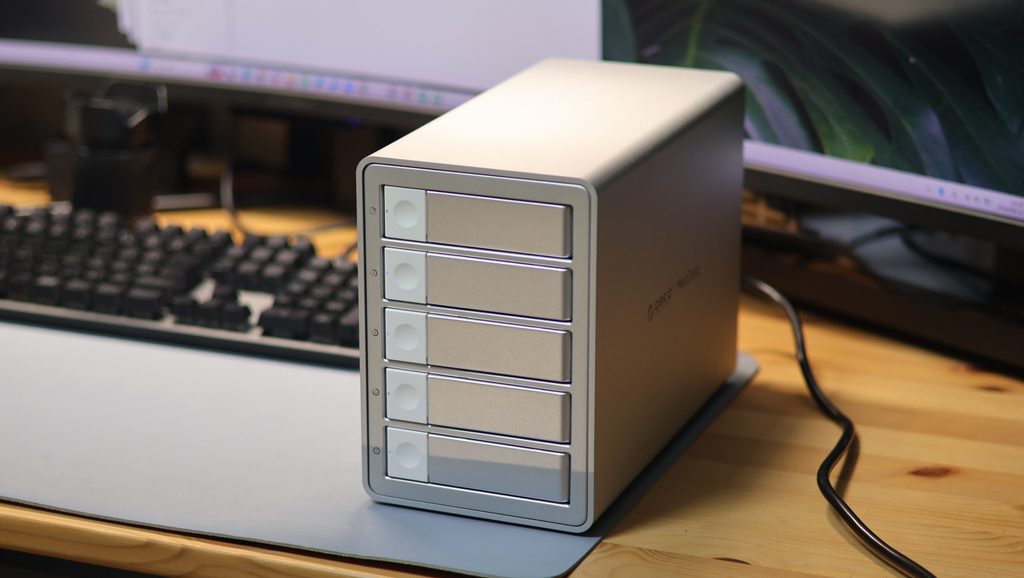
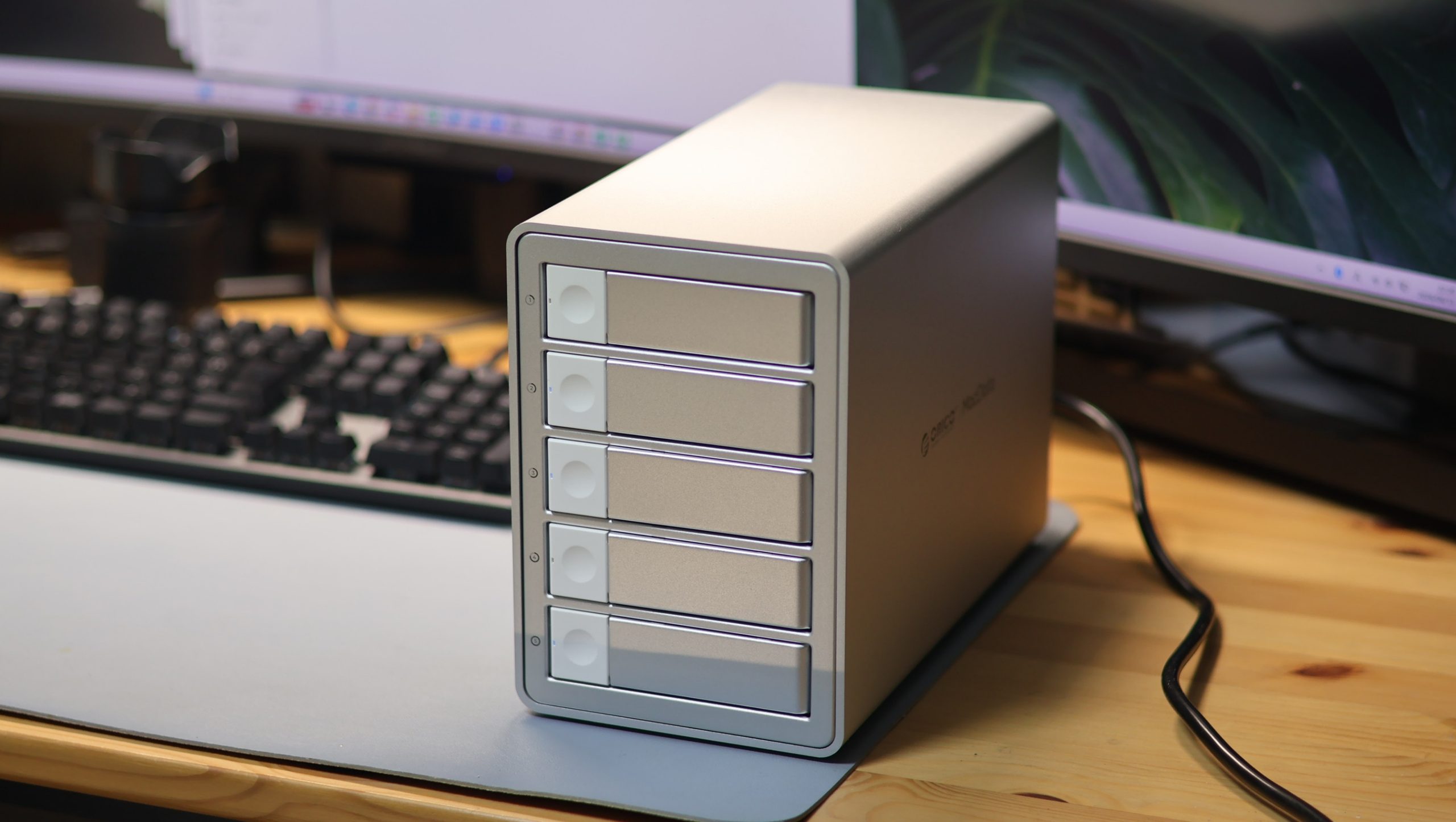
DASは「Direct Attached Storage」の略で、PCに直接つなぐストレージのこと。今回の製品は、複数のSATAドライブを収納する外付けケースです。
ネットワーク経由で利用するNASと違い、本製品そのものに家庭内ネットワークでの共有機能を期待するものではありません。まずは、作業用PCにつなぐ大容量ストレージとして考えると分かりやすいと思います。
JMS591とUSB 3.2 Gen2x2に対応
メーカーが案内する主な仕様は次のとおりです。
| 項目 | メーカー公表内容 |
|---|---|
| ベイ数 | 5ベイ |
| コントローラー | JMicron JMS591 |
| PCとの接続 | USB 3.2 Gen2x2、最大20Gbps |
| ドライブ側 | SATA 3.0 |
| 動作モード | RAID 0/1/5/10、JBOD、Normal |
| 対応容量 | 1台最大26TB、5台合計最大130TB |
| 電源 | 150W内蔵電源 |
| 冷却 | ファン、アルミニウム合金筐体、冷却グリル |
| 対応OS | Windows/macOS/Linux |
出典:ORICOの製品発表。最大容量や対応OSは公称仕様で、今回はWindowsと手持ちのHDDによる検証です。
「最大130TB」は、26TBのHDDを5台搭載したときの合計容量です。RAID 5やRAID 10などでは、データを保護するための領域を使うので、ファイルを保存できる容量はこれより少なくなります。
外観をチェック
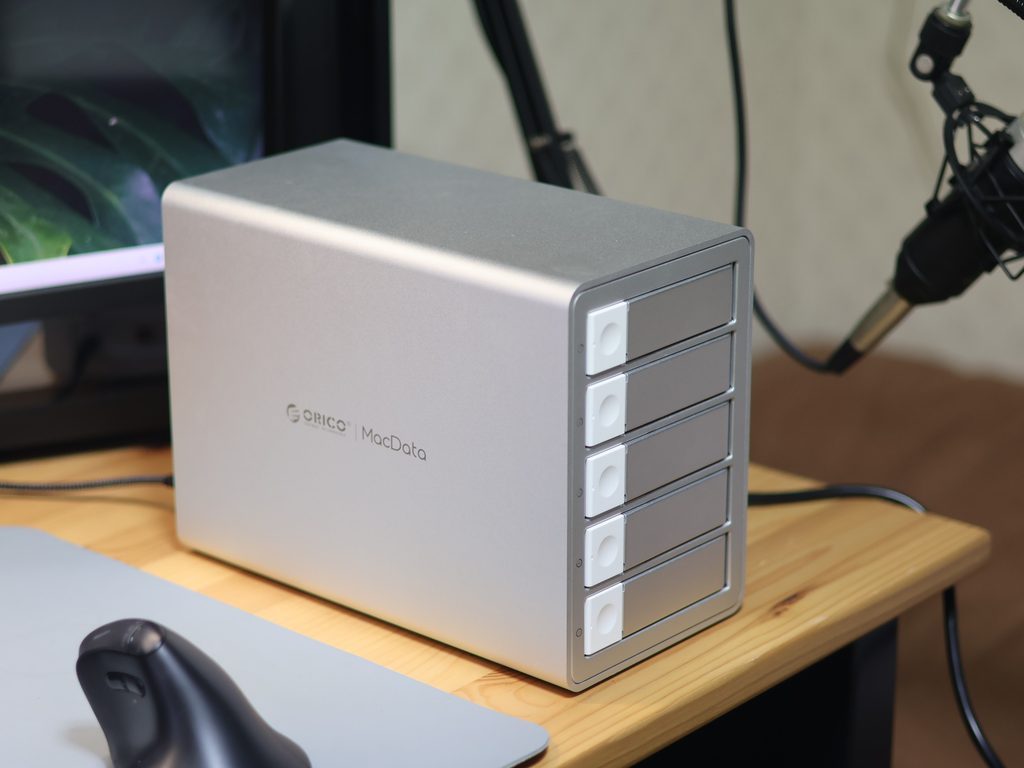
見た目はとてもシンプルで高級感のある印象です。Macbookの表面のようなさらさらとした金属的な質感があります。ケーブルやボタン類はすべて前からは見えず背面に配置されています。
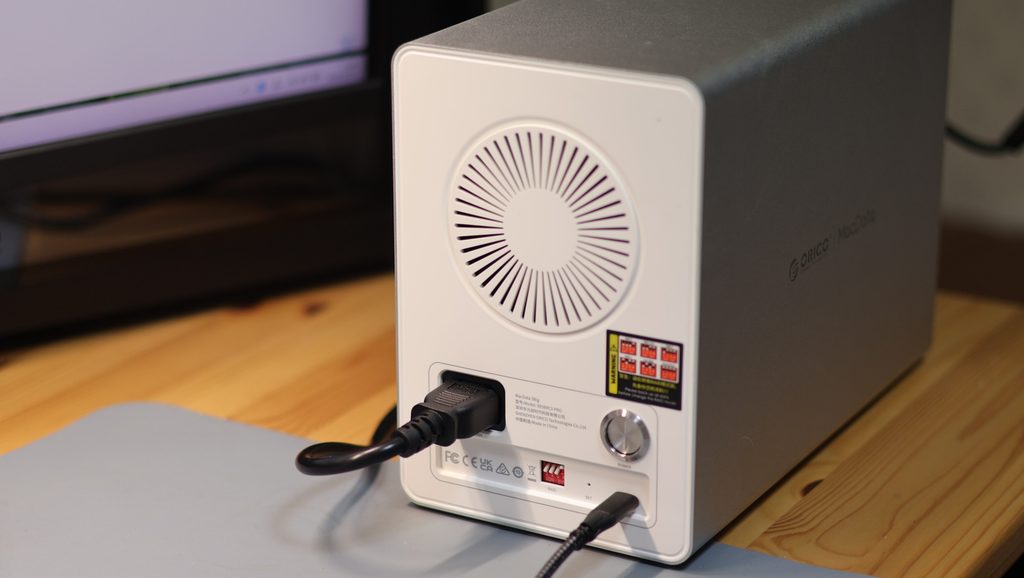
背面には電源プラグとType-Cポート、RAIDの調整ボタン、電源ボタンと、排気口があります。
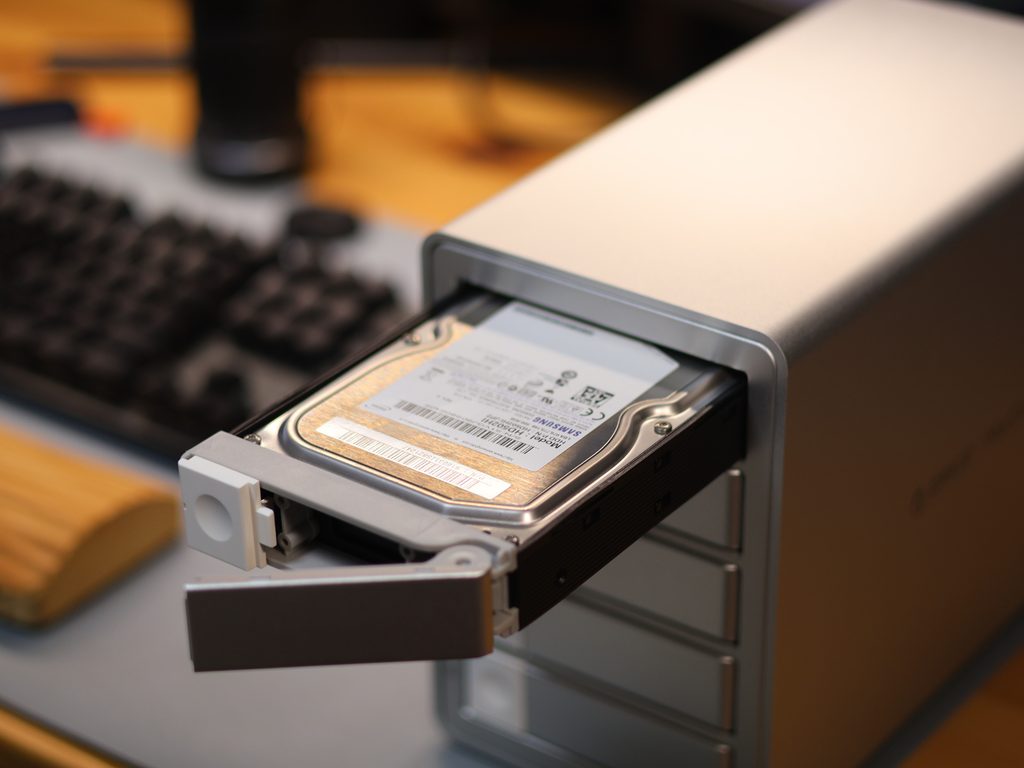
前面の白いボタンを押し込むことでHDDスロットがカチャっと出てくるようになっています。
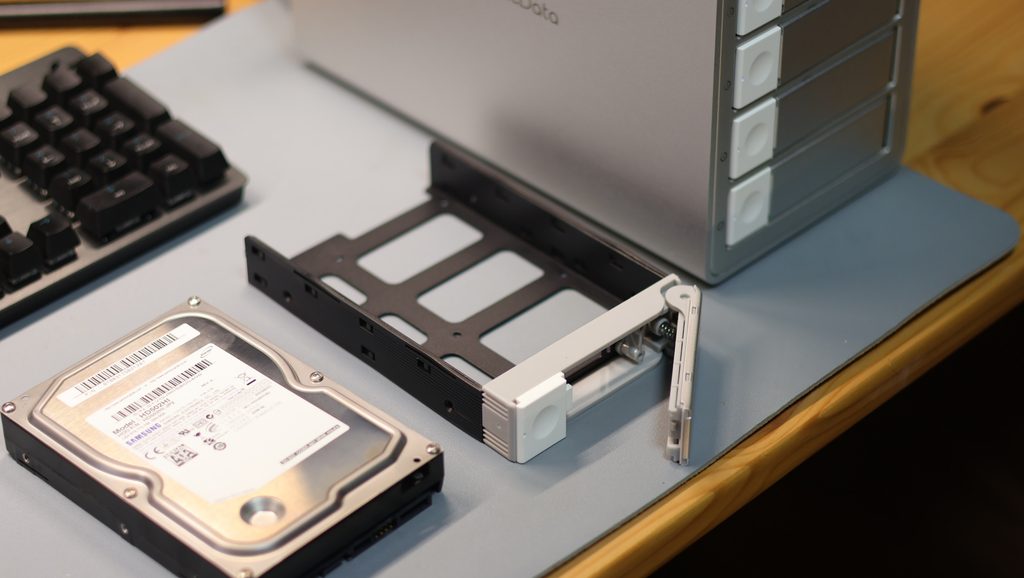
このまま抜き出して、中にHDDをはめ込んでスロットの中に入れるといったやり方です。
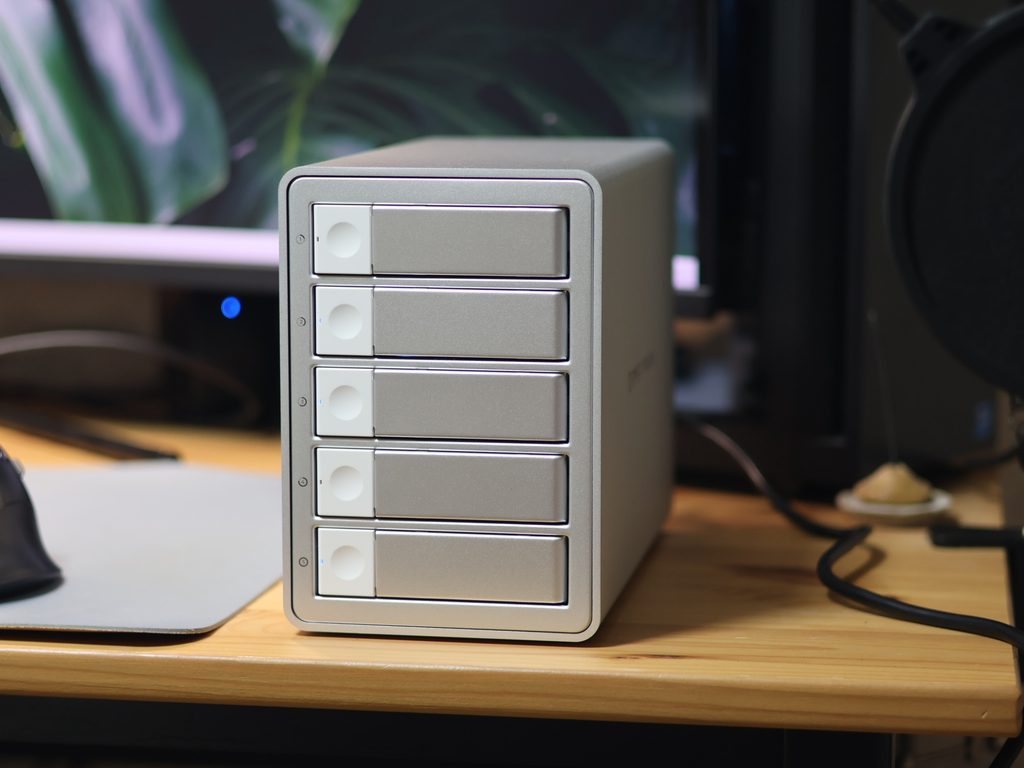
少し見えにくいかもしれませんが、使用中のHDDがある場合は上の写真のように白いボタンの左の小さな点が青く光るようになっています。(画像では2,3,5スロットが光っている)
ポチップ
20Gbps対応でも、HDDがその速度で動くわけではない
購入前に押さえておきたいのが、20GbpsはUSB接続の規格上の速度であることです。
単純にバイトへ換算すると2,500MB/sですが、通信の制御などに使う分があるため、そのままファイル転送速度にはなりません。さらに、実際の速度にはHDDの性能、RAID構成、PC側の接続環境が関わります。
USB 3.2 Gen2x2は、10Gbpsの通信を2レーン使う仕組みです。20Gbpsで接続するには、PC側のポートとケーブルも対応している必要があります。USB-Cという端子の形だけで判断せず、PCの仕様に「USB 3.2 Gen2x2」と記載されているか確認しましょう。
今回の検証では、接続が実際に20Gbpsで成立していたかまでは確認していません。そのため、以下の数値は手持ちのHDDを使った実用例として見てください。
最初に確認したいのは電源プラグ
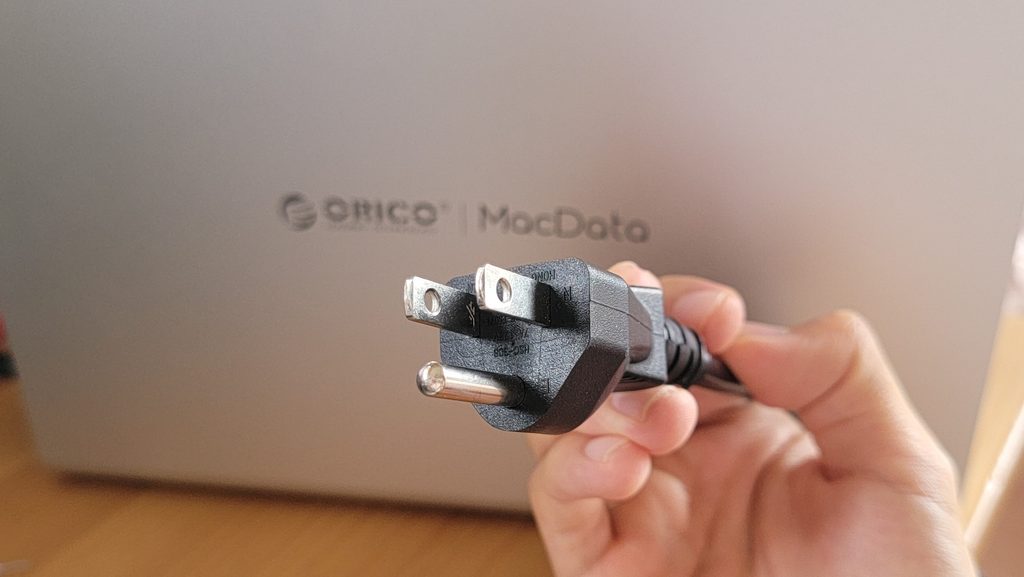
今回の提供品の電源プラグには、平たい2本の端子に加え、丸いアースピンが付いていました。
手元では延長コードの先端を使うことで、丸いピンが物理的に干渉せず通電できました。ただし、差し込めることと、正しく接地されていることは別です。設置時には、製品の説明書に従い、接地できる3ピン対応コンセントや適切な接地用アダプターを用意しておきたいところです。
確認すべきなのは、本体背面のポートとの干渉ではなく、付属する電源プラグと設置先のコンセントの対応です。普段2ピンの機器だけを使っていると見落としやすいので、購入時にチェックしておきましょう。
RAIDの設定は、スイッチの変更と確定操作が必要だった
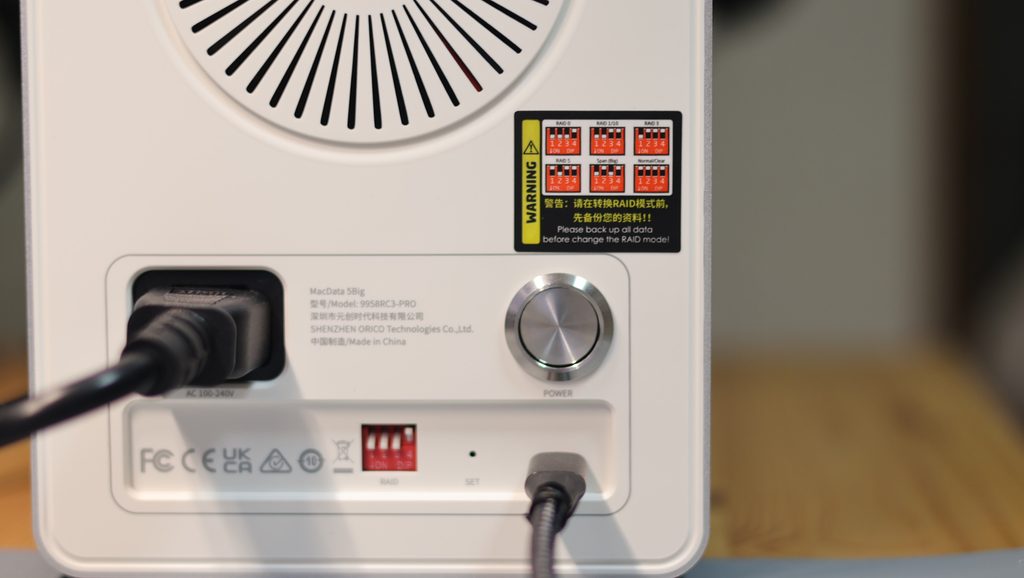
最初は約160GBと約500GBの2台でRAID 0を設定しました。
本体のモード切替スイッチをRAID 0に合わせただけでは、Windows側の表示は変化しませんでした。通電中にSET部分を約20秒押しても、設定が反映されたことを確認できません。
そこで一度電源を切り、SETを押した状態で電源を入れたところ、「ピッ」と音が鳴り、ディスクの管理に約306.69GBのディスクが表示されました。その後、GPTで初期化し、NTFSでフォーマットすると利用できるようになりました。
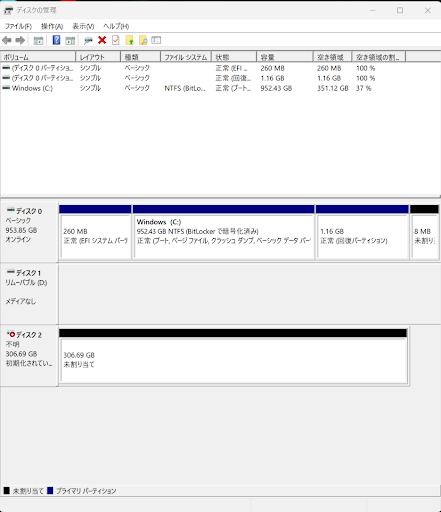
RAID 0設定後の認識画面。Windowsでの初期化・フォーマットは、この後に行いました。
操作のポイントは、「スイッチを合わせる」と「設定を確定する」が別だったことです。スイッチの位置だけを見て設定完了と判断せず、PC側でもディスクの台数と容量を確認する必要がありました。
RAID 5へ変更した際にもすぐには切り替わらず、Normalへの切り替えや検証用ディスクの初期化を経て、再設定しています。実際に手順を理解するまでは試行錯誤があったので、初めての人は説明書を手元に置いて作業するとよさそうです。
なお、モードの変更や初期化ではデータを失う可能性があります。必要なデータは別の媒体へ保存し、スイッチ配置や確定操作は手元の製品の説明書で確認してください。
RAID 0の速度をCrystalDiskMarkで測定
約160GBと約500GBの2台で構成したRAID 0を、CrystalDiskMarkで測定しました。
測定ソフトはCrystalDiskMark 9.0.2 x64、テスト回数は3回、テストサイズは1GiB。測定対象は、画面上で約307GiBと表示されたEドライブです。
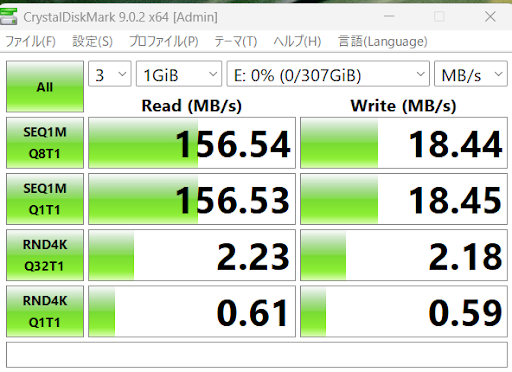
| 測定項目 | 読み込み | 書き込み |
|---|---|---|
| SEQ1M Q8T1 | 156.54MB/s | 18.44MB/s |
| SEQ1M Q1T1 | 156.53MB/s | 18.45MB/s |
| RND4K Q32T1 | 2.23MB/s | 2.18MB/s |
| RND4K Q1T1 | 0.61MB/s | 0.59MB/s |
シーケンシャルは、大きなデータを連続して読み書きする際の目安。ランダムは、小さなデータに細かくアクセスする場面を想定した項目です。
今回の結果で気になるのは、シーケンシャルの読み込みが約156MB/sだった一方、書き込みは約18MB/sにとどまったことです。RAID 0にすれば、必ず期待どおりに高速化するわけではありませんでした。
ただし、HDD単体の比較測定や健康状態の記録、接続速度の確認がそろっていないため、低い書き込み速度の原因をケースやHDDのどちらかに断定することはできません。この結果は、今回の2台と設定を組み合わせた状態での実測です。
また、RAID 0は複数台へデータを分散して保存する方式で、ドライブ故障に備える冗長性はありません。今回の構成を、大切なデータの唯一の保存先にする運用は避けたいところです。
200GB超のデータをコピー。同時アクセスで速度はどう変わる?
続いて、もう1台の約500GB HDDを追加しました。このHDDに保存されていたデータを別のSSDへ退避する際、転送の様子を確認しています。
ここでのコピー方向は、追加した単体HDDのKドライブから、別のSSDのJドライブへです。先ほどのRAID 0への書き込みテストとは、対象も方向も異なります。
コピー開始時は194MB/sと表示
コピー開始後、進捗1%の画面では194MB/sを確認できました。コピー対象は25項目で、スクリーンショットには残り209GBと表示されています。
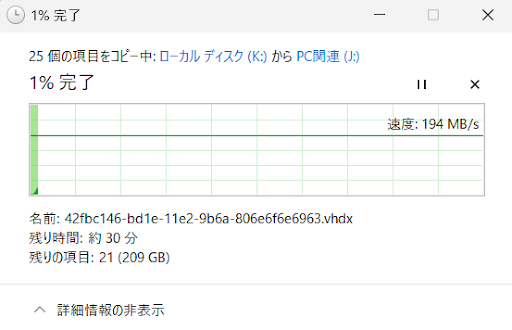
194MB/sは撮影時点の表示値です。コピー全体の平均速度ではありません。
別ドライブへ約6GBを同時にコピーすると38.6MB/sに低下
KドライブからSSDへコピーしている途中で、PCからケース内のLドライブへ、約6GBのデータを追加で転送しました。Lドライブは、この時点でRAID 0として扱っていたボリュームです。
そのときの画面では、K→Jのコピーが38.6MB/s、PC→Lのコピーが23.9MB/sになっていました。
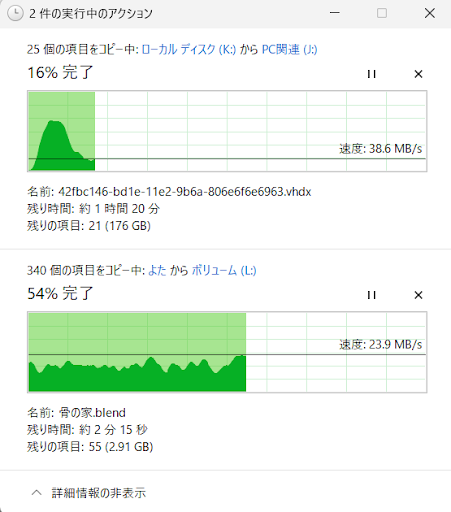
| コピーの状況 | 画面で確認できた速度 |
|---|---|
| K→Jのみを実行していた時点 | 194MB/s |
| K→JとPC→Lを同時に実行した時点 | K→J:38.6MB/s、PC→L:23.9MB/s |
今回の環境では、別のボリュームへ同時にアクセスすると、先に行っていた転送が遅くなる場面を確認できました。
ただし、これだけで「USBの20Gbps帯域を使い切った」とは言えません。HDDの処理、ケースのコントローラー、PC側のUSB接続構成、転送先SSDなど、複数の要因が関係し得ます。
実用上は、大きなデータの退避中に別の大量コピーを重ねると、完了までの時間が延びる可能性を見込んでおくとよさそうです。
終盤には1.37MB/sの表示もあった
コピーは途中のトラブルによる中断を挟みましたが、再開後に完了しています。完了直前の99%時点では1.37MB/sと表示されていました。
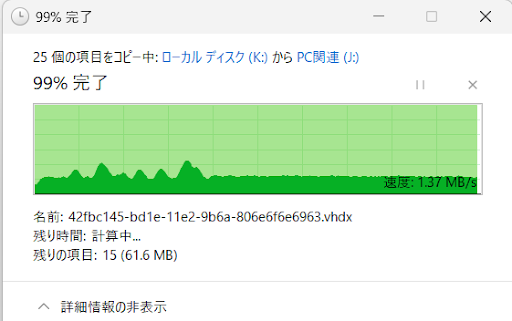
開始時と終盤で速度が大きく異なるため、「200GB超を194MB/sで安定転送できた」という評価にはできません。総所要時間や全区間の平均速度は測定していないので、今回は各時点の動作記録として紹介しています。
ポチップ
稼働音はスマホアプリで平均41dB。移動時にはエラーも発生
排気口付近での簡易測定結果
データのコピー中に、排気口付近でスマートフォンの騒音計アプリを使って測定しました。
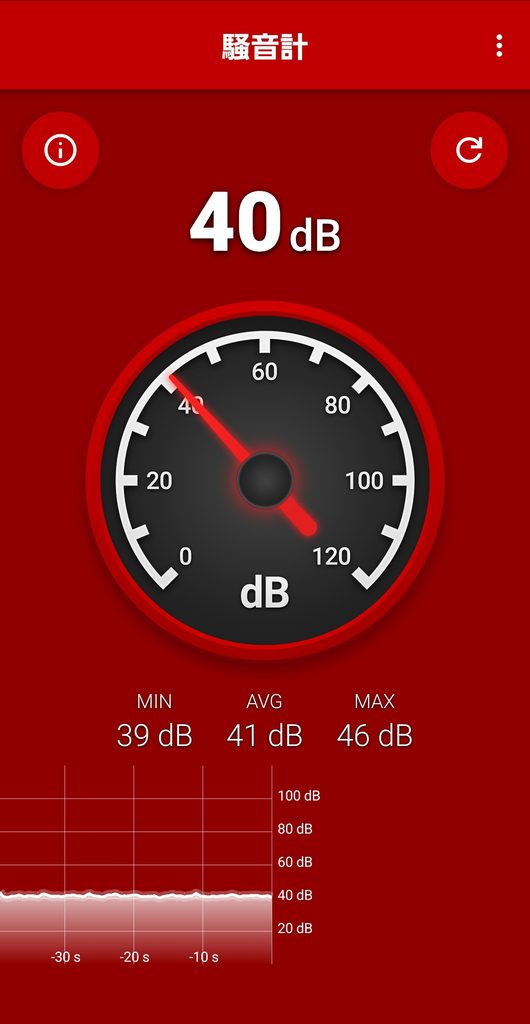
| 項目 | アプリの表示値 |
|---|---|
| 最小 | 39dB |
| 平均 | 41dB |
| 最大 | 46dB |
設置環境での目安になる数値ですが、簡易的なアプリでの測定値になります。ただ私のPCの排気音と比べても音は小さくほとんど気にならない程でした。
アクセス中に本体を動かすと、連続したビープ音
気になったのが、稼働中に本体を動かした際の挙動です。コピー中に置き場所を動かしたところ、エラーが発生し、「ピー」と連続した音が鳴りました。その場でゆっくり横へ倒したときにも、同様のエラーが出ています。
最初はケーブル抜けを疑いましたが、検証時には内部でHDDがずれたのではないかと思います。
音で異常に気付けたのは事実ですが、これをもってデータを保護できたとは言えません。アクセス中に本体を動かすと、処理が中断することがあったという注意点として受け止めています。
本製品は、安定した場所に据え置いて使うのが基本。移動するときは読み書きを終え、安全な取り外しと電源オフを行ってからにしましょう。青いランプが消えているときに音が鳴らなかったこともありましたが、それだけで移動してよい状態とは判断できません。
容量の違うHDDでRAID 5を組むとどうなる?
3台そろったところで、約160GB+約500GB+約500GBの構成でRAID 5を試しました。
設定後、Windowsのディスクの管理に表示された容量は306.67GBでした。
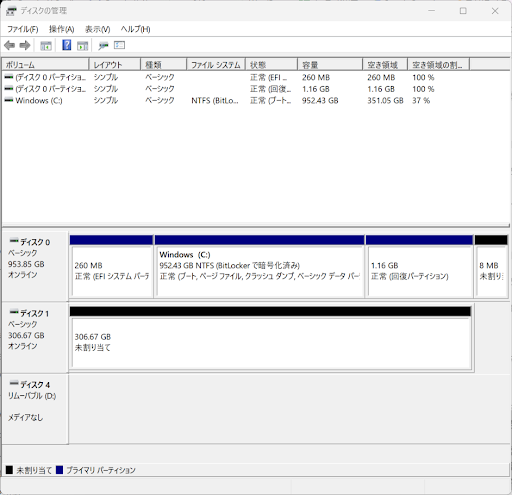
最小ドライブの容量と、パリティ用の領域が関係する
一般的なRAID 5では、利用できる容量の目安は「最小ドライブ容量×(台数−1)」です。大きいHDDを混ぜても、小さいHDDに合わせた領域が使われます。また、ドライブ1台の故障に備えるパリティ情報のために、全体で1台分相当の容量を使います。パリティは各ドライブへ分散して保存されます。
今回、最小のHDDはWindows上で約153.37GBと表示されていました。その約2台分に近い306.67GBが、RAID 5のディスクとして認識された形です。
なお、本記事の「約160GB」「約500GB」は会話で使っていた容量の呼び方です。HDDの公称容量とWindowsの容量表示には単位の違いもあるため、「160×2=320だから、必ず320GBと表示される」という意味ではありません。
この結果は、容量が消滅したというより、大きいHDDの一部をアレイに使えないことと、冗長性のために容量を使うことが重なったものです。パリティ用の容量まで「無駄」と扱うと、RAID 5の役割が伝わらなくなります。
同容量のHDDをそろえれば、容量差によって使えない領域を抑えられます。これからRAID用にHDDを購入するなら、必要な保存容量から逆算して構成を考えるのがよさそうです。
今回RAID 5で確認したのは、構成変更後の認識容量までです。RAID 5の速度、ドライブ故障時の読み出し、交換後のリビルドは検証していません。
手持ちの3台には「双方向ミラー+単独ドライブ」を選んだ
今回やりたかったのは、約500GBの2台を使ってデータを二重化し、残りの約160GBも独立した保存先として使うことです。
そこで、本体をNormalモードに戻し、Windowsから3台が別々のディスクとして見える状態にしました。
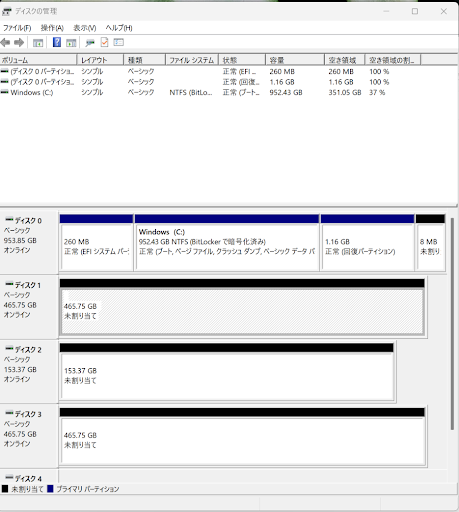
最終的に採用した役割分担は、次のとおりです。
| 使用するHDD | 役割 |
|---|---|
| 約500GB×2台 | Windowsの記憶域スペースで双方向ミラー |
| 約160GB×1台 | 独立した通常のボリューム |
「ディスクの管理」ではエラー。「記憶域スペース」で構築できた
最初はWindowsの「ディスクの管理」からミラーボリュームを作ろうとしましたが、ダイナミックディスクへの変換を伴う操作でエラーになりました。
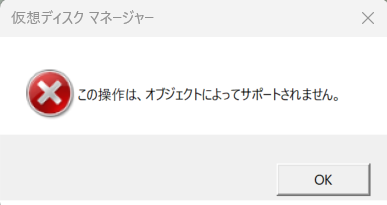
その後、Windowsの「記憶域スペース」を使い、500GBの2台を選んで双方向ミラーを作成できました。今回の作業の流れは次のとおりです。
- ケースをNormalモードにし、対象のHDDを個別に認識させる。
- Windowsで「記憶域スペース」を開く。
- 約500GBの2台を選び、新しいプールを作る。
- 回復性を「双方向ミラー」に設定し、サイズを確認して作成する。
- 残りの約160GBは、ディスクの管理で通常のボリュームとしてフォーマットする。
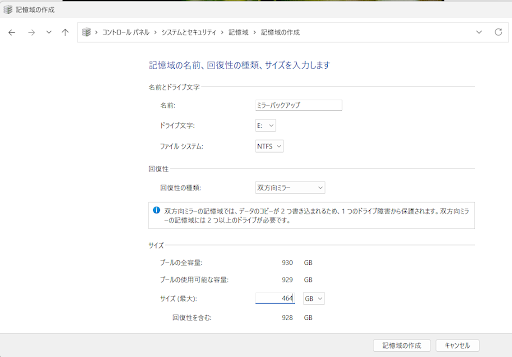
今回は464GBを指定。入力するサイズは、使用するドライブと画面に表示される容量を確認して決めます。
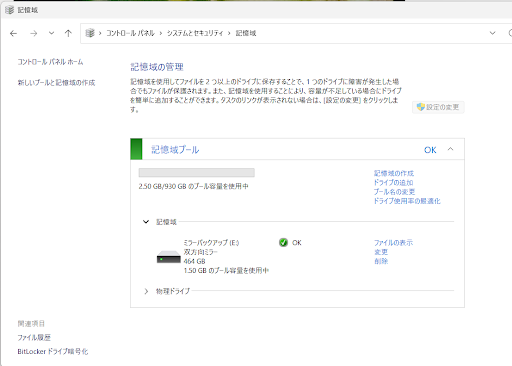
Microsoftは記憶域スペースでUSBドライブも利用できると案内していますが、すべてのUSBケース・ドライブで使えるわけではありません。Windowsに各ドライブがどのように認識されるかによって、プールの対象にならないことがあります。今回の製品と環境では作成できた、という結果です。
最終的には約463.87GBのミラーと、153.37GBの単独ボリュームに
完成後のディスクの管理では、ミラー側のEボリュームが463.87GB、単独のFボリュームが153.37GBと表示されました。ミラーを載せた仮想ディスク全体の表示は463.88GBです。
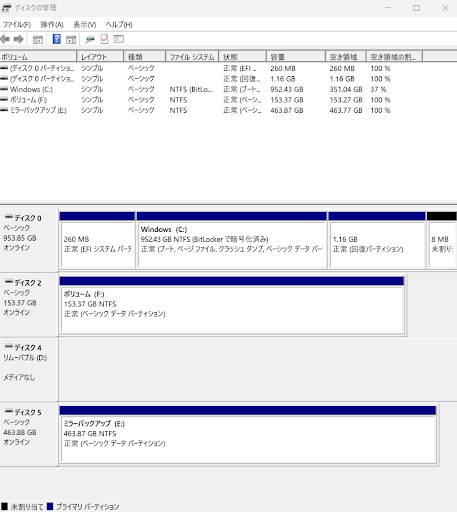
今回の使い方では、3台すべてを小さいHDDに合わせるよりも、同容量の2台をミラーにし、残りを単独で使うほうが目的に合っていました。
もちろん、ミラーのために1台分相当の容量を使い、管理用の領域も必要になります。「全容量を1MBも無駄なく使える」という意味ではありません。大きい2台の容量を生かしながら、二重化する範囲を選べたのが、この構成の利点です。
ミラーリングとバックアップは別に考えたい
双方向ミラーは、同じデータを2つ持つことでドライブ故障に備える仕組みです。ただし、ファイルを誤って削除した場合や上書きした場合、その変更も反映されます。以前の状態に戻せるバックアップとは役割が異なります。
また、2台が同じケースに入っているため、電源やUSB接続などは共有しています。ミラーを作成した後も、失いたくないデータは別の外付けストレージやクラウドなどへ、履歴を残せる方法でバックアップするのが基本です。
今回の画面で確認できたのは構成の作成と認識までで、実際にHDDを故障させた状態での復旧テストは行っていません。
ポチップ
このORICO 5ベイRAIDケースは、どんな人に向いている?
向いているのは、複数のHDDを据え置きで管理したい人
- 作業用PCに複数のHDDをまとめて接続したい人
- 同容量のHDDをそろえ、用途に合わせたRAID構成を考えたい人
- 手持ちのHDDを個別に認識させて再利用したい人
- RAIDやバックアップの役割を理解し、設定を確認しながら運用できる人
5ベイあるため、今回のような3台での使い方だけでなく、搭載台数を増やす余地もあります。ただし、既存のRAIDへ後からHDDを追加し、データを残したまま容量を増やせるかどうかは別の話です。増設方法は製品の対応範囲を確認してください。
購入前に用途を見直したいケース
古いHDDを少量再利用するだけなら、5ベイ・20Gbps対応の製品は用途に対して大きすぎることもあります。何台をどれくらいの容量で使うか、今後の増設まで含めて考えたいところです。
また、SSD並みの速度を期待して古いHDDを入れる使い方や、稼働中に持ち運ぶ使い方には向きません。家庭内の複数端末からネットワークで共有したいなら、NASとの違いを先に整理しましょう。
よくある疑問
容量が違うHDDでも使える?
今回の検証では、約160GBと約500GBのHDDを混在させて利用できました。ただしRAID 5では、最小ドライブを基準とした容量になりました。容量を別々に使いたい場合はNormalモードが候補です。
RAIDを使わず、普通の外付けHDDとして使える?
今回の環境では、Normalモードで3台を個別のディスクとして認識できました。RAIDを組むことが必須ではない点は、手持ちのドライブを活用するときに便利です。
ホットスワップの使い勝手は?
メーカーは対応を案内していますが、今回はドライブ交換後の復旧まで含めた検証を行っていません。アクセス中の本体移動で発生したエラーは、ホットスワップ試験とは別の出来事です。
まとめ:5台をまとめる自由度が魅力。使うHDDと構成を考えて選びたい
ORICOの5ベイRAIDケースは、複数のHDDを1台へ集約し、RAIDと個別運用を選べる点に魅力がありました。今回はNormalモードとWindowsの記憶域スペースを組み合わせ、約500GB×2台のミラーと、約160GBの独立ドライブを構築できています。
一方、今回のRAID 0の書き込みは約18MB/sにとどまり、別ドライブへの同時コピーでも速度低下を確認しました。アクセス中に本体を動かしたときのエラーもあり、接続・固定・設置場所を確認して据え置きで使う必要があります。
今回の体験で分かったのは、ケースの規格だけでなく、入れるHDDとデータの置き方が使い勝手を大きく変えるということ。20Gbps対応の上限性能や5台フル搭載時の性能については、別条件での検証が必要です。
複数のHDDをまとめて使い、用途に合わせて構成を選びたい人には、検討する価値のあるDASです。購入前にはPC側のUSB規格、HDDの容量構成、電源プラグを確認し、別媒体へのバックアップも含めて準備しておくと、導入後の使い方が具体的になります。
ポチップ
あなたのおすすめ記事
-
 Dell P1425実機レビュー|Pro 14 Plusの使い勝手・画質・携帯性を検証
 -
 【Quntis レビュー】間接照明付きモニターライト『LI-HY-0209-BK』でデスク周りが超快適に!学生におすすめの理由
 -
 【Quntis レビュー】自動調光対応の曲面モニター用デスクライト!平面モニターでも使えます。 LI-HY-0213-BK
 -
 【正直レビュー】Nextorage P2SE | MacBook容量不足の救世主!本革ケース付きで19gの「極小SSD」が最高すぎる
 -
 【2026年】メモリ高騰はいつまで?2028年まで続く可能性も。値上がる理由と対策を解説
 -
 Nextjapanのパソコンは怪しい?本当に日本企業なのか、評判を調査
 -
 【実機レビュー】サンワダイレクト白色デュアルモニターアームのデザインが抜群だった。100-LACD009W
 -
USB Type-Cで映像出力と給電できるミニPC7選!買う前の注意点もチェック!
コメント