
長いPDF資料をAIで要約!無料ツール「iBoomto」で学習メモを作ってみた

大学の授業資料や参考文献をひと通り読んだのに、復習しようとすると、どこに何が書いてあったか思い出せない。結局、最初から読み直してしまうことがあります。
要点をメモしておけばよいのですが、長い資料ほど、何を残してどうまとめるかで手が止まりがちです。
そこで今回は、無料のAI PDF要約ツール「iBoomto」を使ってみます。会員登録は不要で、PDFをアップロードするとAIが内容を要約。気になる箇所は、追加で質問して確かめられます。
作りたいのは、復習するときにさっと見返せる学習メモ。実際のPDFから要約を作り、押さえておきたい情報が拾えているか、元の資料に戻って内容を確認しやすいかを見ていきます。
この記事は提供を受けて制作しております。記事内容は編集部の独立した見解に基づいています。
iBoomtoのPDF要約AIとは?
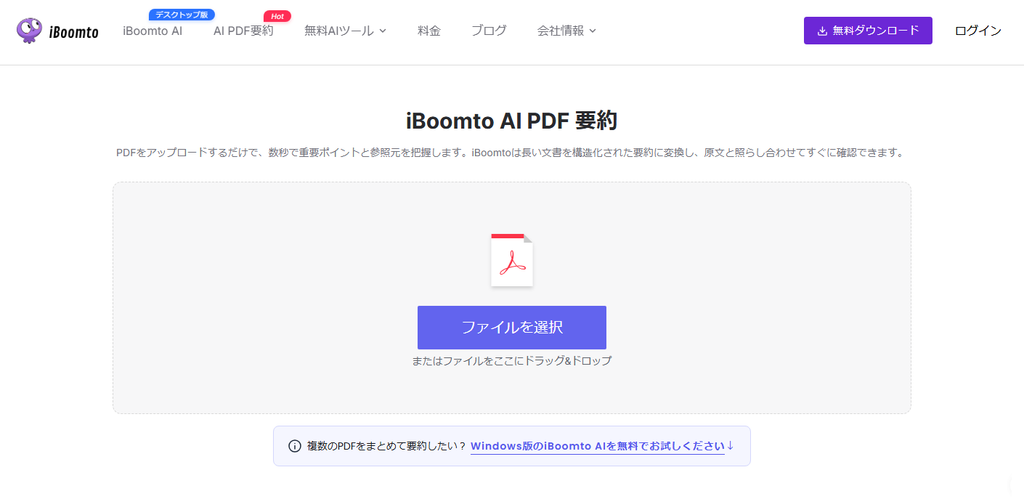
「iBoomtoのPDF要約AI」は、ブラウザから無料で使えるPDF要約ツールです。会員登録やソフトのインストールは必要ありません。
PDFをアップロードすると、AIが内容を要約して要点を整理します。気になる部分があれば、そのまま追加で質問できます。回答の参照元ページも確認できるので、「元の資料にはどう書いてあるのか」を確かめながら読み進められます。
予習やレポートの準備にも使える
PDFの要約は、復習用のメモ作りのほか、授業の予習や、レポートに使う資料を読むときにも使えます。
授業前に内容をつかむ
配布されたPDFを授業前に要約しておくと、どんなテーマを扱うのか、どんな用語が出てくるのかをつかめます。わからない用語はAIに質問し、それでも疑問が残ったところをメモしておけば、授業で確認したい点もはっきりします。
レポートに使う資料を整理する
論文や調査報告書を集めたものの、どれから読めばよいか迷うこともあります。まず要約で概要を確認し、自分のテーマに関係が深そうな資料から読むと、取りかかりやすくなります。引用したい箇所が見つかったら、原文に戻って内容や出典を確認しましょう。
試験前に見返すメモを作る
授業資料の要点を抜き出し、試験前に見返せるメモにまとめる使い方もあります。用語や概念を整理するなかで、説明を読んでもよくわからない部分があれば、そこが復習の手がかりに。元の資料や授業ノートと照らし合わせながら、理解を確かめていきます。
実際にPDFから学習メモを作ってみた
ここからは、iBoomtoにPDFをアップロードし、要約をもとに復習用のメモを作ってみます。
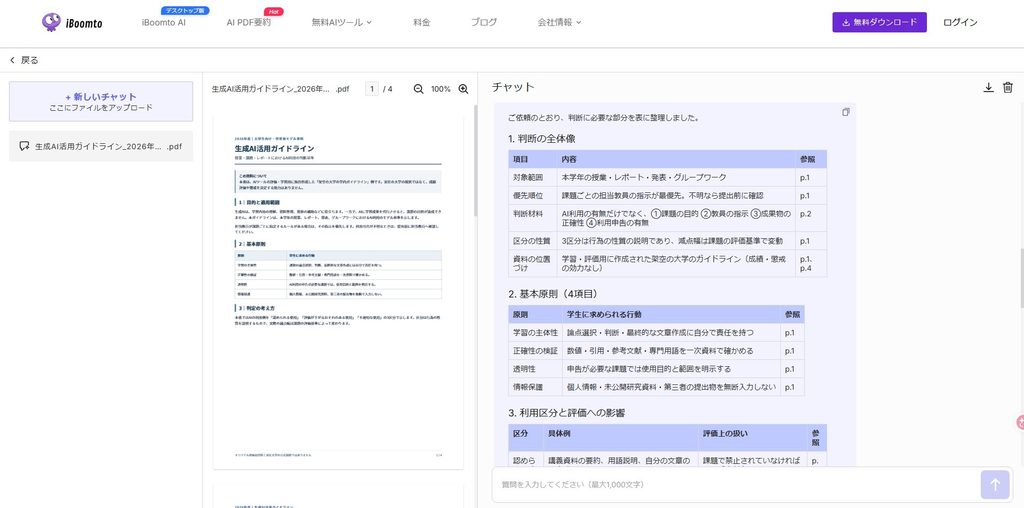
今回使うのは、架空の大学の資料として用意した、4ページの『生成AI活用ガイドライン』です。生成AIを学習に取り入れる際の注意点などがまとめられており、表も含まれています。文章の要約に加え、表の内容をどこまで読み取れるかも見ていきます。
① PDFをアップロードして要点を確認
まず、iBoomtoのPDF要約AIを開き、用意したPDFをドラッグ&ドロップでアップロードします。
アップロードすると、指示を入力しなくても自動で分析が始まりました。今回、要約が表示されるまでにかかった時間は1分弱でした。
表示された要約を読み、資料の主なテーマや押さえておきたい内容が拾われているかを確認します。表についても、項目と説明の対応がずれていないか、元のPDFと見比べていきます。
② 気になる部分をAIに追加質問
要約だけではわかりにくい部分は、チャットで追加質問ができます。
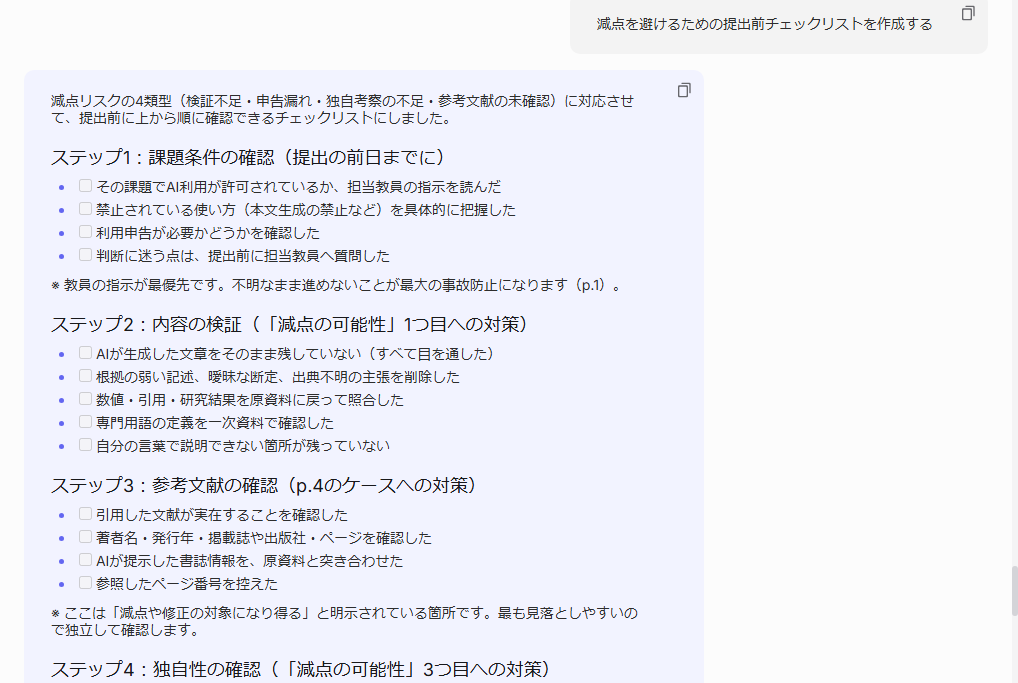
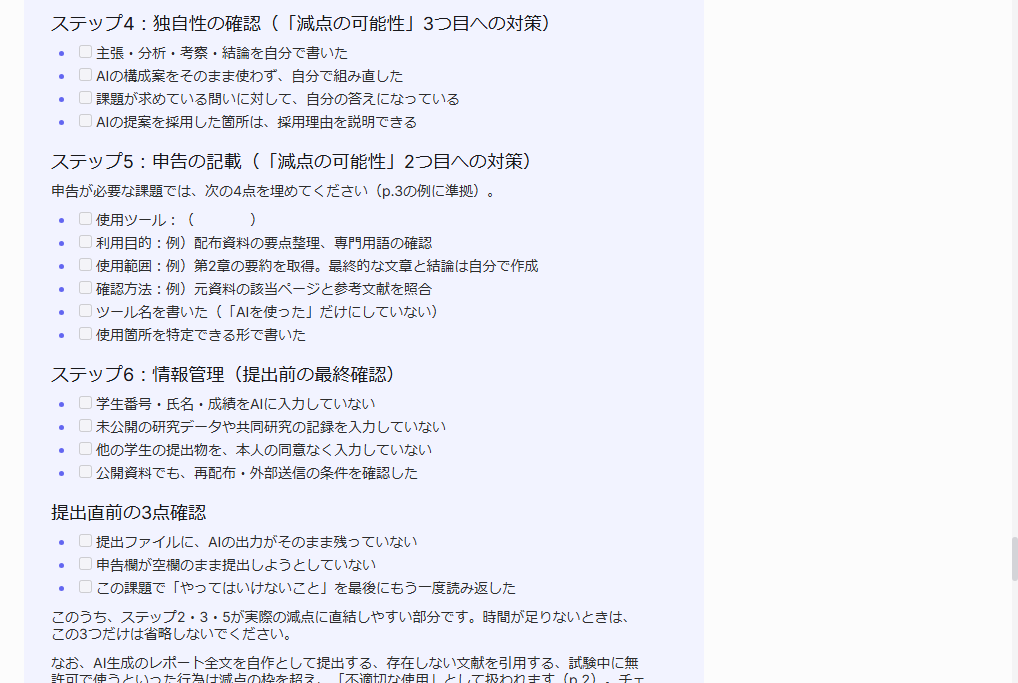
今回は「減点対象」について質問してみました。すると、減点の対象になる行為と、その理由をまとめた回答が返ってきました。
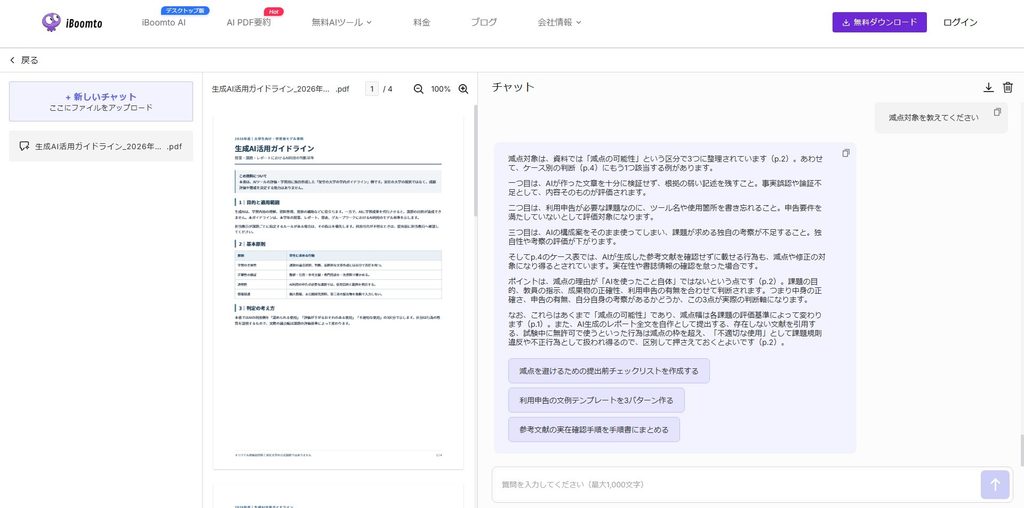
確認する項目が多い場合は、「チェックリスト形式にして」と頼めば、あとから見返しやすい形にも整理できます。
③ 要約をもとに学習メモを整理
次に、要約と追加質問の回答をもとに、復習用の学習メモを作ります。
あとから読み返したときに資料の内容を思い出せるよう、今回は「テーマ」「重要ポイント」「結論」に分けてまとめることにしました。チャットには、次のように入力します。
| アップロードしたPDFの内容をもとに、復習用の学習メモを作成してください。以下の項目に分けて、簡潔に整理してください。 テーマ:資料の主題重要ポイント:押さえておきたい内容を3つ結論:資料から読み取れる主な結論 |
今回は約10秒で、指定した形式の学習メモが表示されました。
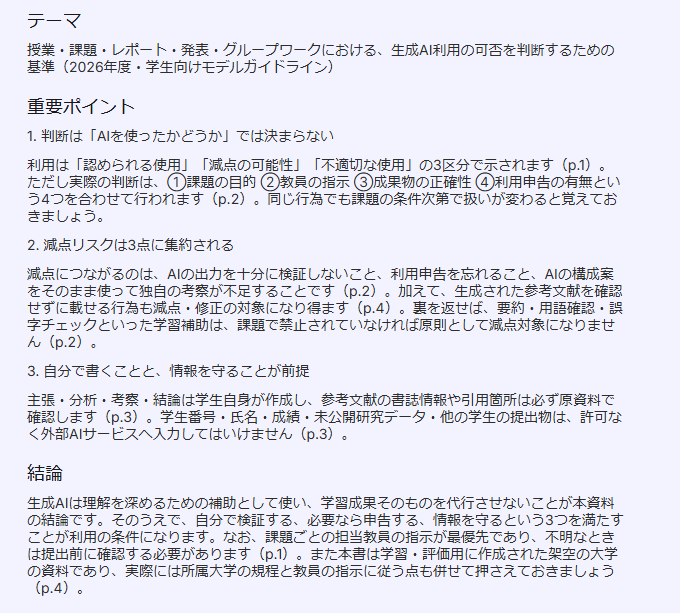
要約をそのまま残すよりも、どこに何が書かれているかを追いやすくなりました。
ただ、この段階ではまだメモの下書き。内容が正しいか、元のPDFで確かめます。
④ 参照元のPDFを確認
最後に、学習メモと元の資料を照らし合わせます。数値や専門用語、資料の結論は、特に確認しておきたい箇所です。
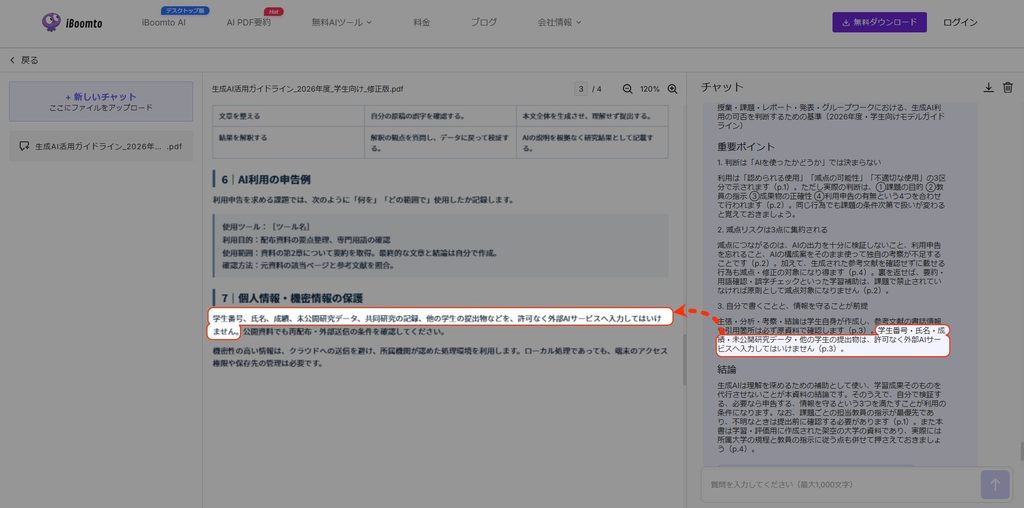
iBoomtoでは回答の参照元ページを確認できるので、そこからPDFの該当箇所を読み直しました。
ページ番号が示されていても、回答が原文を正しくまとめているとは限りません。メモと原文を見比べ、条件が抜けていないか、説明の意味が変わっていないかをチェックします。
確認したページ番号もメモに添えておけば、復習中に「もう少し詳しく読みたい」と思ったときも、該当箇所に戻れます。
学習メモを作る際に気をつけたいこと
AIの要約では、元の資料に書かれた情報の一部が省かれます。例えば、研究結果が紹介されていても、調査対象や実施条件が抜けていると、結果の受け取り方が変わってしまいます。
学習メモを作るときは、要約を手がかりに、必要な箇所を原文で確かめましょう。レポートで引用する情報は、前後の文脈まで読んでから使うようにします。
個人情報や機密情報を含むPDFの扱い
PDFをアップロードする前に、その資料を外部サービスに送ってよいか確認しておきましょう。
授業やゼミで配られた資料も、自由にアップロードできるとは限りません。資料の公開範囲や授業・研究室のルールを確認し、個人情報や機密情報が含まれている場合は、許可された方法で扱ってください。
これはiBoomtoに限らず、クラウド上でファイルを処理するツールに共通する注意点です。利用前にプライバシーポリシーを読み、アップロードしたデータの保存期間や利用目的を確認しておくと安心です。外部に送れない資料を扱う場合は、データを外部に送信せず処理できる環境かどうかも確かめる必要があります。
まとめ
今回は、iBoomtoでPDFを要約し、追加質問をしながら復習用の学習メモにまとめる流れを紹介しました。
会員登録や要約の指示入力が不要なので、まず資料の概要をつかみたいときに使いやすいツールです。回答の参照元ページを確認しながら、メモの内容を原文と照らし合わせられる点も便利でした。
授業資料を読み返す前や、レポートに使う資料を整理するときなど、読む量が多くて手が止まっているなら、まず1本のPDFから試してみると使い方をつかめそうです。
複数のファイルを扱いたい場合は、Windowsアプリの「iBoomto AI」も選択肢になります。ローカルAIモデルにも対応しているので、手元のパソコンで処理したい方は、利用する機能や設定でデータがどう扱われるかを確認してみてください。
あなたのおすすめ記事
-
 保護中: 【KTC 24M1 レビュー】2.5万円でWQHD・240Hz。遮光フード付きで「最初のゲーミングモニター」にちょうどいい一台
 -
 Dell P1425実機レビュー|Pro 14 Plusの使い勝手・画質・携帯性を検証
 -
 【実機レビュー】普通の4Kより縦に長い!3:2モニター「JN-282IPS4KP-HSP」を動画編集で使ってみた
 -
 【レビュー】ORICO「AP3」をレビュー!USB-C 20W対応のUSB電源タップを実際に使ってみた
 -
 【実機レビュー】1万円台前半で買える8インチ格安タブレットを徹底検証!FPD タブレット 8.4インチ(CP08-J1)
 -
 【実機レビュー】超コンパクトで軽量モバイルモニターなら飛行機でも使える「JN-MD-iET105FP」JAPANNEXT
 -
 【実機レビュー】モニター下のデッドスペースを有効活用できるモニター見つけました。「JN-MD-IPST101WHD」JAPANNEXT
 -
 【失敗しない】AiPods現行3モデル徹底比較!1台持ちならPro3、2台持ちなら?
コメント