
【KTC 24M1 レビュー】2.5万円でWQHD・240Hz。遮光フード付きで「最初のゲーミングモニター」にちょうどいい一台

この記事でわかること
- KTC 24M1の開封・外観・組み立ての実態
- 画質(発色・色温度・輝度)のリアルな印象
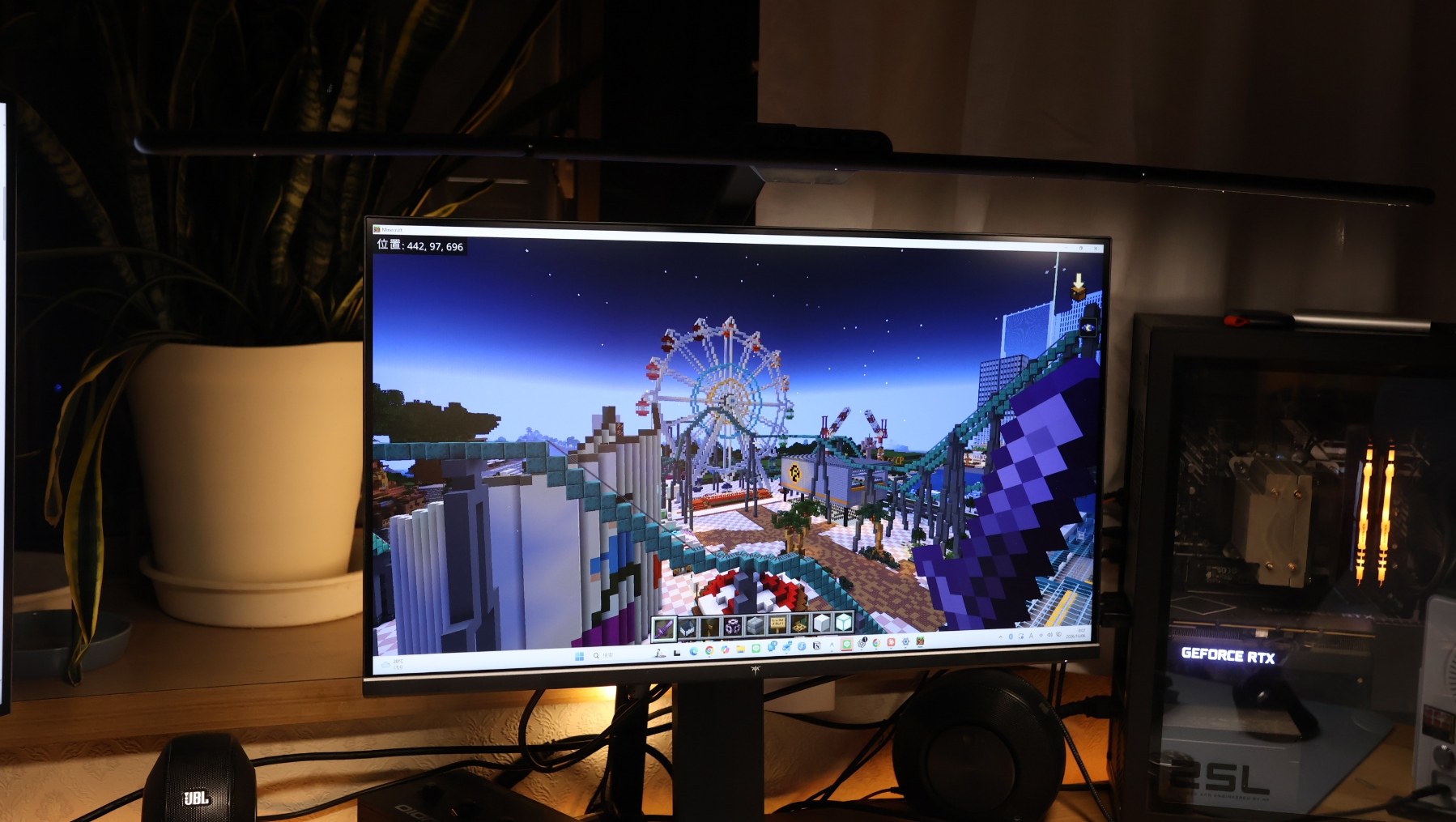
- マイクラ(統合版)で240Hzを試した感想
- 付属の遮光フードは本当に必要なのか
- 2万円台のゲーミングモニターとしてのコスパ評価
PCゲームを本格的に始めたいとき、意外と悩むのがモニター選びです。本体やグラフィックボードに比べて後回しにされがちですが、実際にはゲームの快適さを大きく左右するパーツです。
しかも、安いモニターから選ぼうとすると、次のような疑問が出てきます。
- 「フルHDで十分?それともWQHDにすべき?」
- 「リフレッシュレートは144Hzと240Hzでどのくらい違う?」
- 「安いモニターは使いにくいのでは?」
今回レビューするKTC 24M1は、WQHD・240Hz・遮光フード付き・3年保証までそろって2万円台前半。学生のバイト代でも手が届きやすい価格帯です。実際に使ってみて、どんな人に向いているのかを正直にまとめました。
2026年11月30日までセール実施中!
10%オフコード:10TEKUNO を入力してください。
(有効期限:11月30日まで、公式サイト・Amazonともにご利用可能です)

 ポチップ
この記事は提供を受けて制作しております。記事内容は編集部の独立した見解に基づいています。
結論:先に知りたい人へ(3行まとめ)
- 初めてのゲーミングモニターとして、かなりバランスが良い。
価格・性能・使いやすさがそろっている。 - 使い勝手が細かいところまで考えられている。
スタンドの持ち手、角度の目盛り、OSD(設定メニュー)の操作がよくできている。 - 惜しいのは端子の位置。
接続ポートが画面の左下に集中している。
KTC 24M1 スペック早見表
| 項目 | スペック |
|---|---|
| 画面サイズ | 23.8インチ |
| 解像度 | WQHD(2560×1440) |
| パネル | Fast IPS |
| リフレッシュレート | 240Hz(260Hz OC対応) |
| 応答速度 | 1ms(MPRT) |
| 輝度 | 450 cd/㎡ |
| 色域 | sRGB 99% |
| 映像入力 | HDMI 2.0×2(144Hzまで)、DisplayPort 1.4×2(240Hz) |
| その他端子 | USB 2.0、イヤホンジャック |
| 付属品 | 遮光フード、DPケーブル、電源アダプター、スタンド、取扱説明書(日本語)、保証書 |
| 保証 | 本体・付属品 3年保証 |
| 価格 | ¥24,980(税込) |
スペックをわかりやすく解説!
数字だけ見ても分かりにくいので、ゲーマー目線でかみ砕いておきます。
WQHD(2560×1440)とは
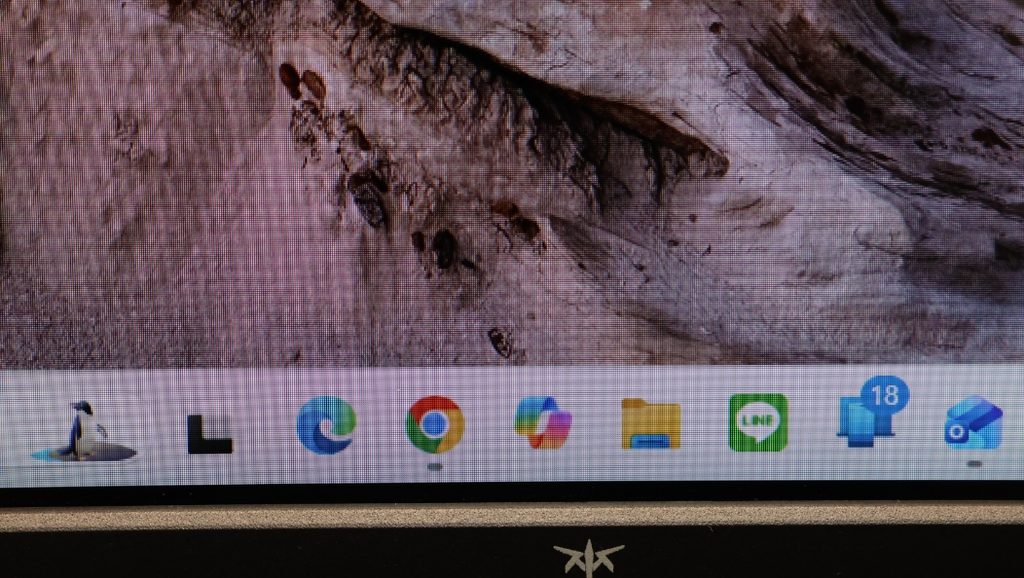
フルHD(1920×1080)の約1.8倍の画素数がある解像度です。同じ23.8インチで比べると、フルHDは画素の細かさが約93ppiなのに対し、WQHDは約123ppi。文字や画面の端の部分が細かく、くっきり見えます。ゲームでは遠くの建物や景色の輪郭がきれいに見えるのが利点です。
Fast IPSとは
IPS系のパネルの中でも、応答速度を速めたタイプです。IPSは色の変化が少なく、斜めから見ても見やすい一方、応答速度が遅めな傾向がありました。Fast IPSはその弱点を補っています。
MPRT 1msとは
動きのあるものを見たときのブレにくさを示す指標です。ただし、色が切り替わる速さを示す「GtG」とは測り方が違うので、数字だけを他の製品と単純に比べることはできません。「動きの残像を抑える工夫がされている」くらいに捉えておくと良いです。
sRGB 99%とは
一般的なPCやWebで使われる色の範囲をほぼカバーしているということです。ゲームや動画、普段使いなら十分な色域です。
開封・外観:「プラスチックでも使いやすさはホンモノ」
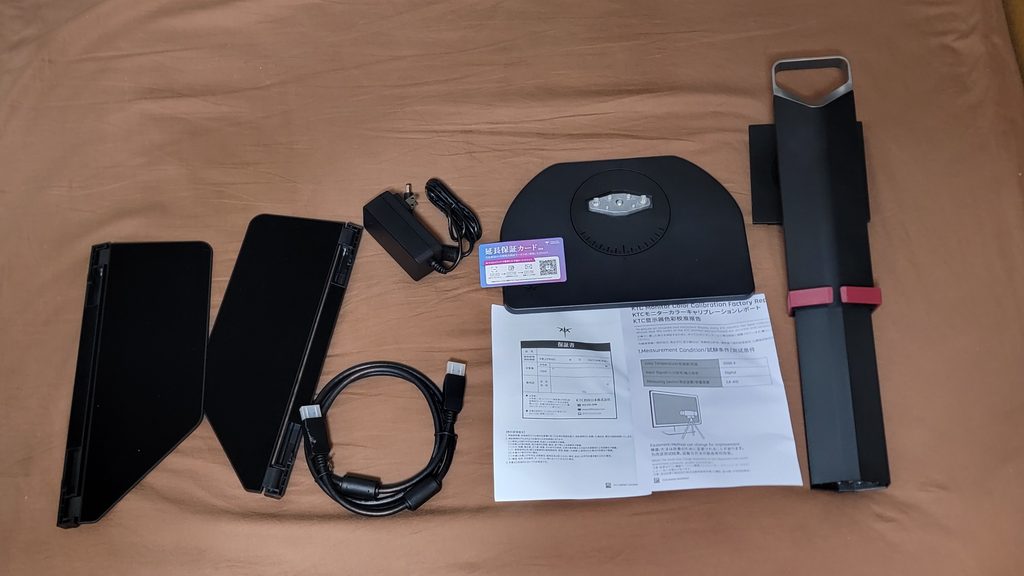
同梱物をチェック
付属品は次のとおりです。
- モニター本体
- スタンド
- 遮光フード
- DPケーブル
- 電源アダプター
- 取扱説明書(日本語)
- 保証書
DPケーブルが最初から付いてくるのはありがたいポイントです。240Hzで使うにはDisplayPort接続が必要なので、別でケーブルを買う手間がありません。
外観の質感
素材はプラスチックが中心で、触ると価格相応のコスト感は正直あります。ただし、使いやすさという点では、逆に感心させられる設計が随所にありました。
特に印象的だったポイント
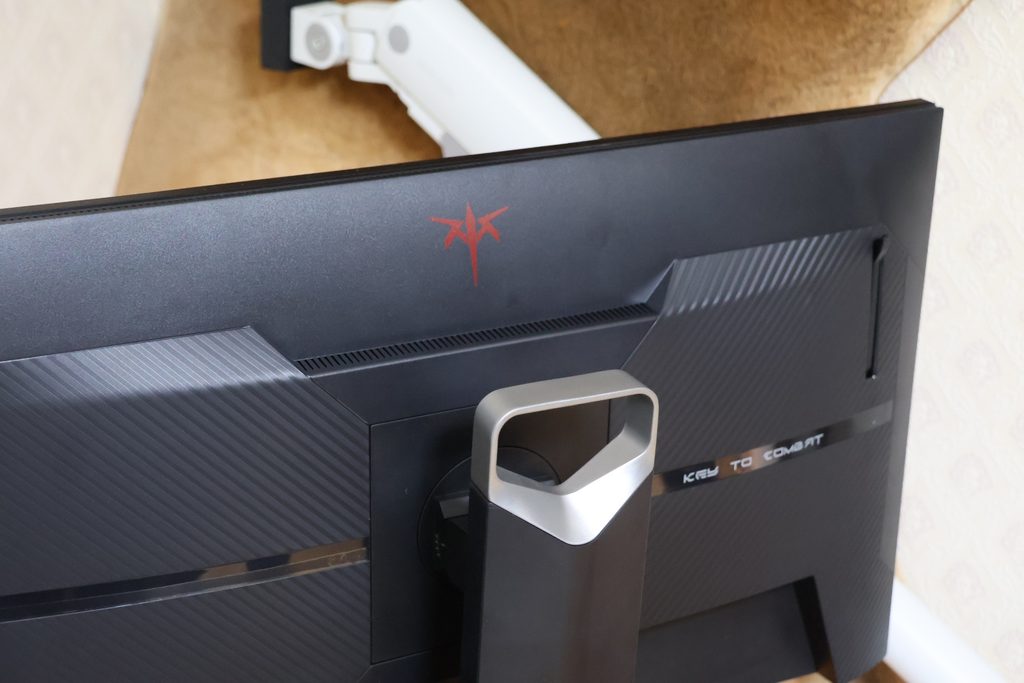
- スタンド上部の持ち運び用の空洞
画面ごと持ち上げるときに自然と指がかかる設計になっていて、モニターの移動がとてもラク。掃除のときや、配置を変えたいときに助かります。
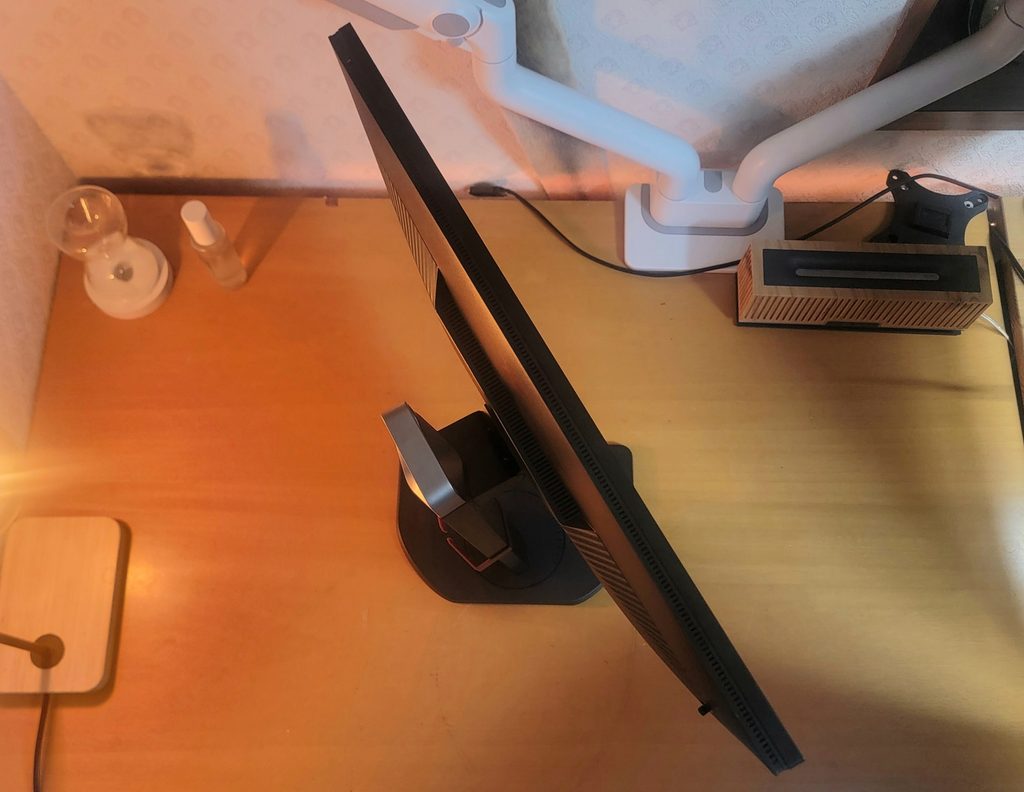
- スイーベル角度のメモリ
横方向に回転(スイーベル)させるときに、角度の目安となる目盛りが付いています。「どのくらい向けたか」が一目で分かるので、位置決めが簡単です。
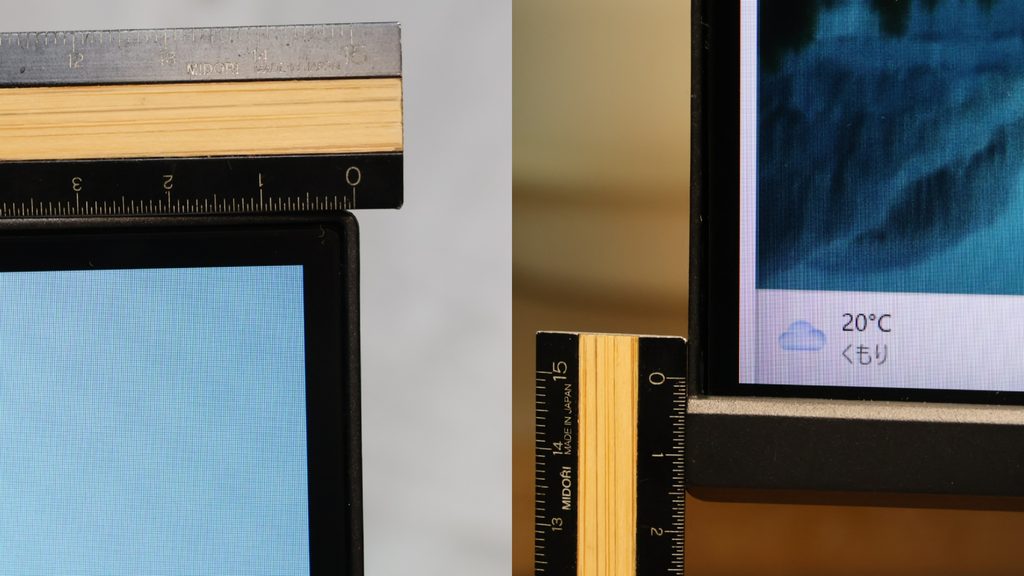
- 極細ベゼル
フレームが非常に細く、画面の広さがそのまま視野に広がる印象です。
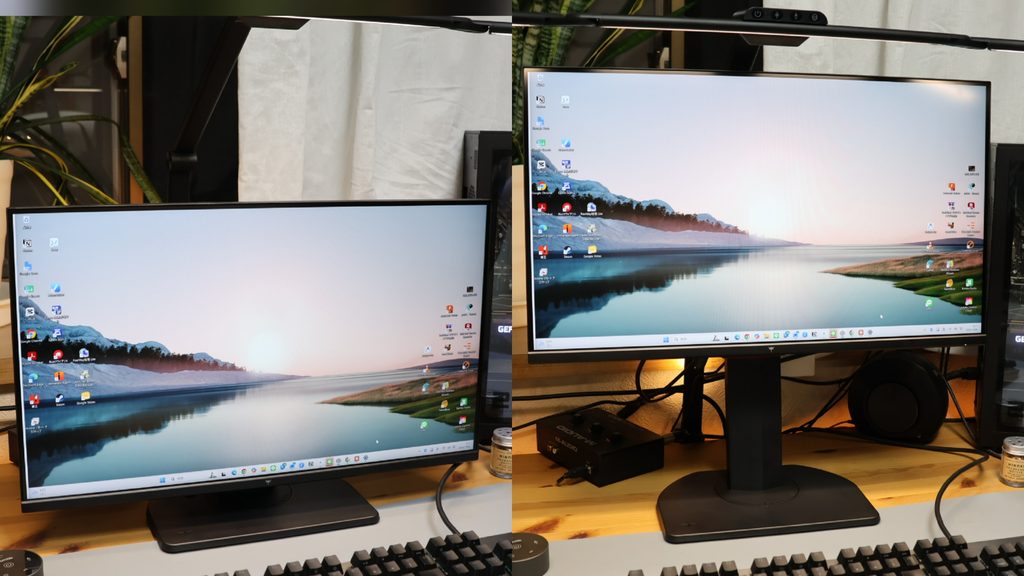
スタンドの安定感・高さ調整
スタンドの安定感は良好です。特に高さ調整が片手で軽く動かせるのに、一度決めた高さはしっかり維持される設計になっています。「軽すぎて勝手にずれる」といった心配はありません。
画質レビュー:「デフォルトはやや暖色寄り、でも正確さは問題なし」
発色・色温度
色温度の設定項目には、デフォルト/標準/暖色/寒色/ユーザー設定が用意されています。
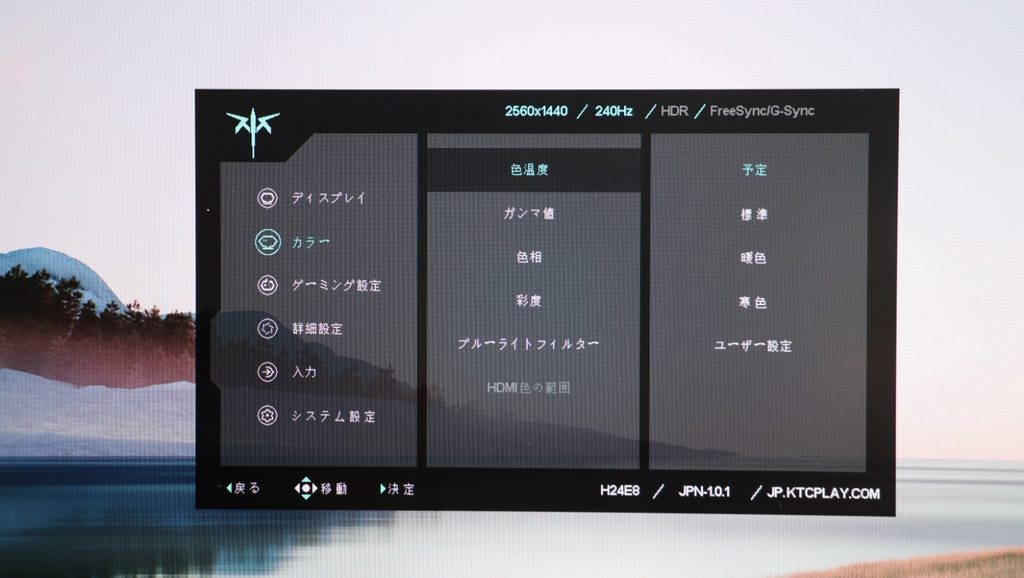
デフォルトのままだと、普段使っている別のモニターと比べてわずかに暖色寄りの色味に感じました。青みが強すぎず、目には優しい印象です。気になる場合は、色温度を「標準」に切り替えるとニュートラルな色味になりました。
sRGB 99%という色域スペックどおり、全体的な発色の正確さに問題はありませんでした。
輝度について
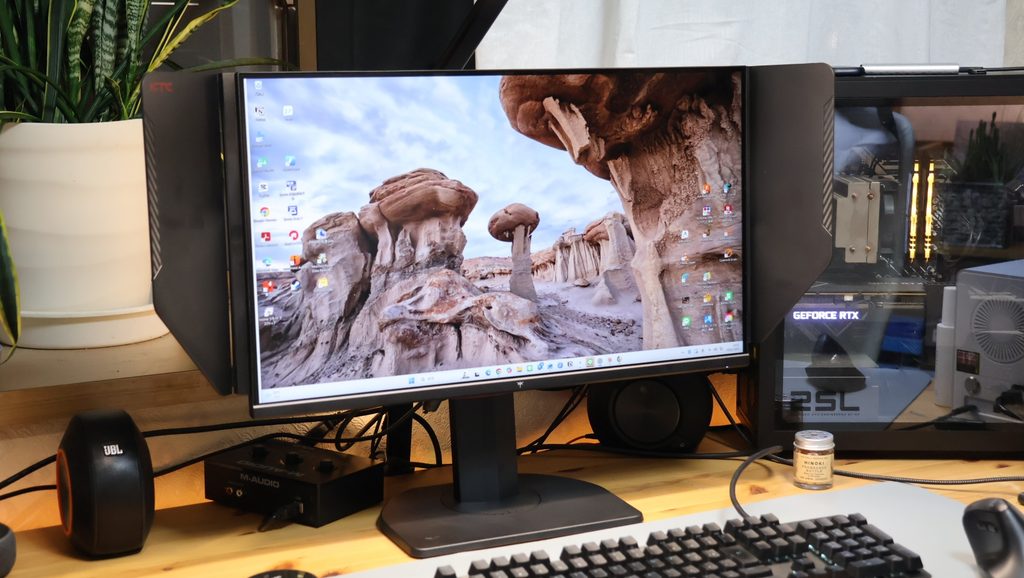
輝度450 cd/㎡というスペックに恥じず、十分すぎる明るさがあります。
実際の使用環境では、一般的な蛍光灯の暗めの夜の部屋で使いました。明るさ(輝度)は「0」でも使えるくらいでした。
0にすると目に優しい程度の明るさになり、それ以上下げる必要は感じません。逆に言えば、暗い部屋で輝度を高くしたまま使うと、さすがに眩しく感じます。夜に長時間ゲームをする人は、輝度を下げて使うと目の負担を減らせます。
昼間の明るい環境でも視認性は確保される明るさです。
ポチップ
ゲームプレイレビュー「240Hzの快適さと、23インチの収まりの良さ」
検証環境
| 項目 | 内容 |
|---|---|
| GPU | GeForce RTX 3060 Ti |
| CPU | Core i7 |
| メモリ | 16GB |
| 接続 | DisplayPort(付属ケーブル) |
| ゲーム | マインクラフト 統合版(Bedrock) |
| 設定 | 通常のグラフィック/描画距離30チャンク |
リフレッシュレートの設定
Windowsのディスプレイ設定では60 / 120 / 180 / 240Hzから選択できます。なお「動的リフレッシュレート(Dynamic Refresh Rate)はサポートされていない」と表示されるため、固定でのリフレッシュレート設定となります。
マイクラでのプレイ感
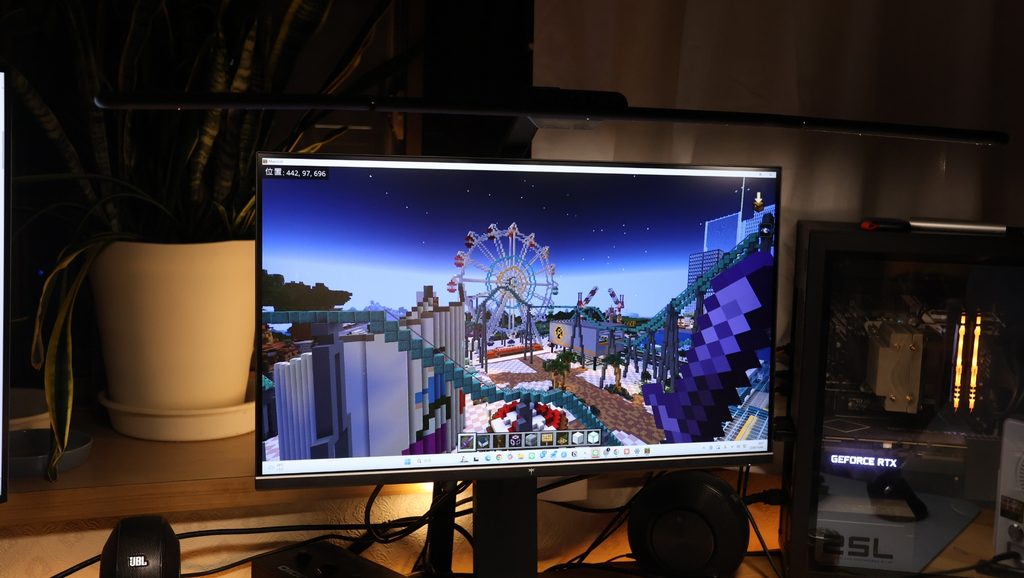
240Hzに設定してマイクラをプレイしたところ、実際のフレームレートは100〜150fps前後で推移しました。描画距離30チャンクと、かなり遠くまで描画する設定です。それでも映像のなめらかさは十分に感じられます。
ここで補足です。「fpsが240に届かないなら、240Hzの意味はないのでは?」という疑問が出るかもしれません。ただ、フレームレートがリフレッシュレートに届かなくても、リフレッシュレートが高いほど画面の更新間隔が短くなるため、動きの見え方には余裕が生まれます。今回の環境でもなめらかさは十分でした。
そして23.8インチというサイズ感も重要なポイントです。大きすぎず、視野角内に画面全体が自然に収まるため、ゲーム中の視線移動が少なくて疲れにくい。「ゲームに集中する」という意味では、理想的なサイズ感だと感じました。机の奥行きがあまり取れない学生の部屋にも置きやすいです。
遮光フードを実際に使ってみた
本製品の大きな特徴が、遮光フードの標準付属です。実際に装着して使ってみた感想を正直にお伝えします。
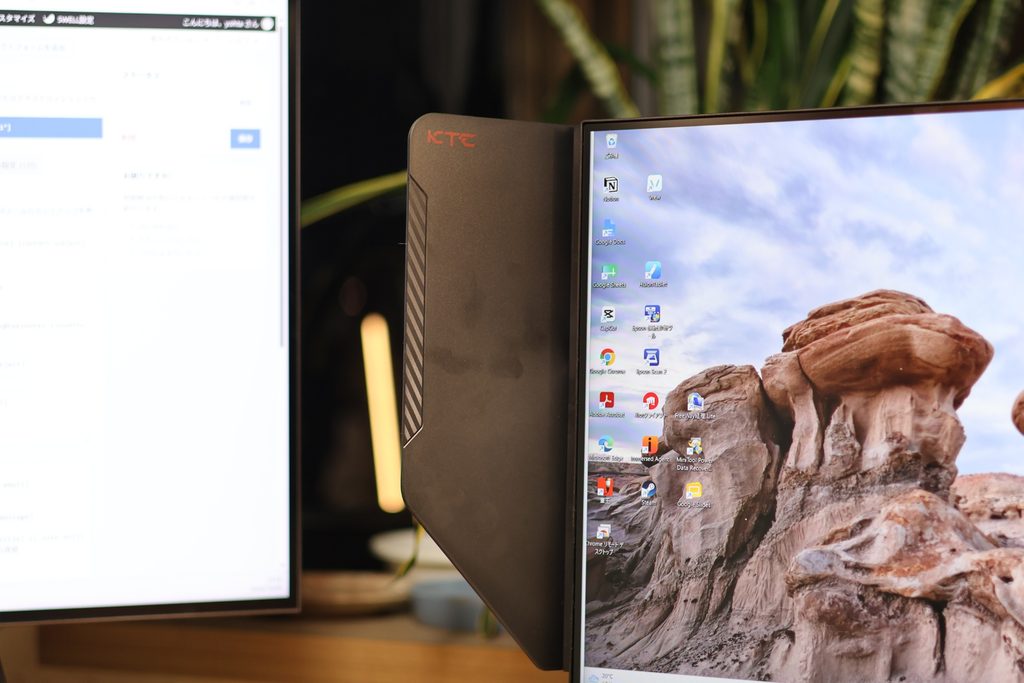
私の部屋は直射日光があまり挿し込まないのでフードを付けても外しても反射のしにくさに大きな差はありませんでしたが、左右に黒いパネルが追加されることで視野が絞られ、画面への集中度が上がる感覚がありました。「映像に没入できている」という体感的な効果は、想像以上に大きかったです。
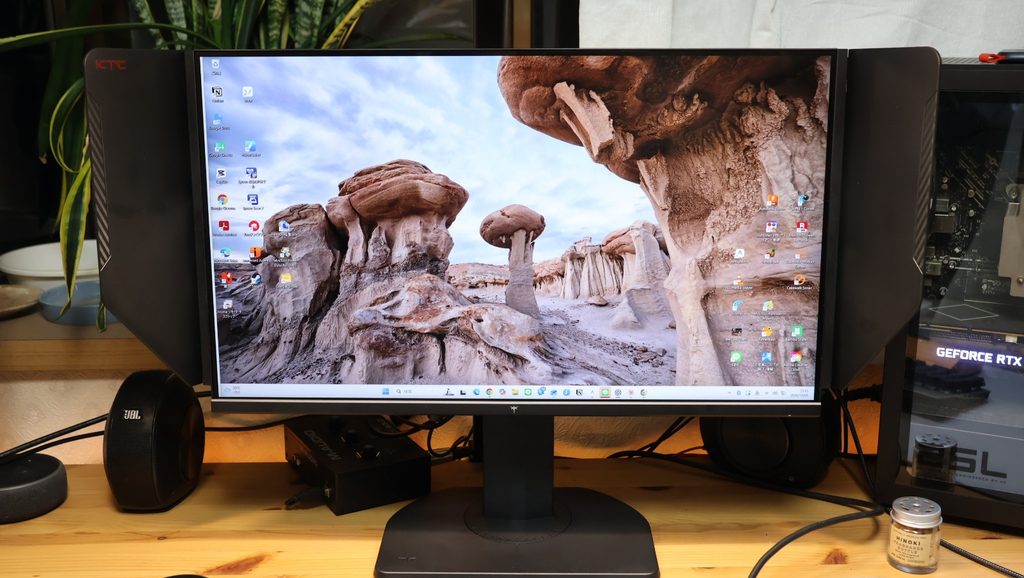
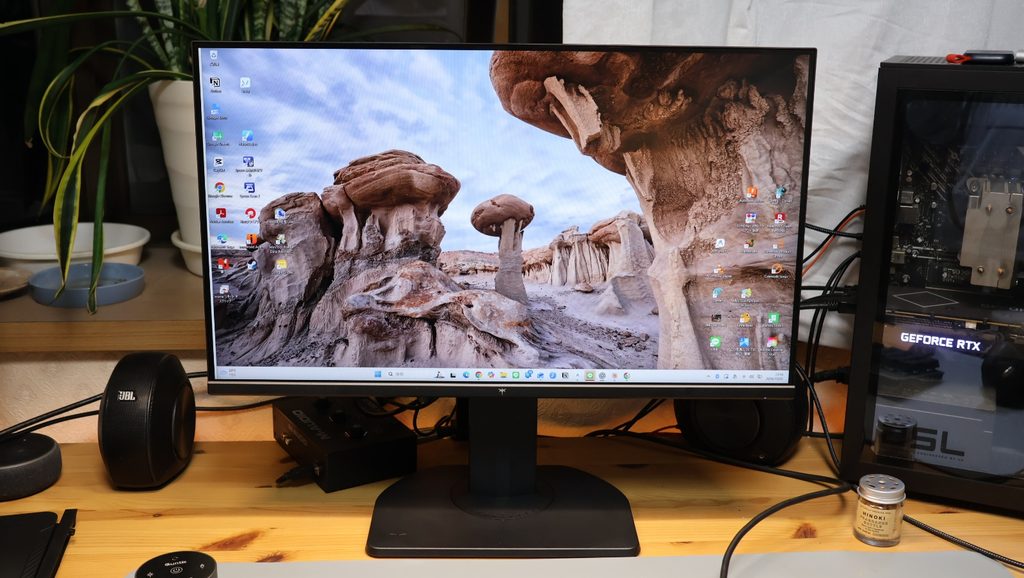
遮光フードはこんな人に特に効果あり
- 窓に対して横向きにモニターを置いている
- 明るい照明の下でプレイする
- eスポーツタイトルなど、細かい視認性が求められるゲームをしている
使い勝手:OSDとスタンド
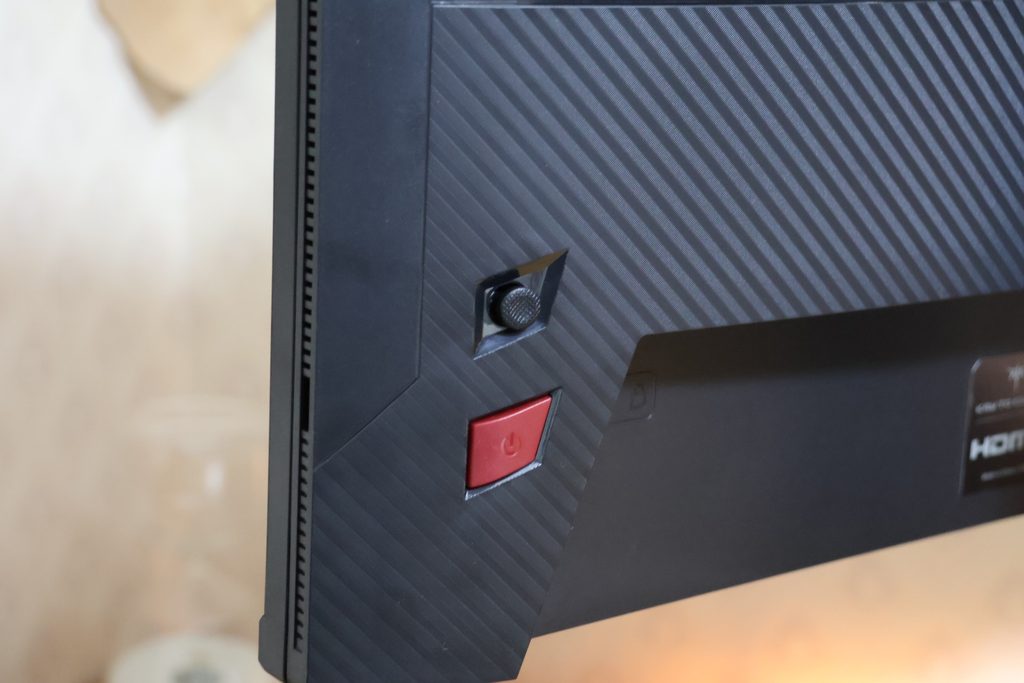
直感的なOSD操作
メニュー操作は1ボタンのトグル式を採用しています。ボタンを倒す方向で設定項目を選択する仕組みで、慣れると直感的に操作できます。特に輝度調整がワンタッチで呼び出せるのは、実際の使用でかなり便利だと感じました。
電源ボタンはOSDボタンと別に独立して配置されており、誤って電源を落とすような誤操作の心配がないのも好感が持てます。
気になった点(ここが惜しい)
端子類が画面左下に集中
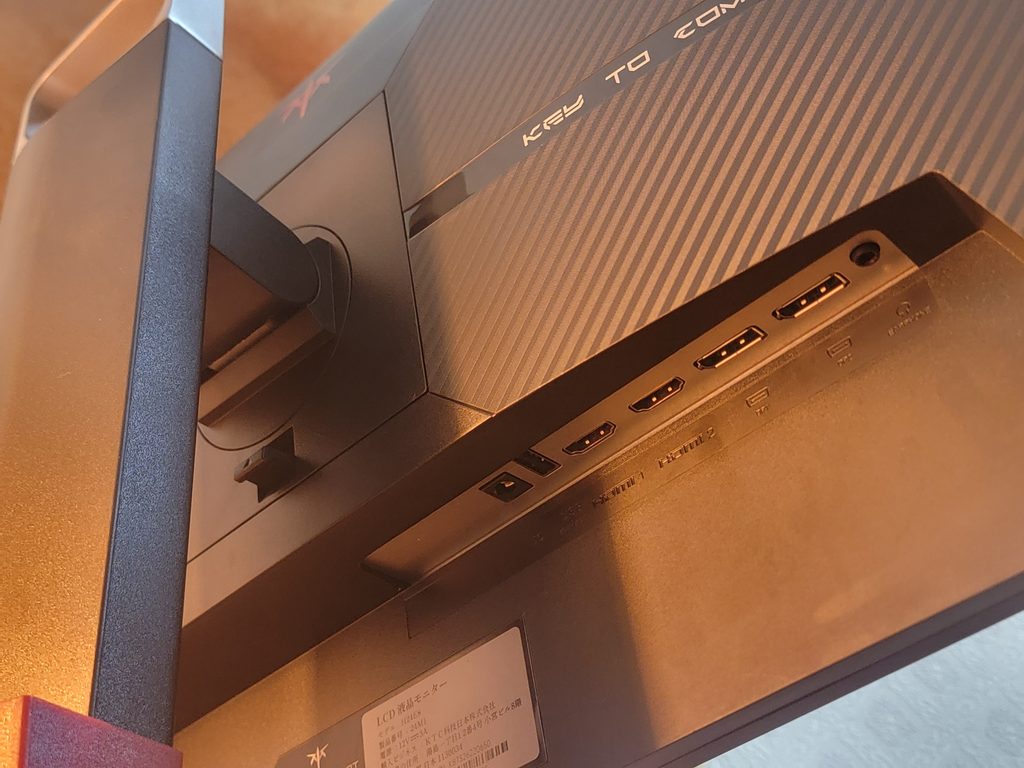
HDMI・DisplayPort・USB・イヤホンジャックといった接続ポートが、すべて画面の左下部に集約されています。ケーブルが一か所に集まるため、設置場所によってはケーブルの取り回しが少し煩雑になりやすい。センター配置のほうがスッキリするのに、と感じました。
スピーカーについて
スペック表にスピーカーの記載はなく、内蔵スピーカーは搭載されていないようです。ただ、ゲームをするならヘッドセットやイヤホン、外部スピーカーを使う人がほとんどのはず。イヤホンジャックが付いているので、音声面で困る場面は少ないはずです。
良かった点
ここまでの内容を、あらためて整理します。
- WQHD・240Hzがこの価格で手に入る(¥24,980)
- DPケーブルと遮光フードが最初から付属していて、追加出費が少ない
- 組み立てが工具不要・約5分で終わる
- スタンドの持ち手・角度メモリ・片手で動かせる高さ調整など、使いやすさの工夫が多い
- 1ボタンのOSDで、輝度調整がすぐ呼び出せる
- 3年保証が付いている安心感
総合評価
| 評価ポイント | 評価 |
|---|---|
| 外観・デザイン | ★★★★☆ |
| 組み立てやすさ | ★★★★★ |
| 画質・発色 | ★★★★☆ |
| ゲーム性能(リフレッシュレート・応答速度) | ★★★★★ |
| 機能性・使い勝手(OSD・スタンド) | ★★★★☆ |
| コスパ | ★★★★★ |
| 総合 | ★★★★☆(8.5/10) |
こんな人におすすめ
- 初めてゲーミングモニターを買う人:価格・性能・使いやすさのバランスが最高の入門モデル
- マイクラやFPSゲームをメインにプレイする人:23.8インチ・240Hzはゲームに最適なサイズ感とスペック
- コスパ重視でWQHDを試したい人:フルHDからの解像度アップを2万円台で体験できる
- 机の広さが限られている学生・一人暮らしの人:大きすぎないので置きやすい
よくある質問
Q. 色味が気になる場合は?
色温度の設定を「標準」に変えると、ニュートラルな色味になりました。
Q. 保証はどうなっていますか?
本体と付属品が3年保証です。
まとめ
¥24,980という価格帯で、WQHD・240Hz・遮光フード付き・3年保証まで揃ったKTC 24M1は、「最初のゲーミングモニター」として非常に高い完成度を持っています。
プラスチック素材ながら、随所に利便性が考え抜かれた設計は、実際に使い始めると「この価格でここまでやるか」という驚きがあります。端子の位置という惜しい点はあるものの、ゲーミングモニターデビューを考えている人には、迷わずおすすめできる一台です。
ポチップ
レビュー時の環境:Windows PC(RTX 3060 Ti/Core i7/16GB)、マインクラフト統合版での実プレイ検証済み
あなたのおすすめ記事
-
 Dell P1425実機レビュー|Pro 14 Plusの使い勝手・画質・携帯性を検証
-
 【実機レビュー】普通の4Kより縦に長い!3:2モニター「JN-282IPS4KP-HSP」を動画編集で使ってみた
-
 【レビュー】ORICO「AP3」をレビュー!USB-C 20W対応のUSB電源タップを実際に使ってみた
-
 【実機レビュー】1万円台前半で買える8インチ格安タブレットを徹底検証!FPD タブレット 8.4インチ(CP08-J1)
-
 【実機レビュー】超コンパクトで軽量モバイルモニターなら飛行機でも使える「JN-MD-iET105FP」JAPANNEXT
-
 【実機レビュー】モニター下のデッドスペースを有効活用できるモニター見つけました。「JN-MD-IPST101WHD」JAPANNEXT
-
 【失敗しない】AiPods現行3モデル徹底比較!1台持ちならPro3、2台持ちなら?
-
 【実機レビュー】ORICO iFolder Go 1TB を徹底検証!スマホにも繋がるオシャレ外付けポータブルSSDは買いか?
コメント