
Dell P1425実機レビュー|Pro 14 Plusの使い勝手・画質・携帯性を検証

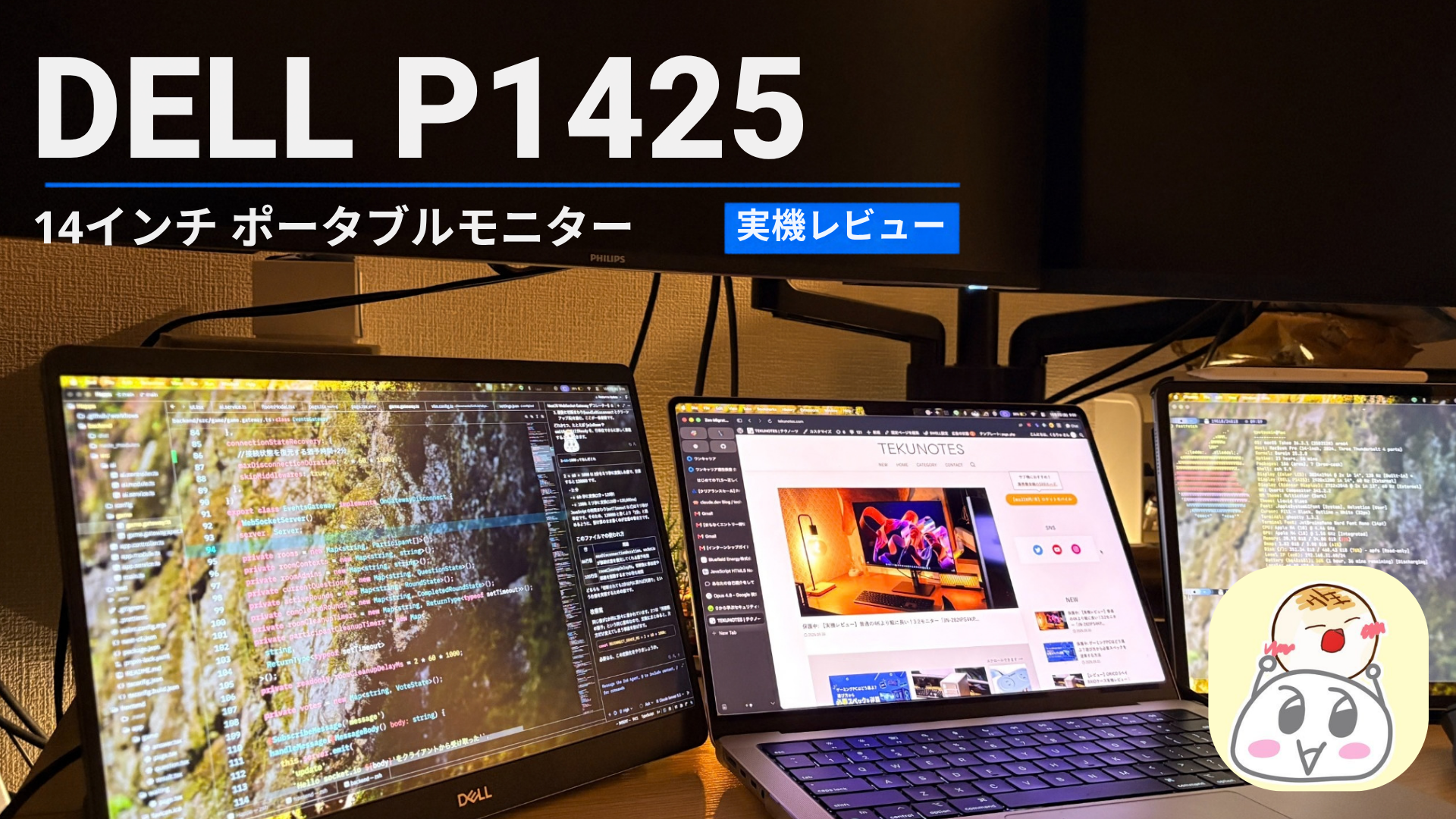
今回は「デル アンバサダープログラム」のモニター企画に参加し、製品をお借りして執筆しています。記事内容は筆者の率直な感想に基づいています。
 くらりゅ
くらりゅこんにちは、くらりゅです!今回はDellのP1425 のレビューをしていきます!
ちょっとした作業をするときのカフェや職場、あるいは大学などでノートパソコンを開くときにモニターがもう一枚あればなぁと思いながら作業をする…こんなことがありませんか?
たとえばレポートを書く際に片方にWord、片方に調べ物をするブラウザ。コーディングをするときに片方はZenn、Qiita、もう片方にコードエディタ。こんな風に一気に二画面が見られればなぁって思う瞬間は数多くあります。
 よったん
よったんほな、よっこらせと自宅の27インチのモニター持ち歩くで〜
くらりゅこ、腰がぁ!
そこで今回実際に使ってみたのがDell Pro 14 Plusポータブル モニター – P1425です!
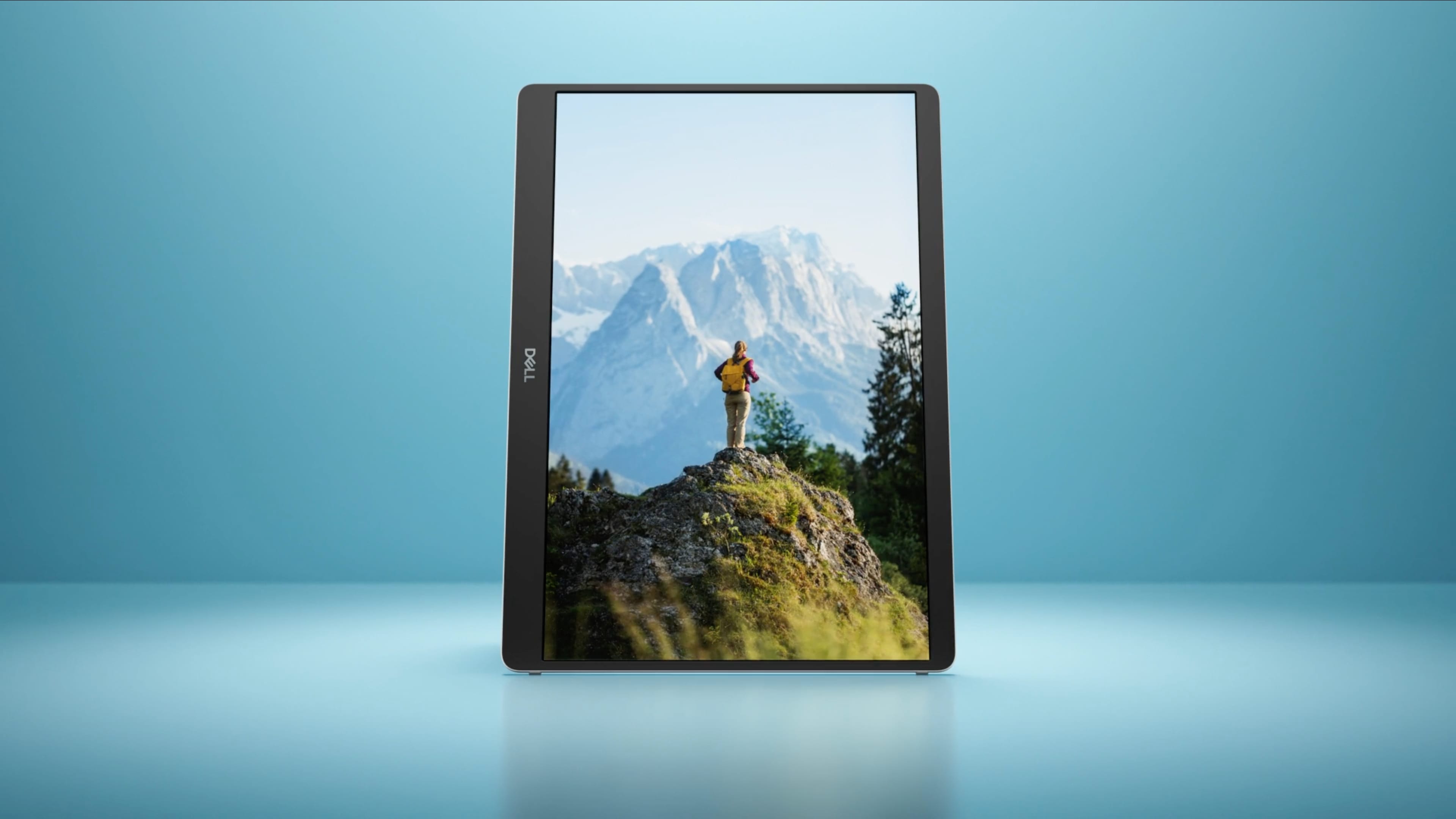
Dell Pro 14 Plusポータブル モニター – P1425を使ってみた結論
良かったところ
まず一番よかったのは、やっぱり接続が楽なことです。
USB-Cケーブル一本で映像出力までできるので、ノートPCとDell P1425 を繋ぐだけ
今回使ったMacBook Proでは、ケーブルを挿すだけですぐに認識され、特別な設定も必要ありませんでした。
外で使うモニターなので、電源や映像用のケーブルを何本も用意しなくていいのはかなり楽です。
※USB-Cで映像出力するには、接続するPC側がDisplayPort Alt Modeなどの映像出力に対応している必要があります。
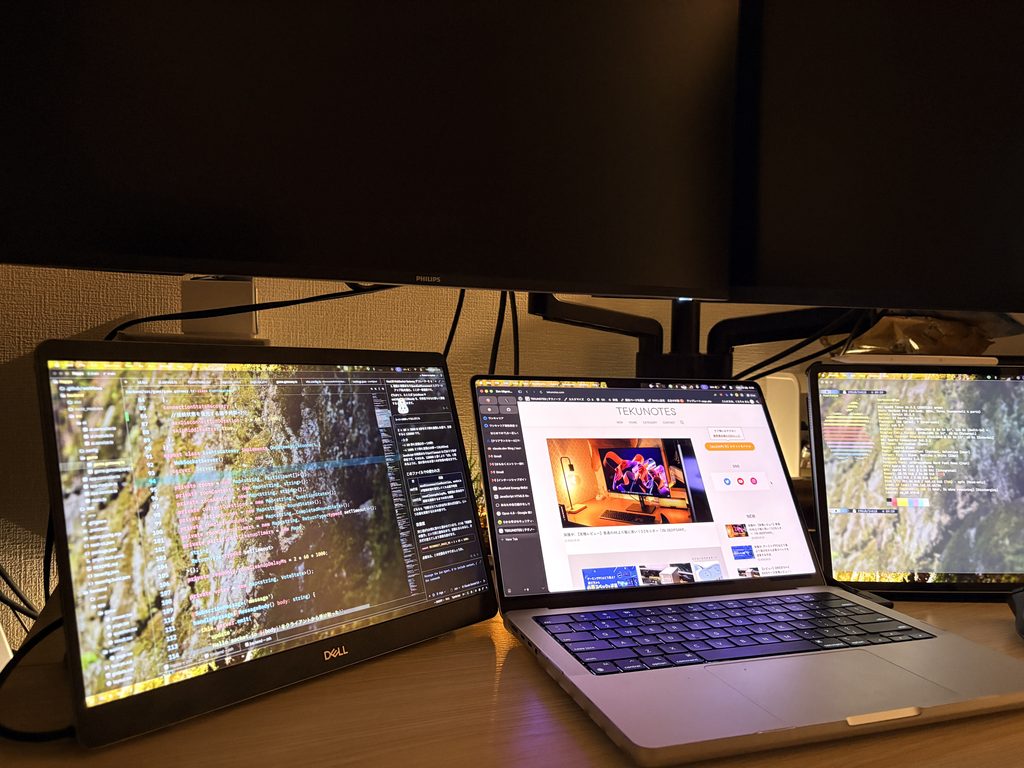
作業領域が増えるのもかなり快適でした。
自分の場合は、片方にコードエディタ、もう片方にブラウザでZennなどの技術ブログを見たり調べ物をすることが多いです。ノートPCのモニター1枚でも作業はできますが、ウィンドウを行ったり来たりしなくていいだけでだいぶ楽になります。
スタンドも本体一体型。
これは地味なんですが、別途スタンドを持っていかなくていいのがありがたい。開いて、そのまま置けば使えます。
あと、14インチというサイズ感もちょうどいいです。
よったんもう27インチのモニターを持ち運ばなくていいですか!?!?
くらりゅ多分誰も持ち運んでる人いないよ笑
モニターなので当然荷物は増えます。ただ、「モニターを持ち歩く」と聞いたときに想像するほど大げさではなく、ノートPCと一緒にバッグへ入れられるサイズでした。
画面についても、普段使いではかなり好印象でした。
ここは後で詳しく触れますが、MacBookの横に置いてブラウザやコードを見る用途では、特に不満はありませんでした。
気になったところ
もちろん、使っていて「ここはちょっと惜しいな」と思ったところもありました。
まず、接続方法がUSB-Cに限られているところ。
今回のようにノートPCとUSB-Cで繋いで使う分にはむしろシンプルで使いやすいんですが、HDMIやDisplayPortを直接挿したい場合には使えません。
自分の使い方だとそこまで困りませんでしたが、P1425の映像入力はUSB-C(DisplayPort Alt Mode)のみです。HDMI出力しかないゲーム機やPCを接続する場合、一般的な「USB-C→HDMI」ケーブルはそのまま使えず、HDMI出力をUSB-C(DisplayPort Alt Mode)入力へ変換できる対応アダプターなどが必要になります。
そして、価格は正直ちょっと高いです。
モバイルモニター自体はもっと安い製品もかなりあるので、「とにかくサブディスプレイが一枚欲しい」というだけなら他にも選択肢はあります。
そのぶん、スタンド一体型だったり、作りがしっかりしていたりとDell P1425ならではの良さもあるので、ここをどう見るかですね。
くらりゅ作りがしっかりしている。安心のブランド、サポートとかを含めてのどう見るか…
あと、かなり細かいところですが、上側のベゼルは少し気になりました。
使っていて邪魔になるわけでは全くないんですが、正面から見ると上だけちょっと太め。
個人的には「ここももう少し細かったら、もっとスッキリして見えるのにな」と思いました。
P1425は価格に見合う?安価なモバイルモニターとの違い
P1425は4万円台と、モバイルモニターとしては比較的高価です。
1〜2万円台でもモバイルモニターは購入できるため、単純に「サブディスプレイが欲しい」というだけなら、より安価な製品も選択肢になります。
では、P1425では何に価格差を払うことになるのでしょうか。
| 項目 | Dell P1425 | 安価なモバイルモニターで確認したいポイント |
|---|---|---|
| 価格 | 4万円台 | 1〜2万円台の製品も多い |
| 画面サイズ | 14インチ | 14〜16インチ前後が多い |
| 解像度 | 1920×1200(16:10) | 1920×1080(16:9)など製品による |
| パネル | IPS | IPS採用製品も多い |
| 輝度 | 400nit | 製品によって差が大きい |
| 色域 | sRGB 100% | 製品によって差が大きい |
| 重量 | 約570g(ケーブル除く) | 製品による |
| スタンド | 本体一体型 | カバー兼用など製品による |
| 映像入力 | USB-C ×2 | USB-C・HDMIなど製品による |
| 電源パススルー | 最大65W | 対応可否・出力は製品による |
| メーカー保証 | 3年間 | メーカー・製品による |
スペックだけを見ると、安価なモバイルモニターでも十分に使える製品はあります。
一方でP1425は、400nitの明るさやsRGB 100%の色域に加え、約570gの軽量ボディと一体型スタンド、3年間のメーカー保証などをまとめて備えているのが強みです。
特に、大学や職場、カフェなどへ頻繁に持ち運んで使う場合は、「軽い」「設置が簡単」「USB-C一本で使える」といった部分が毎回の使い勝手に直結します。
そのため、価格の安さを最優先するならP1425を選ぶ必要性は高くありません。一方で、頻繁に持ち運ぶ道具としての使いやすさやメーカーに対する安心感、画面品質、メーカー保証まで重視するなら、価格差にも一定の納得感がある製品だと感じました。
Dell Pro 14 Plusポータブル モニター – P1425がおすすめな人
ここまで使ってみて感じたのは、Dell P1425は「外でもノートPCを2画面で使いたい人」に特に相性がいいと感じました。
特に、自宅だけでなく大学や職場、カフェなど、作業する場所がよく変わる人とは相性がいいと思います。
- 外出先でもデュアルディスプレイを使いたい人
- USB-C一本でなるべく簡単に接続したい人
- 自宅・大学・職場など複数の場所で作業する人
- 画面の大きさより持ち運びやすさを重視したい人
自分の場合も、ノートPC一台で作業できないわけではないんですが、ブラウザと別の何かを同時に開きたい場面はかなり多いです。
そういうときに、Dell P1425を一枚追加するだけで作業環境をそのまま持ち運べるのはかなり便利でした。
逆に、自宅のデスクでしか使わない人には、無理にモバイルモニターを選ぶ必要はないと思います。
同じ予算なら、もっと大きい据え置きモニターを選んだ方が快適な場合もあります。
なので、「とにかく大きな画面が欲しい」という人より場所を選ばず2画面で作業したい人向けの製品という印象です。
くらりゅ外でも2画面で作業したい人には、かなりハマると思います!
スポンサーリンク
Dell P1425のスペック
| 項目 | P1425 Pro 14 Plus |
|---|---|
| 画面サイズ | 14インチ |
| 解像度 | 1920×1200(WUXGA) |
| アスペクト比 | 16:10 |
| パネル | IPS |
| リフレッシュレート | 60Hz |
| 輝度 | 400cd/m² |
| 色域 | 100% sRGB |
| 応答速度 | 7ms GTG |
| 接続端子 | USB-C ×2 |
| USB-C | DisplayPort 1.2 Alt Mode / 最大65Wパススルー |
| チルト | 10〜90度 |
| 重量 | 約570g(本体) |
| VESA | 100×100mm |
| 保証 | 3年間 |
スペックを見てまず気になるのは、14インチながら解像度が1920×1200の16:10になっているところ。
一般的な1920×1080より縦方向に少し広いので、ブラウザやOfficeなどの縦スクロールする作業においては使いやすいです。
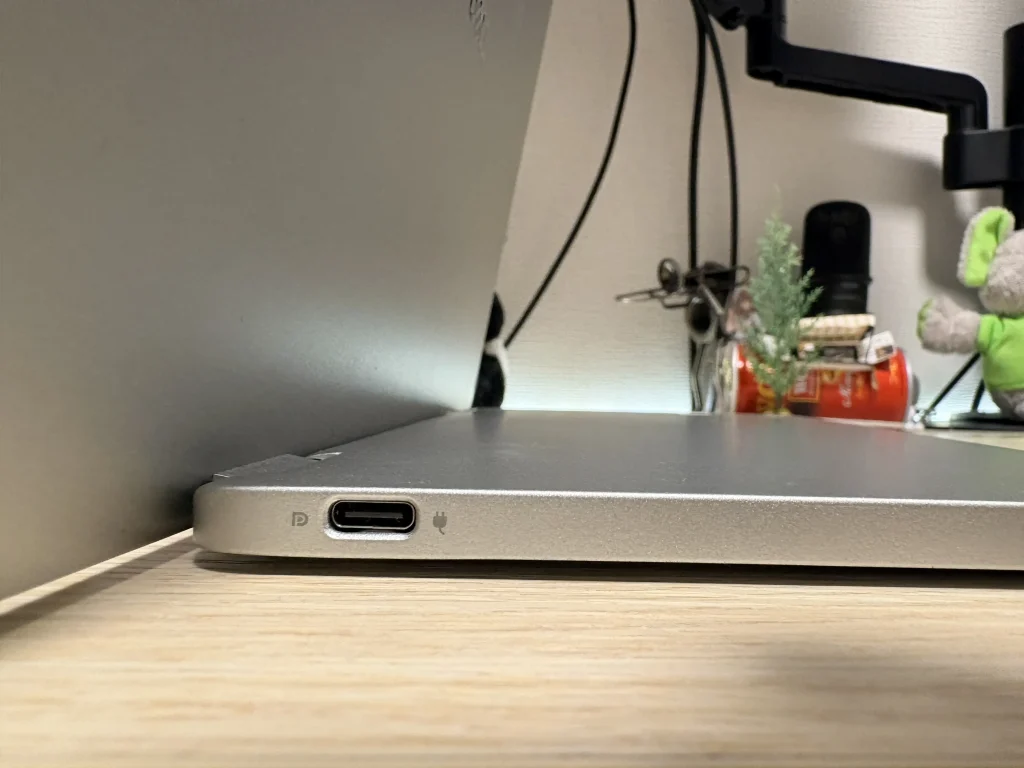
また、USB-Cポートは左右に1つずつ搭載されています。モニターをMacBookの右に置いても左に置いてもケーブルを回し込みにくいのは、実際に使っていてかなり便利でした。
重量はDell公称でスタンド込み約620g。今回確認したポータブルモニター全体では比較的軽量ですが、14インチクラスに限ると標準的な重さです。 それでも実際に初めて持ったときは「軽っ」とちょっと驚きました。
くらりゅ実際初めて持ったとき軽すぎてびっくりした!
そして、個人的に意外だったのが400cd/m²の輝度と100% sRGB対応。数値だけ見ると、単なる「外で使うためのサブ画面」というより、表示品質にもちゃんと力を入れていることが分かります。
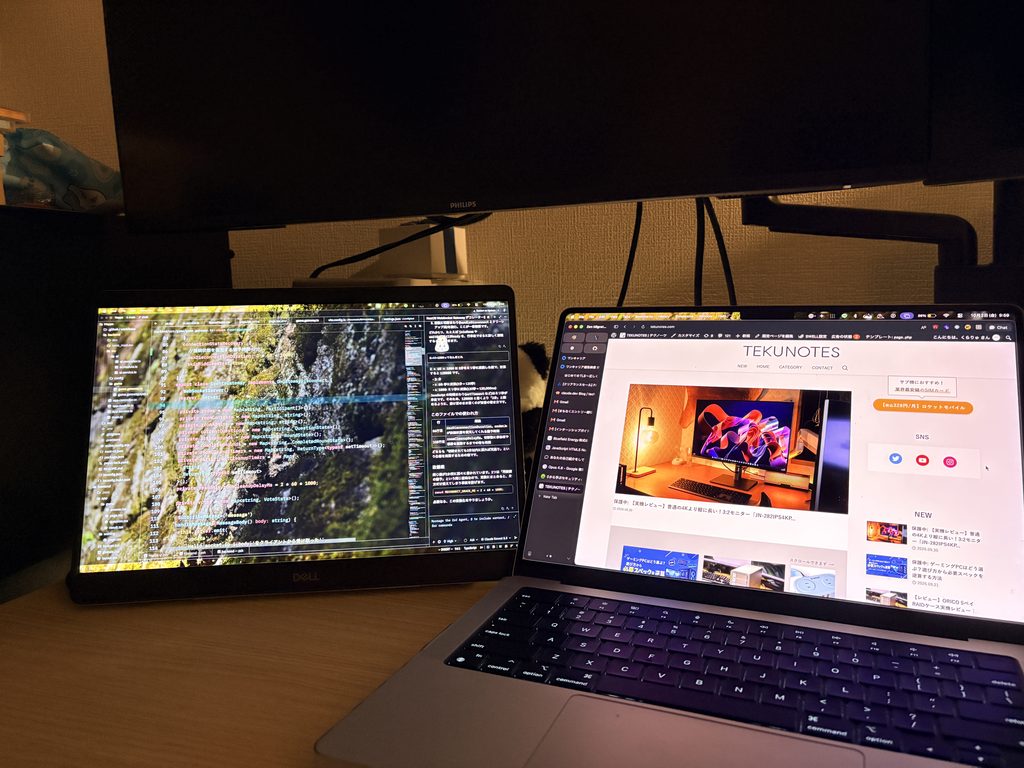
実際にMacBook Proの横に並べて使ってみても、ブラウザやコードを見る用途では大きな違和感はありませんでした。
外観・付属品をチェック
付属品
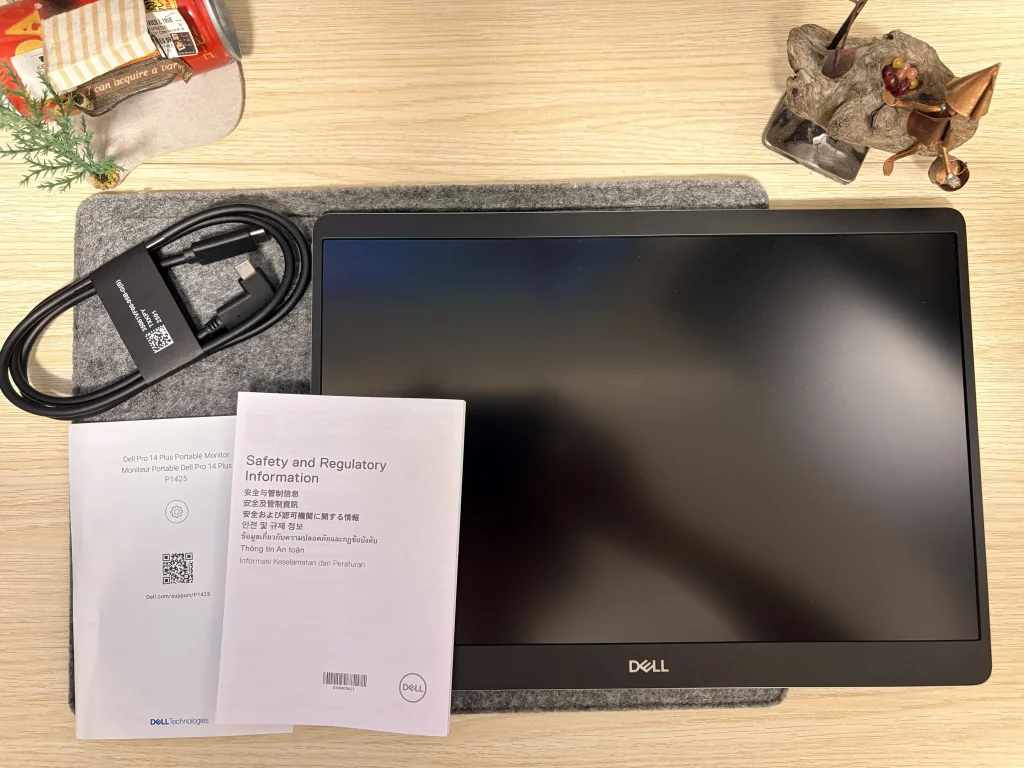
- USB-Cケーブル
- 書類類
- 持ち運び用のケース
- 本体
という構成。
付属のケースもあるので、そのままバッグに入れるよりは画面を保護しやすいです。
くらりゅケースにポケットもあったからケーブルも収納できる!
本体デザインとサイズ感
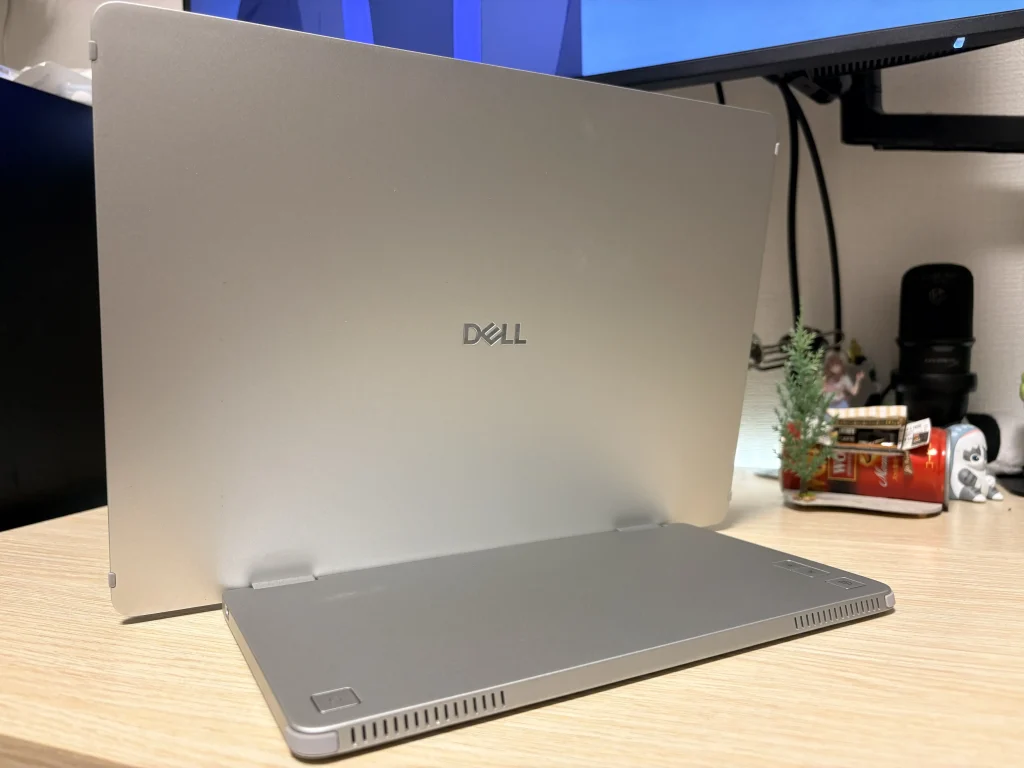
本体はかなりシンプルなデザインです。
前面は黒いベゼル、背面はシルバー系で、変に主張が強い感じもありません。MacBookの横に置いても見た目が浮きにくいのは個人的に好みでした。
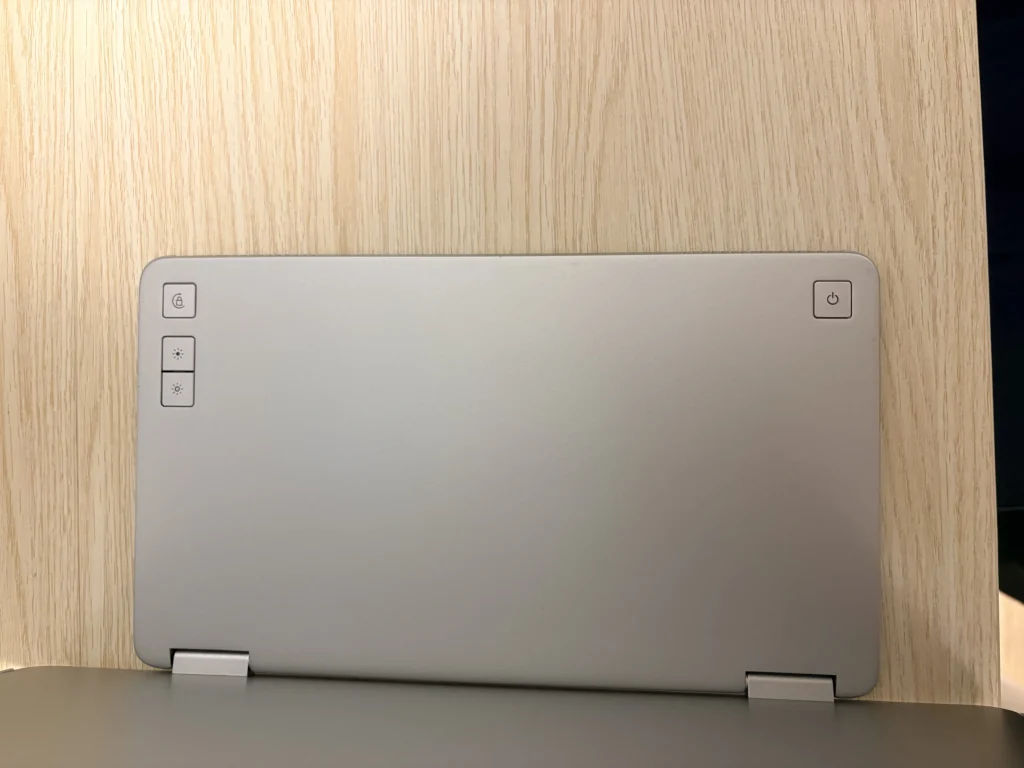
背面には電源や明るさ調整用の物理ボタンがあります。
タッチ式ではなく普通のボタンなので、使っていて迷いにくいのも地味にありがたいところ。
サイズ感については、やっぱり14インチなのでかなりコンパクトです。
ノートPCと一緒に並べても机を大きく占領する感じはなく、外で使うことを考えるとこのくらいがちょうどいいと思いました。
スタンドの使い勝手
Dell P1425は、スタンドが本体と一体になっています。
これがかなり便利で、別途スタンドを持ち歩く必要がありません。
背面のスタンドを開いて、そのまま机に置くだけで使えます。
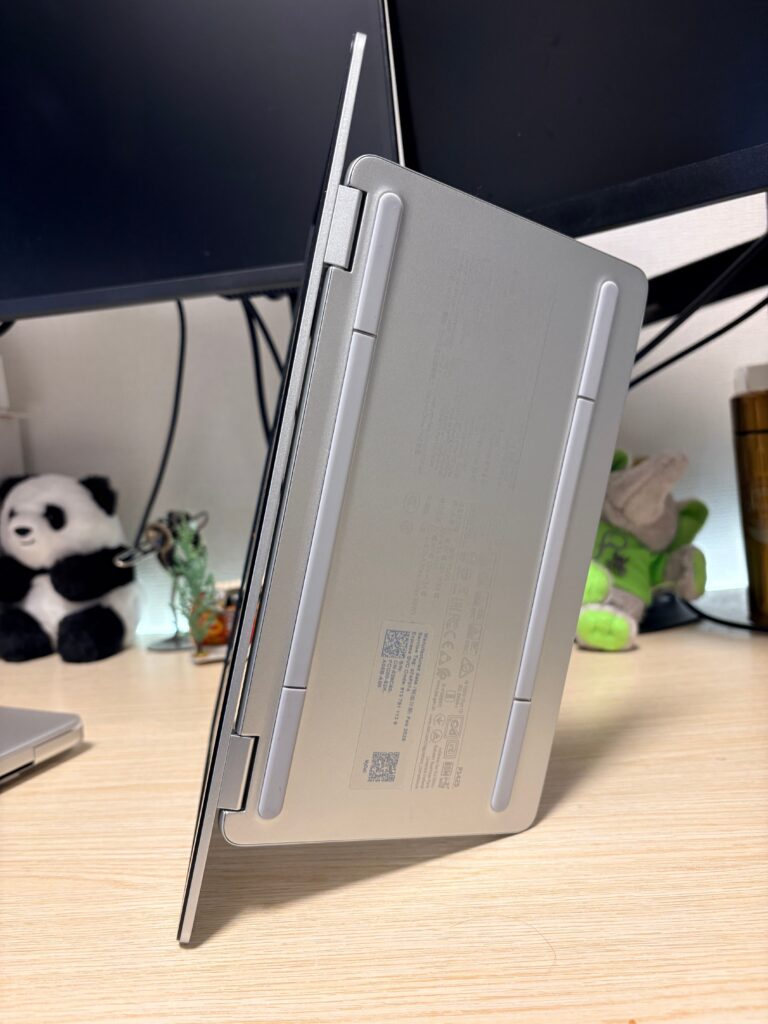
角度もかなり広く調整できるので、自分の好きな角度やノートPCと合わせた角度にできるのはでかいですね。
また縦置きもできるので別途別のスタンドが必要になることもなくめっちゃ便利。
モバイルモニターって本体だけ軽くても、スタンドを別で持ち歩く必要があると結局荷物が増えるので、一体型なのはかなり相性がいいと思います。
端子
接続端子はUSB-C。
左右から接続できるので、ノートPCをモニターの右側・左側どちらに置いてもケーブルを取り回しやすいです。
実際に使っていて、これが思った以上に便利でした。
机によってPCを置ける位置が変わるので、片側にしか端子がない製品より自由度があります。
くらりゅまた、片方のUSB-C端子にUSB-C充電器を接続すれば、モニター経由でノートPCへ給電できるのも便利でした!
14インチの画面は作業用として使いやすい?
実際に普段の使い方で、大学の授業を受けたり調べ物をしたり、コーディングにも使ってみました。
結論から言うと、14インチだから狭くて使いづらい、という感じはあまりありませんでした。
もちろん27インチのような大画面と比べれば表示できる情報量は少ないですが、そもそもこれは持ち運ぶためのモニター。MacBook Proの横に置いて使う分には、サイズ感もちょうどよかったです。
自分の場合は、片方にコードエディタ、もう片方にブラウザを表示することが多いです。
コードを書きながらドキュメントを見たり、ZennやQiitaで調べ物をしたりするときに、いちいちウィンドウを切り替えなくていいのはやっぱり楽。
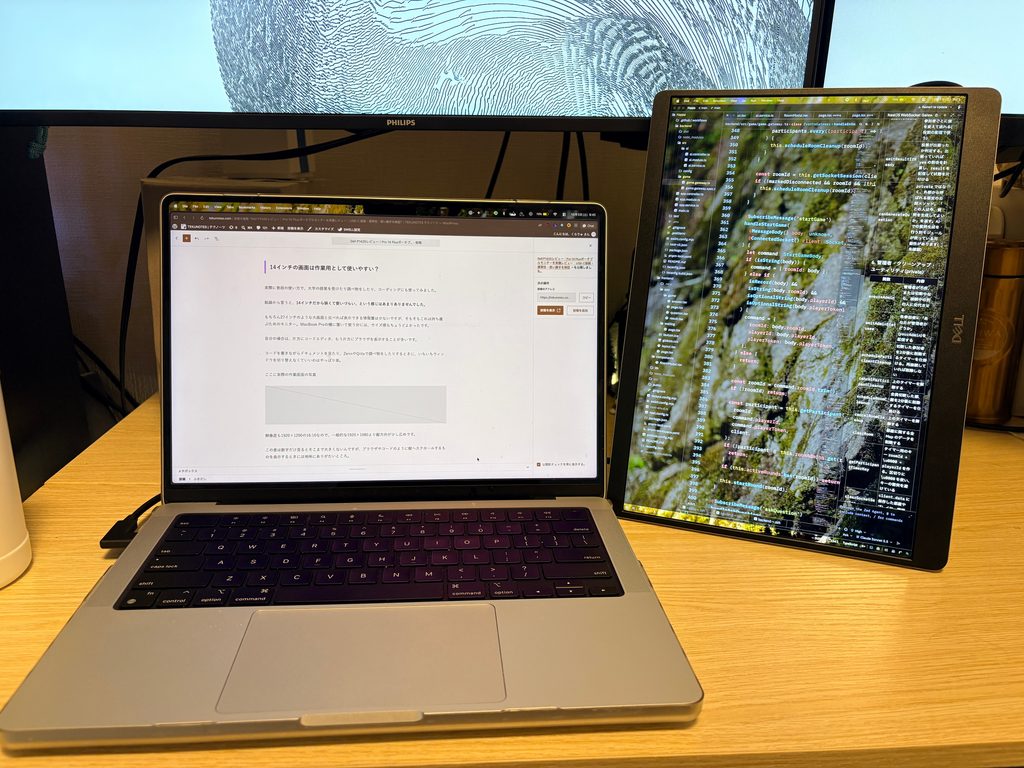
解像度も1920×1200の16:10なので、一般的な1920×1080より縦方向が少し広めです。
この差は数字だけ見るとそこまで大きくないんですが、ブラウザやコードのように縦へスクロールするものを表示するときには地味にありがたいところ。
また、14インチなのでMacBook Proと横に並べても、机を一気に占領するような感じもありません。
大学の机やカフェのような、そこまで広くない場所でも置きやすいサイズだと思います。
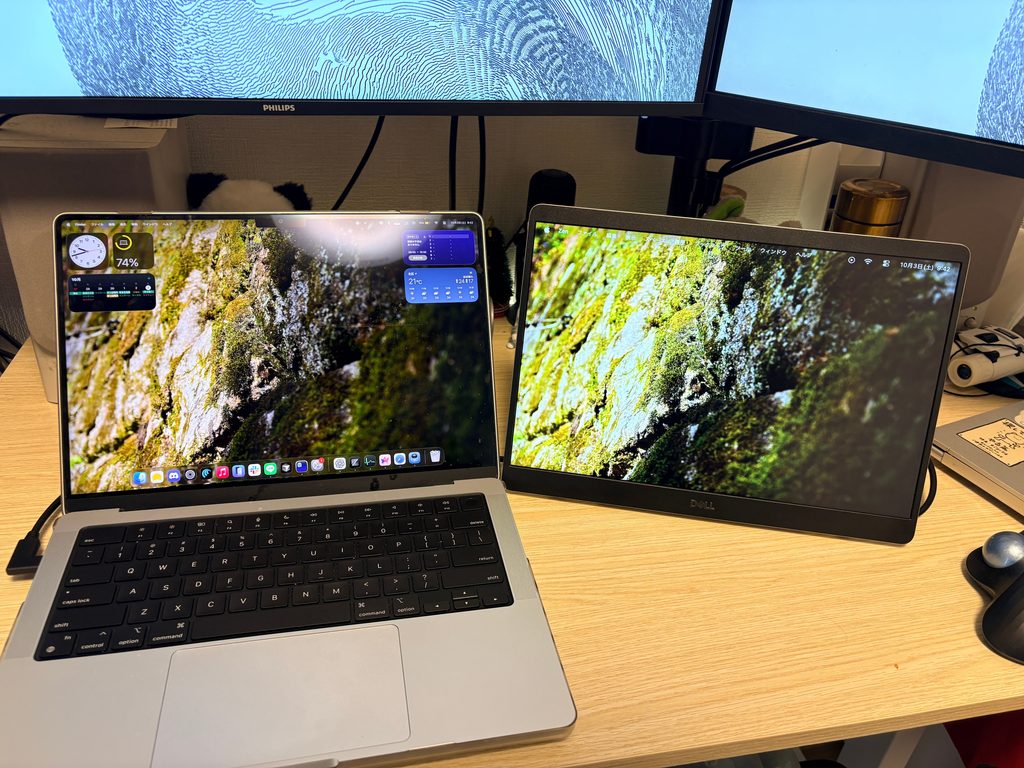
画面の明るさについても、少なくとも自分が室内で使っている範囲では特に困ることはありませんでした。
MacBook Proの横に並べるともちろん別のディスプレイではあるんですが、ブラウザや資料、コードを見る用途なら大きな違和感もなく使えました。
実際に持ち運んで分かった携帯性
バッグに入るサイズか
実際に普段使っているバッグにも入れてみました。
14インチなのでノートPCと一緒に収納しやすく、「モニターを持ち歩く」と聞いたときに想像するほど大げさな感じはありませんでした。
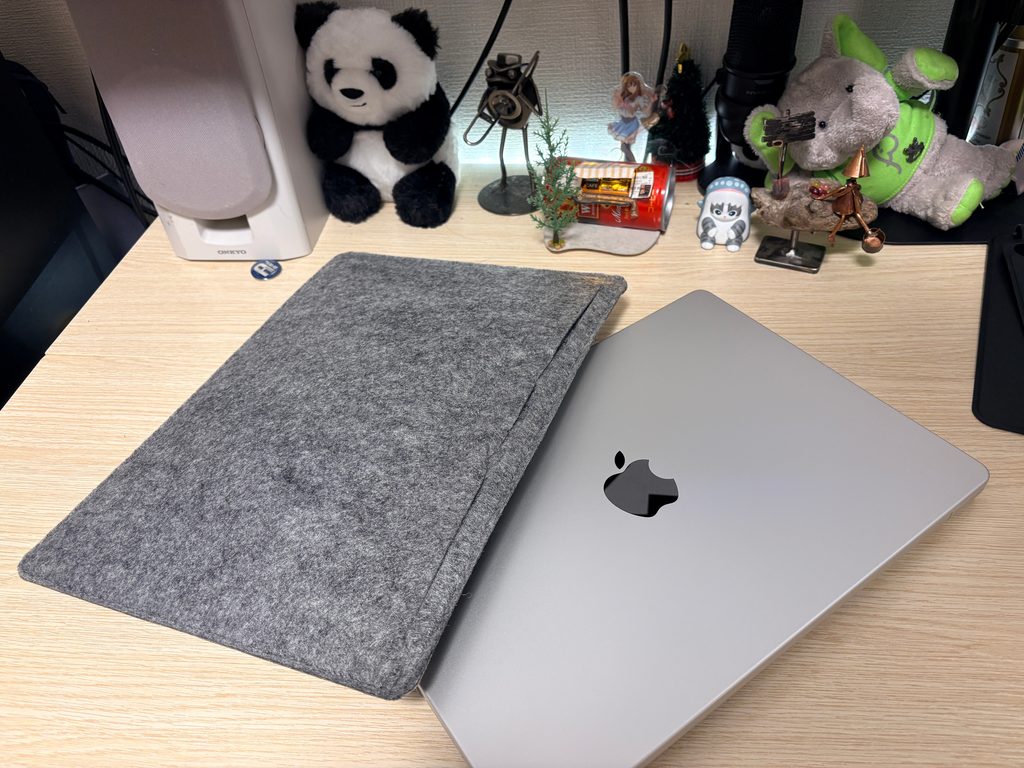
もちろん本体ぶん荷物は増えますが、付属ケースに入れてそのままバッグへ入れられるので、持ち運び自体はかなり現実的です。
ケースにはケーブルを入れられるポケットもあるので、モニター周りをひとまとめにできるのも便利でした。
実際に持ち歩くとどれくらい重い?
Dell P1425はスタンド込みで公称約620g。
数字だけ見ると「620g増えるのか」と思うんですが、実際に持った印象はかなり軽かったです。
ビジネスバッグに入れると体感は変わるかもしれませんがリュックで入れた限りではこれがモニターの重みか、、、とはなりませんでした。
外出先での設置は面倒?
これはほぼ面倒じゃなかったです。
ケースから出して、スタンドを開いて、USB-Cケーブルを一本挿すだけ。
別途モニタースタンドや映像用ケーブル、電源ケーブルを何本も用意する必要がないので、普通にノートPCを開くのとそこまで大きく手間は変わりませんでした。
個人的には、この「出してすぐ使える」部分がモバイルモニターではかなり大事だと思います。
モバイルモニターはいらない?実際に使って感じた必要な人・不要な人
モバイルモニターを使う前は、自分も「そこまでして外で2画面にする必要ある?」とは少し思っていました。
実際に使ってみた結論としては、使う場所が固定されているなら、無理にモバイルモニターを選ぶ必要はないと思います。
自宅のデスクでしか使わないのであれば、同じ予算でより大きな据え置きモニターを選んだ方が作業しやすい場合も多いです。
一方で、自宅・大学・職場・カフェなど複数の場所で作業する自分にはかなり便利でした。
ノートPCだけだと画面が一枚しかありませんが、Dell P1425を持っていけば、その場でデュアルディスプレイ環境を作れます。
もちろん、その代わりに約620gのモニターを持ち歩くことになります。
結局モバイルモニターは、荷物を少し増やす代わりに、どこでも作業領域を増やせる製品なんだと思います。
自宅だけで使うなら据え置きモニター。
場所を変えながら作業するならモバイルモニター。
自分の場合は大学や外出先でも作業することが多いので、後者のメリットをかなり感じました。
まとめ|Dell P1425はどんな人に向いている?
実際に使ってみて、Dell P1425は「場所を選ばず2画面で作業したい人」に向いているモバイルモニターだと感じました。
USB-C一本で接続でき、スタンドも本体一体型。14インチというサイズも、ノートPCと一緒に持ち歩くことを考えると扱いやすいです。
一方で、価格は安くありませんし、自宅のデスクでしか使わないのであれば、より大きな据え置きモニターを選んだ方が満足できる人もいると思います。
それでも、
- 大学や職場、カフェなど複数の場所で作業する
- 外でもデュアルディスプレイを使いたい
- 配線や設置をなるべく簡単にしたい
という人には、かなり使いやすい製品でした。
自分自身、ノートPC一台でも作業はできますが、一度外でも2画面を使える環境に慣れると「これ、結構戻れないな」と感じています。
くらりゅモニター持ち運べるって革命だったんだな…
スポンサーリンク
あなたのおすすめ記事
-
 【実機レビュー】普通の4Kより縦に長い!3:2モニター「JN-282IPS4KP-HSP」を動画編集で使ってみた
 -
 【レビュー】ORICO 5ベイRAIDケース実機レビュー|20Gbps対応モデルを手持ちのHDDで検証
 -
 【レビュー】ORICO「AP3」をレビュー!USB-C 20W対応のUSB電源タップを実際に使ってみた
 -
 【レビュー】ND LEO:ゲーミング用途も意識した、軽量で扱いやすい低価格1DDイヤホン
 -
 【実機レビュー】1万円台前半で買える8インチ格安タブレットを徹底検証!FPD タブレット 8.4インチ(CP08-J1)
 -
 【実機レビュー】超コンパクトで軽量モバイルモニターなら飛行機でも使える「JN-MD-iET105FP」JAPANNEXT
 -
 【レビュー】CCA FALCON:7mm+8mmの2DDで鳴らす、FPSも音楽も楽しめる低価格ゲーミングIEM
 -
 【レビュー】TANCHJIM NORA:透明感のあるボーカルが気持ちいい、TANCHJIMらしい美音イヤホン
コメント