
ゲーミングPCはどう選ぶ?遊び方から必要スペックを逆算する方法

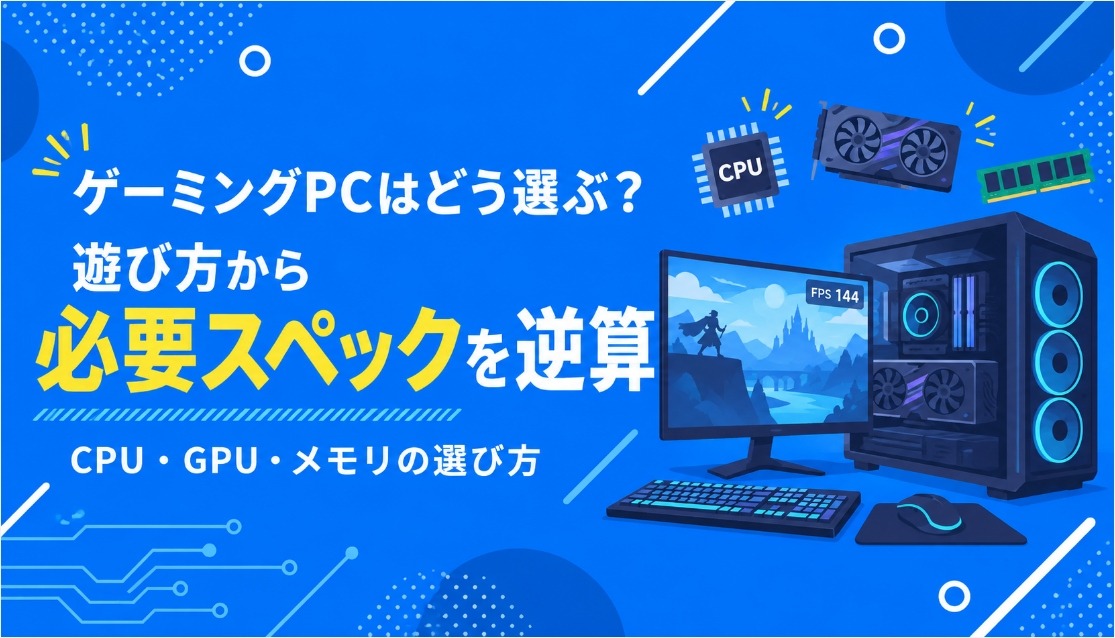
「RTX 5060と5070、どっちを選べばいい?」
ゲーミングPCを探していると、こうした型番の比較で迷いがちです。ただ、性能差が分かっても、遊びたいゲームが希望の画質で快適に動くかまでは判断しにくいもの。まずは「何を、どんな設定で遊びたいか」から考えてみましょう。
この記事は提供を受けて制作しております。記事内容は編集部の独立した見解に基づいています。
先に決めるのはスペックではなく「遊び方」
まず決めたいのは、次の3つです。
- 何のゲームを遊ぶか
- 何FPSくらい欲しいか
- どの解像度で遊ぶか
同じゲームでも、フルHD・60FPSで遊ぶのか、144FPSを狙うのか、必要な性能が変わります。WQHDや4Kへ解像度を上げれば、GPUへの負荷も大きくなります。
つまり、「Apex Legendsが遊べるPCが欲しい」だけでは、まだ条件が足りません。どの解像度で、何FPSを目指すのかまで決める必要があります。
ここが曖昧なままGPUの型番だけを比較すると、必要以上に高い構成を選んだり、購入後に期待していたFPSが出なかったりする可能性があります。
遊び方が違えば、必要なPCも変わる
同じゲーミングPCでも、どんな環境で遊びたいかによって重視するポイントは変わります。
| 遊び方 | PC選びで重視したいこと |
| フルHD・60FPS前後で遊ぶ | 遊びたいゲームで60FPS前後を狙えるなら、上位GPUが必須とは限らない |
| FPS・TPSを144FPS前後で遊ぶ | GPUだけでなくCPUとの組み合わせも確認したい |
| WQHD・4Kで高画質を楽しむ | 希望の画質で目標FPSを出せるGPUを優先。VRAM容量が足りるかも確認したいところです。 |
たとえば、Apex LegendsをフルHD・144FPS前後で遊びたいなら、「RTX 5060と5070のどちらが高性能か」ではなく、自分の条件で144FPS前後を狙えるのはどの構成かを確認する必要があります。
FPS計算機で「必要な性能ライン」を探してみる
ここでは、Apex Legendsを1920×1080の解像度、144FPS前後で遊ぶことを想定して、必要なGPUを探してみます。
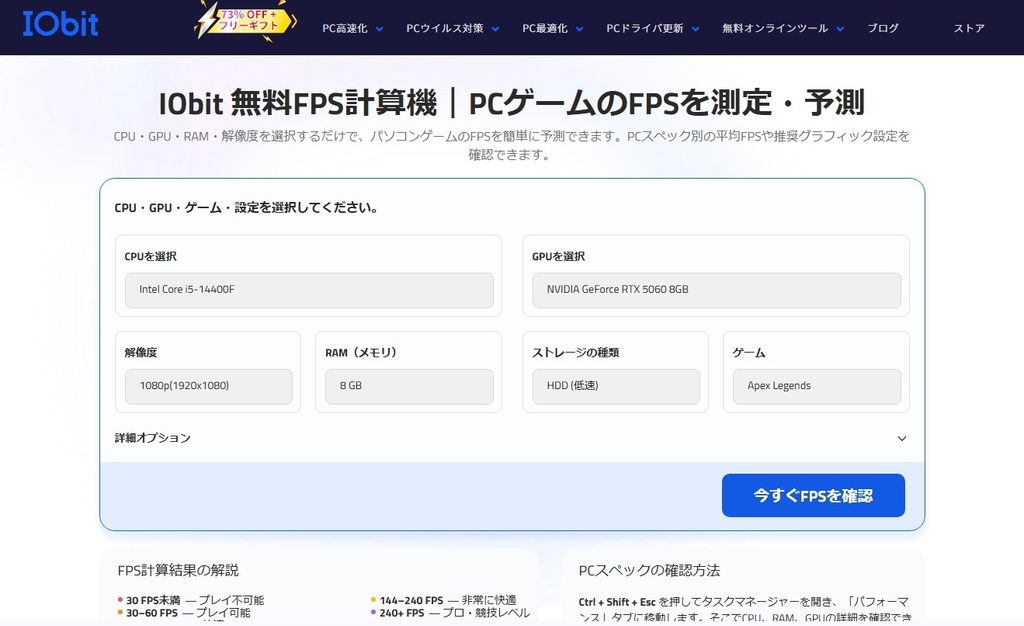
ゲームタイトルや解像度、PC構成などから予測FPSを確認できるIObitのFPS計算機を使い、GPUを変えながら結果を比較します。
1. 条件を固定する
GPUと一緒にCPUや解像度まで変えてしまうと、GPUごとの差を比較しにくくなるので、今回は、GPU以外を次の条件に固定します。
- CPU:Intel Core i5-14400F
- ゲーム名:Apex Legends
- 解像度:1920×1080
- RAM(メモリ):8GB
- ストレージ:HDD
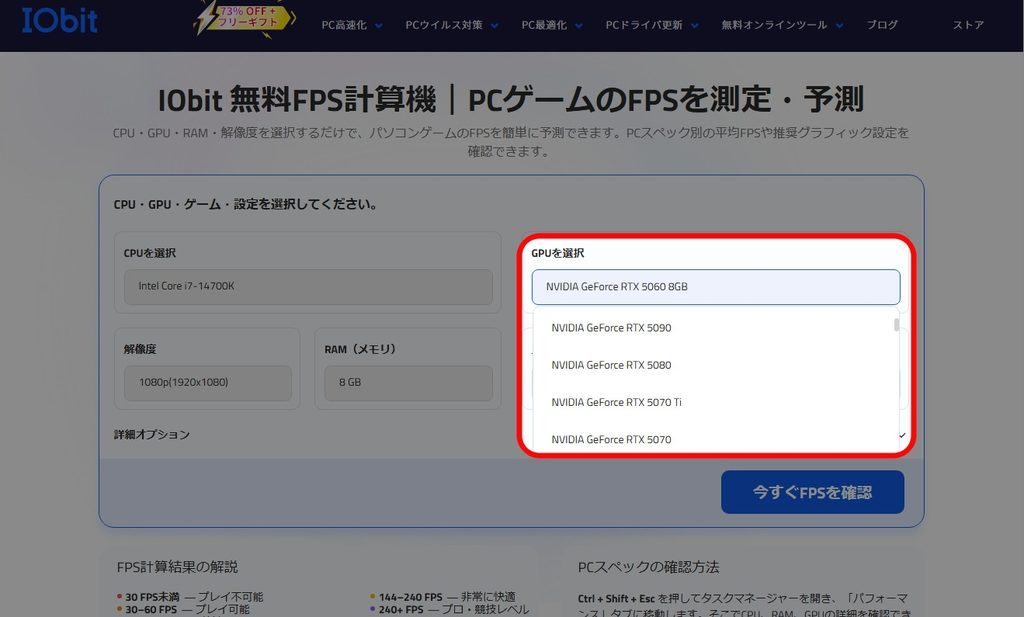
2. GPUを変えて予測FPSを比較する
ほかの条件はそのままに、GPUだけを変更します。
今回試した3つのGPUでは、次の結果になりました。
- AMD Radeon RX 6800 XT:225 FPS
- NVIDIA GeForce GTX 1050:109 FPS
- NVIDIA GeForce GTX 1070:158 FPS
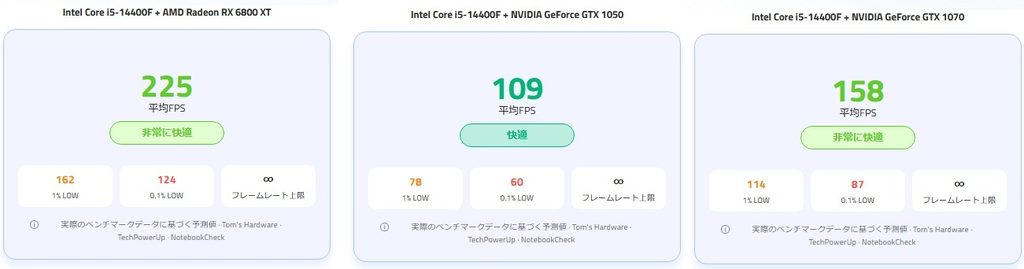
目標を144 FPS前後とすると、GTX 1050の109 FPSでは届かず、GTX 1070の158 FPSでは少し上回っています。
このようにGPUの性能そのものを比べるのではなく、自分が設定した目標FPSに届くかを基準に候補を絞っていきます。
平均FPSだけでなく、1% LOW・0.1% LOWも確認する
IObitのFPS計測ツールでは、平均FPSに加えて1% LOWや0.1% LOWも表示されます。
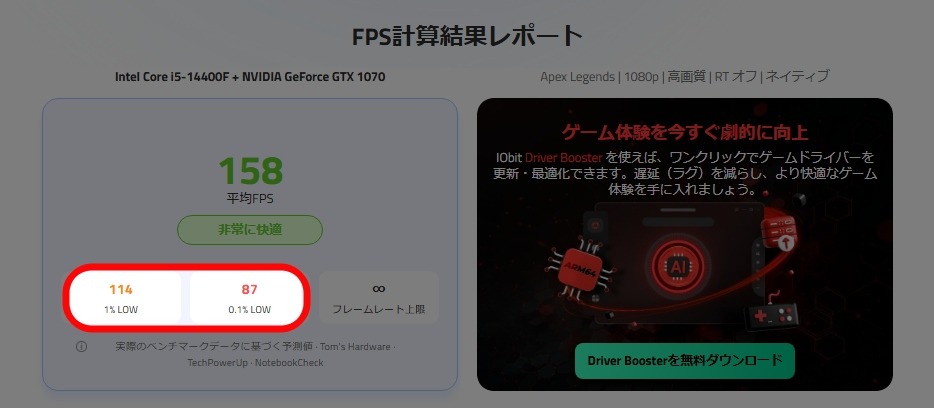
- 平均FPS:プレイ中のFPSが全体としてどの程度出ているかを見る
- 1% LOW:FPSが低くなった場面で、どの程度まで落ち込むかを見る
- 0.1% LOW:さらに大きなFPS低下が起きた場面を見る
平均FPSが144FPS出ていても、1% LOWが大きく下がっていれば、戦闘や場面の切り替わりなど、負荷の高い時にフレームレートの低下を感じることがあります。
PC構成を比べるときは、まず平均FPSで全体の性能を見て、1% LOWもあわせて確認してみてください。0.1% LOWは、より一時的な落ち込みを見るときの参考にできます。
また、GPUを上位モデルに変えても平均FPSや1% LOWがあまり伸びない場合は、CPUやメモリなどほかのパーツが影響している可能性もあります。高FPSを狙うなら、GPUだけを上げ続けるのではなく、CPUとの組み合わせも確認しておきたいところです。
FPS予測は「PCを決める」より「候補を絞る」ために使う
ここでひとつ注意したいのが、FPS計算機で表示される数値はあくまで予測値だということです。
同じCPUやGPUでも、ゲームのバージョンやGPUドライバー、画質設定、DLSS・FSRの設定、PCの冷却性能などによって、実際のFPSは変わります。計算結果が「144FPS」だったとしても、実機で常に144FPSが出るとは限りません。
なので、予測FPSだけを見て購入するPCを決めるのではなく、まずは「どのくらいの性能が必要か」を絞るために使います。
ゲーミングPCを探すときは、次の順番で考えてみましょう。
まとめ|目標FPSに届いたら、「それ以上が必要か」を考える
フルHD・144FPS前後を目標にしていて、その条件を満たせる構成が見つかったら、そこで一度立ち止まってみてください。
さらに上位のGPUへ変更すれば、FPSは伸びるかもしれません。ただ、その差のために追加の予算をかける価値があるかは別の話です。
FPS計算機で必要な性能帯を絞ったあとは、価格だけでなく、冷却性能や静音性、メモリ・SSD容量なども含めて実際のPCを比較します。将来WQHDや4Kで遊びたい、より負荷の高いゲームにも備えたいのであれば、その分の余裕を持たせて選ぶこともできます。
目標は「一番高性能なPC」を探すことではなく、自分が求めるプレイ環境を満たすPCを見つけることです。
あなたのおすすめ記事
-
 長いPDF資料をAIで要約!無料ツール「iBoomto」で学習メモを作ってみた
-
 MiniTool Screen Recorderは安全?怪しい?使い方 評判と無料版の制限を徹底レビュー
-
 DomoAIとは?初心者でも簡単にAI動画を作れる注目ツールの使い方・強み・活用例を解説
-
MiniTool Partition Wizard無料版レビュー!できること・使い方・安全性を徹底解説【V13.6対応】
-
 Manus AI レビュー|無料でどこまで使える?10分でアプリ作ってみた!料金・安全性・評判を検証
-
 【実機レビュー】EaseMate AI 徹底検証!最新AI(GPT-5/Sora2)は本当に無料?安全性と使い方を検証
-
 Geminiのインフォグラフィック機能の使い方完全ガイド|エクスポート方法も解説
-
 これで映画も作れる!?画像入力ができる動画生成AI「Veo3」試してみた。
コメント